- Obsidian no incluye sincronización gratuita y Android no trata Google Drive como carpeta local, por eso fallan muchos intentos de sync.
- Combinar Google Drive en PC con FolderSync en Android permite sincronizar bóvedas usando solo almacenamiento local y la nube como puente.
- YAOS ofrece sincronización en tiempo real desplegada en tu propia cuenta de Cloudflare, sin suscripción y con código abierto.
- La mejor estrategia depende de tus dispositivos, tu nube habitual y el grado de inmediatez y simplicidad que necesites en la sincronización.

Algunas veces, Obsidian no sincroniza las notas entre el móvil y el PC. Incluso cuando Obsidian Sync se encuentra activo. Y es que montar una sincronización fiable entre Android, Windows o macOS sin pagar la suscripción oficial puede ser un pequeño rompecabezas, sobre todo cuando cada guía propone un método distinto.
En este artículo vamos a recopilar y ordenar todas las formas prácticas y gratuitas que se están usando ahora mismo para sincronizar una bóveda de Obsidian entre móvil y ordenador: con Google Drive, con apps de terceros como FolderSync, con sincronización en tiempo real a través de Cloudflare (YAOS) y con algunas alternativas habituales en la comunidad. Verás qué puedes hacer paso a paso, en qué casos te conviene cada opción y qué problemas típicos de sincronización te vas a encontrar.
Por qué Obsidian no sincroniza solo entre móvil y PC
Lo primero que hay que entender es que Obsidian no incluye sincronización nativa gratuita entre dispositivos. La aplicación funciona sobre archivos Markdown guardados en carpetas locales (las bóvedas), y cada sistema operativo maneja esas carpetas a su manera. Android, en particular, da más guerra que Windows o macOS.
En Windows y macOS, servicios como Google Drive, Dropbox o similares crean una carpeta en tu disco que se sincroniza de forma transparente con la nube. Obsidian solo ve una carpeta local, así que todo es fácil: si metes tu bóveda ahí, el servicio de nube se encarga del resto.
En Android, en cambio, Google Drive no actúa como una carpeta sincronizada del sistema. Es más bien una app para subir y bajar archivos, no un disco que el resto de aplicaciones puedan usar como si fuera almacenamiento interno. Obsidian, por diseño, trabaja sobre rutas locales, así que no puede abrir directamente tu bóveda desde Google Drive como lo haría en un PC.
Por eso muchos usuarios se encuentran con esta situación: en PC todo funciona perfecto con Google Drive, pero cuando intentan replicar lo mismo en el móvil Android se dan cuenta de que no hay forma sencilla de que los archivos se sincronicen solos entre la carpeta local del teléfono y Google Drive.
De ahí surgen tantas soluciones alternativas: usar apps de sincronización de carpetas, plugins de Obsidian que suben los archivos a una nube externa, o incluso montar un sistema de sincronización en tiempo real utilizando tu propia cuenta de Cloudflare. Vamos a ver cada enfoque con calma.
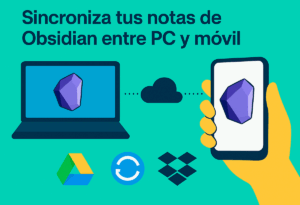
Sincronizar Obsidian con Google Drive en PC y Android usando FolderSync
Una de las soluciones más comentadas para quien quiere sincronizar Obsidian entre Android y PC usando Google Drive consiste en combinar tres piezas: Obsidian en Windows, la app oficial de Google Drive (o su cliente de escritorio) en el ordenador y una app de sincronización de carpetas en Android, normalmente FolderSync.
La idea es sencilla: Google Drive se usa como puente en la nube, el PC se sincroniza con Drive mediante el cliente de escritorio oficial y Android se sincroniza con Drive mediante FolderSync. Obsidian sigue trabajando siempre con carpetas locales, pero esas carpetas locales se mantienen alineadas a través de Google Drive.
Configuración en PC con Windows
Para la parte del ordenador, el flujo que suele utilizar la comunidad es bastante directo. El objetivo es que la bóveda de Obsidian esté dentro de una carpeta que Google Drive sincronice automáticamente con la nube:
- Instala Obsidian en tu PC con Windows, descargándolo desde la web oficial e instalándolo como cualquier otro programa.
- Asegúrate de que Google Drive (o Google Drive for Desktop / File Stream) está instalado y configurado con tu cuenta de Google. Esto creará en tu sistema una carpeta especial de Google Drive, que se sincroniza con la nube.
- Crea o mueve tu bóveda de Obsidian a una carpeta que esté dentro de la ruta sincronizada de Google Drive. Por ejemplo, algo como
C:\Usuarios\TuUsuario\Google Drive\Obsidian\MiBoveda.
Una vez hecho esto, cada archivo de tu bóveda se subirá a Google Drive automáticamente. Desde Windows no tienes que hacer nada más: Obsidian seguirá leyendo y escribiendo en su carpeta, y el cliente de Google Drive se ocupará de subir y bajar los cambios.
Configuración en Android: Obsidian + FolderSync
La parte complicada es Android, porque como ya hemos visto, Obsidian no puede abrir directamente una bóveda en Google Drive. La clave es crear una bóveda local en el móvil y sincronizar esa carpeta local con la carpeta equivalente de Google Drive usando FolderSync.
El proceso típico sería este:
- Instala Obsidian para Android desde Google Play y, cuando la abras, crea o selecciona una bóveda en el almacenamiento local del dispositivo (por ejemplo en
/storage/emulated/0/Obsidian/MiBovedao similar). - Instala FolderSync desde Google Play. Esta app permite crear pares de carpetas entre tu dispositivo y servicios en la nube como Google Drive, Dropbox, etc.
- En FolderSync, configura una cuenta de Google Drive con las credenciales de la misma cuenta que usas en el PC.
- Crea un par de carpetas sincronizadas: carpeta local (la ruta de tu bóveda de Obsidian en Android) y carpeta remota (la carpeta de Google Drive donde está la bóveda que usas en el PC).
- Elige qué modo de sincronización quieres usar. Una configuración muy habitual es «a carpeta remota», lo que significa que los cambios del móvil se suben a la nube, pero la nube no pisa lo que hay en el dispositivo salvo que tú lo ordenes explícitamente.
Con esta configuración, muchos usuarios optan por usar el móvil como dispositivo principal para editar las notas y el PC como lugar de consulta o respaldo. Es decir, hacen la mayoría de cambios en Android, FolderSync los sube a Google Drive y el cliente de escritorio sincroniza esos cambios en el ordenador.
Este enfoque tiene una ventaja importante: reduce el riesgo de conflictos de sincronización, porque normalmente solo tocas en serio la bóveda desde el móvil. En el PC puedes leer, revisar o hacer pequeños cambios con más cuidado, pero la fuente principal de cambios es una sola.
En la práctica, varios usuarios comentan que con este método tienen errores de sincronización ocasionales (por ejemplo, archivos duplicados o conflictos de versión), pero en general el sistema funciona bastante bien si no estás haciendo cambios masivos a la vez en varios dispositivos.
Limitaciones y problemas frecuentes al usar Google Drive en Android
Quienes intentan sincronizar Obsidian únicamente con Google Drive en Android sin apps adicionales se encuentran con una barrera clara: la app de Google Drive en el móvil no ofrece sincronización continua de una carpeta local con la nube, al menos no del modo tradicional que sí existe en PC.
En el ordenador, Google Drive crea una unidad virtual o carpeta sincronizada que el sistema ve como local. En Android, sin embargo, Google Drive es más bien un gestor de archivos remoto: puedes subir, bajar y abrir documentos, pero no tienes un «Drive» montado en el sistema de archivos al que Obsidian pueda apuntar directamente.
Esto provoca varios inconvenientes:
- No puedes configurar Obsidian para que abra directamente la bóveda desde Google Drive, porque Obsidian solo acepta ubicaciones de almacenamiento local o rutas especiales soportadas por Android.
- Google Drive no ofrece una sincronización automática de cualquier carpeta local del teléfono, así que tus notas no se suben solas a no ser que lo hagas manualmente o uses otra app.
- Si intentas hacer malabares abriendo y guardando ficheros sueltos, te arriesgas a corromper la estructura de la bóveda o a que los enlaces internos y metadatos de Obsidian no se mantengan bien.
Por todo esto, muchos usuarios consideran que es casi surrealista que, en pleno estado actual del ecosistema, no exista una integración directa entre Obsidian y Google Drive en Android similar a la que se tiene en escritorio. Sería tan fácil como que Google ofreciera una sincronización de carpetas locales real en el móvil, o que Obsidian pudiera tratar Drive como una unidad virtual del sistema.
Ante esa falta de soporte, la comunidad se ha buscado la vida con soluciones alternativas como FolderSync, Syncthing, plugins de terceros o sistemas más avanzados como YAOS. Cada opción tiene sus pros, sus contras y su complejidad de configuración.
YAOS: sincronización en tiempo real para Obsidian usando tu propia cuenta de Cloudflare
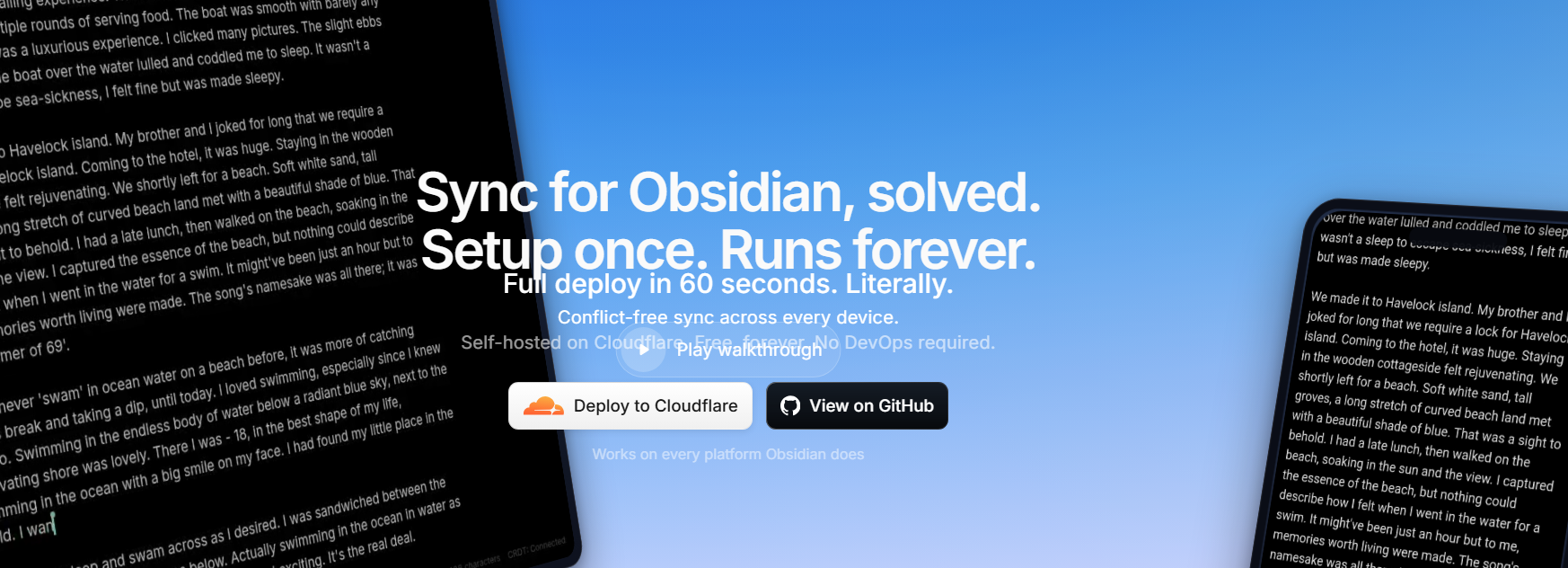
Otra vía muy interesante para quienes quieren sincronización en tiempo real entre móvil y PC sin depender de Google Drive es un proyecto llamado YAOS. Es un sistema de sync pensado específicamente para Obsidian que se despliega en tu propia cuenta de Cloudflare y funciona mediante un plugin.
La gran diferencia frente a herramientas clásicas como Syncthing o algunos plugins de sincronización remota es que YAOS está diseñado para que los cambios se propaguen en vivo. Es decir, en el momento en que editas una nota en un dispositivo, el resto la ve prácticamente al instante, sin tener que esperar a que se complete una sincronización posterior.
Qué problema quiere resolver YAOS
Los usuarios que han probado distintas soluciones comentan que con Syncthing, Remotely Save o Remotely Sync suelen aparecer varios problemas recurrentes:
- Copias en conflicto: cuando modificas el mismo archivo casi a la vez desde dos dispositivos, el sistema genera versiones duplicadas que luego hay que fusionar a mano.
- Sincronización «después del hecho»: las notas no se sincronizan en vivo; cuando abres Obsidian en un aparato, puede que todavía no se hayan actualizado los últimos cambios hechos en otro dispositivo.
- Mantenimiento y soporte: algunos plugins de sincronización remota para Obsidian, como Remotely Save o Remotely Sync, llevan tiempo sin recibir actualizaciones, lo que genera cierto desconfianza a largo plazo.
Configuraciones como LiveSync o soluciones similares pueden ofrecer sincronización casi inmediata, pero a menudo son complejas de montar, requieren varios pasos técnicos y no todos los usuarios se sienten cómodos con ellas. De ahí surge la idea de YAOS: algo que ofrezca sincronización en tiempo real, pero que sea mucho más fácil de poner en marcha.
Cómo funciona YAOS a grandes rasgos
YAOS se apoya totalmente en tu propia cuenta de Cloudflare, lo que significa que no hay una suscripción centralizada ni un servicio de pago aparte. El sistema se despliega como una aplicación serverless en Cloudflare y se comunica con tus dispositivos a través de un plugin de Obsidian.
El flujo básico es el siguiente:
- Desde la web de YAOS, despliegas el servicio en tu cuenta de Cloudflare con un solo clic. Esto crea la infraestructura necesaria para hacer de puente entre tus dispositivos.
- En Obsidian, instalas el plugin de YAOS. Por ahora, mientras el plugin está pendiente de aprobación en el marketplace oficial, se puede instalar usando BRAT (un plugin de Obsidian que permite cargar extensiones desde repositorios externos).
- Para emparejar tu teléfono, simplemente escaneas un código QR generado por el sistema. Con eso, el plugin del móvil y el del PC quedan enlazados a tu instancia en Cloudflare.
La configuración completa suele llevar un minuto aproximadamente, sin necesidad de meterse a fondo con ajustes complicados. Además, funciona cómodamente dentro del plan gratuito de Cloudflare en la mayoría de casos de uso personal.
Si quieres sincronizar también imágenes y archivos adjuntos de la bóveda, YAOS aprovecha un bucket R2 gratuito dentro de Cloudflare. Esto requiere un pequeño paso adicional de configuración, también relativamente rápido (en torno a un minuto extra).
Todo el código de YAOS es abierto y está bajo licencia 0-BSD, una de las licencias más permisivas que existen, lo que da bastante confianza a los usuarios preocupados por la transparencia y la posibilidad de auditar el proyecto o incluso bifurcarlo si fuera necesario.
Otras estrategias populares para sincronizar bóvedas de Obsidian
Aunque en este texto hemos puesto el foco en Google Drive + FolderSync y en YAOS sobre Cloudflare, la comunidad de Obsidian utiliza unas cuantas soluciones más para mantener las bóvedas alineadas entre dispositivos, especialmente cuando hay un mix de Windows, macOS y Android.
Una situación muy típica es la de quien ya usa Google Drive para la mayoría de archivos y quiere integrar también Obsidian en ese flujo. En escritorio, como hemos visto, no hay prácticamente problema: basta con meter la bóveda en la carpeta de Drive. El conflicto surge en Android, donde Drive no sincroniza carpetas locales, y ahí es donde entran apps como FolderSync.
Más allá de esto, se ven también alternativas como:
- Syncthing: herramienta de sincronización P2P entre dispositivos, sin nube centralizada. Muy potente, pero puede generar conflictos de archivos si se editan a la vez en varios sitios y requiere algo más de configuración.
- Plugins de terceros para Obsidian que suben archivos a servicios como S3, WebDAV u otros proveedores. Algunos de ellos, como Remotely Save o Remotely Sync, han quedado algo desactualizados, lo que genera dudas de mantenimiento.
- Soluciones de nube alternativas como Dropbox, OneDrive o similares, que en Android también suelen necesitar ayuda extra (apps de sincronización de carpetas) para comportarse como lo hace su cliente en escritorio.
La elección final suele depender de cuántos dispositivos usas, qué sistema operativo tienes en cada uno, cuánto te preocupa la privacidad, si quieres sincronización en tiempo real o te vale con algo más diferido y cuánto te apetece pelearte con configuraciones técnicas.
Muchos usuarios optan por un enfoque pragmático: si ya tienes toda tu vida montada en Google Drive y no te importa instalar una app adicional como FolderSync, esa combinación ofrece un equilibrio razonable entre facilidad y control. Si en cambio eres más exigente con la inmediatez de la sincronización y te apetece cacharrear un poco, soluciones como YAOS resultan muy atractivas.
Algo que se repite en casi todos los testimonios es la sensación de que hay demasiadas soluciones «caseras» para un problema muy concreto que podría resolverse si Android ofreciera una sincronización real de carpetas como en PC, o si Obsidian pudiera montar Google Drive como si fuera un disco local en el teléfono.
Por ahora, la realidad es que toca tirar de estas estrategias: elegir bien tu combinación de servicios, configurar con cuidado cada paso y, sobre todo, establecer hábitos (como cerrar Obsidian en un dispositivo antes de ponerte a editar en otro) para reducir al mínimo los conflictos de sincronización.
Conociendo cómo funciona Obsidian bajo el capó y entendiendo las limitaciones específicas de Android y Google Drive, es perfectamente posible conseguir una sincronización sólida entre móvil y PC sin pagar, adoptando el método que mejor se adapte a tu forma de trabajar y al nivel de complejidad técnica con el que te sientas cómodo.

Redactor especializado en temas de tecnología e internet con más de diez años de experiencia en diferentes medios digitales. He trabajado como editor y creador de contenidos para empresas de comercio electrónico, comunicación, marketing online y publicidad. También he escrito en webs de economía, finanzas y otros sectores. Mi trabajo es también mi pasión. Ahora, a través de mis artículos en Tecnobits, intento explorar todas las novedades y nuevas oportunidades que el mundo de la tecnología nos ofrece día a día para mejorar nuestras vidas.