- La corrección automática de lente en Lightroom Mobile depende de perfiles específicos, por lo que algunos móviles y ópticas no activan todos los deslizadores.
- El panel Óptica permite quitar aberración cromática y, cuando hay perfil disponible, aplicar corrección de distorsión y viñeteado de forma automática.
- En ausencia de perfil de lente, es clave combinar recorte, transformaciones, máscaras y ajustes de detalle para compensar distorsión, viñeteo y falta de nitidez.
- Lightroom Mobile ofrece herramientas potentes de enfoque, reducción de ruido y máscaras selectivas, pero el control de corrección de lente es más completo en Lightroom Classic.
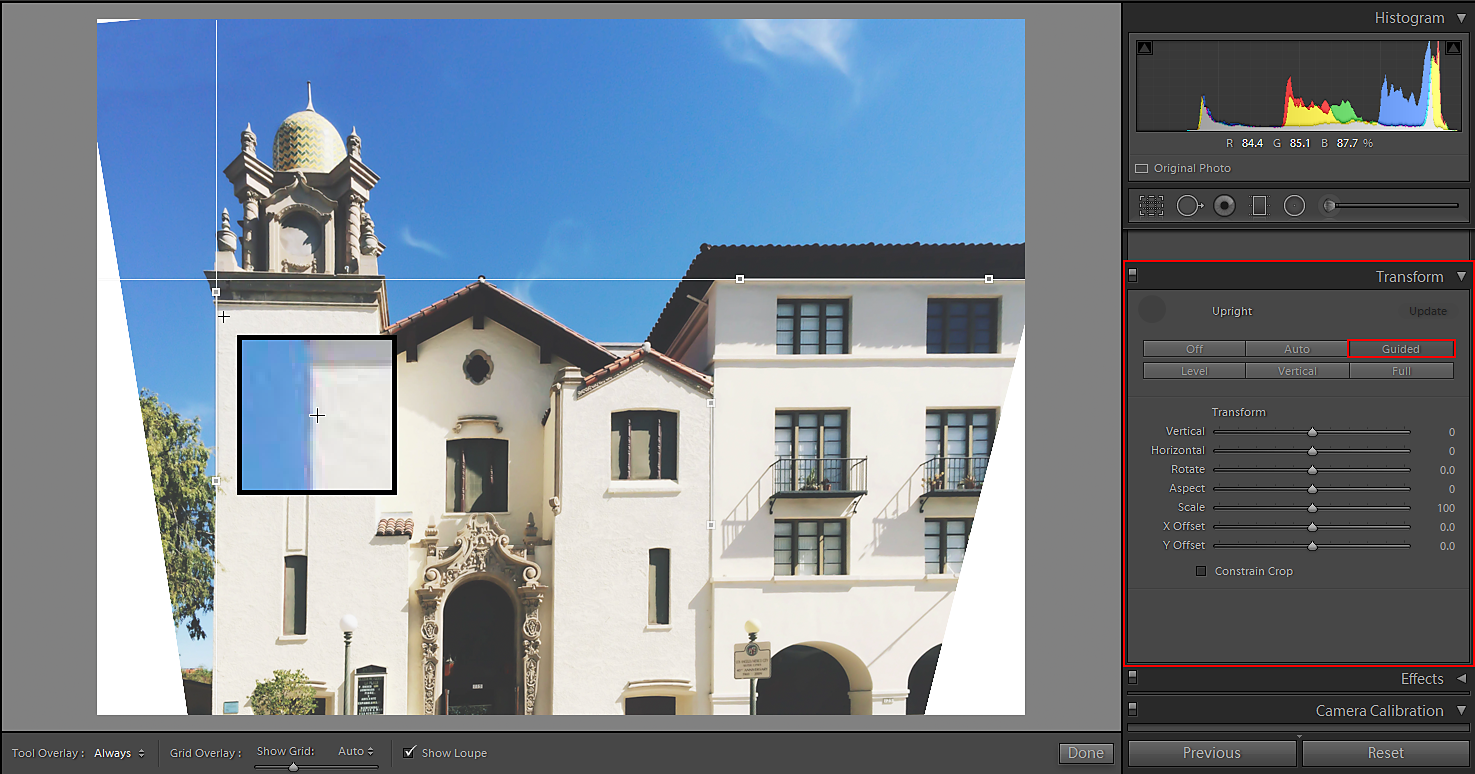
Si usas Lightroom Mobile en el móvil y vienes de editar con la versión de escritorio, es muy probable que te hayas topado con un problema bastante común: no encuentras cómo corregir de forma automática la distorsión o el viñeteo de tu lente como haces en el ordenador. Muchos fotógrafos que disparan en RAW con el smartphone o con cámaras con ópticas muy luminosas se encuentran de golpe con controles bloqueados o ausentes y no saben muy bien por qué.
En este artículo vamos a desmenuzar con calma qué se puede y qué no se puede hacer con la corrección de lente automática en Lightroom Mobile, por qué en algunos móviles el control deslizante de distorsión aparece desactivado, qué pasa con los perfiles de lente, y cómo puedes suplir esas carencias paso a paso con otros ajustes de la app. También veremos cómo mejorar el enfoque, reducir ruido y tratar problemas como el viñeteado cuando la corrección automática no está disponible.
Por qué en Lightroom Mobile no aparece la corrección automática de lente
Uno de los quebraderos de cabeza más habituales es descubrir que, al abrir un RAW hecho con el móvil, el deslizador de corrección de distorsión está gris o inactivo. En la versión de escritorio, basta ir a “Correcciones de lente” y usar la corrección manual de distorsión para eliminar el efecto barril, pero en el móvil las cosas cambian.
La razón principal es que Lightroom Mobile depende de perfiles de lente específicos para cada dispositivo. Cuando la app reconoce la combinación de cámara y lente (en este caso, el módulo de cámara del smartphone), puede activar la casilla de corrección automática y ajustar distorsión, viñeteo y, en parte, aberraciones cromáticas. Si tu teléfono no está en la lista de perfiles compatibles, el control simplemente no se activa.
Esto afecta especialmente a quienes disparan en RAW con el smartphone: no todos los móviles tienen un perfil de lente disponible en Lightroom Mobile. En muchos casos, el software del fabricante ya aplica correcciones al JPG de la cámara nativa, pero en el RAW puro que abre Lightroom Mobile esas correcciones no van “horneadas” en el archivo, por lo que el resultado es una imagen con distorsión de barril, viñeteado y otros defectos ópticos más visibles.
En Lightroom para PC puedes recurrir a la corrección manual de lente aunque no exista un perfil automático para tu equipo, pero en la app móvil ese deslizador de distorsión queda desactivado si no hay un perfil asociado. Por eso, aunque sepas que en escritorio puedes solventarlo de forma manual, en el móvil te encuentras con la puerta cerrada y sin la opción directa para corregir esa distorsión de barril.
Además, algunos usuarios de cámaras tradicionales con lentes muy luminosas se encuentran con otro problema añadido: un viñeteado muy marcado cuando el diafragma está muy abierto. Aunque Lightroom promete correcciones automáticas, en la práctica no siempre es tan sencillo encontrarlas en la app móvil, especialmente si vienes de Lightroom Classic, donde el panel de correcciones es más completo y visible.
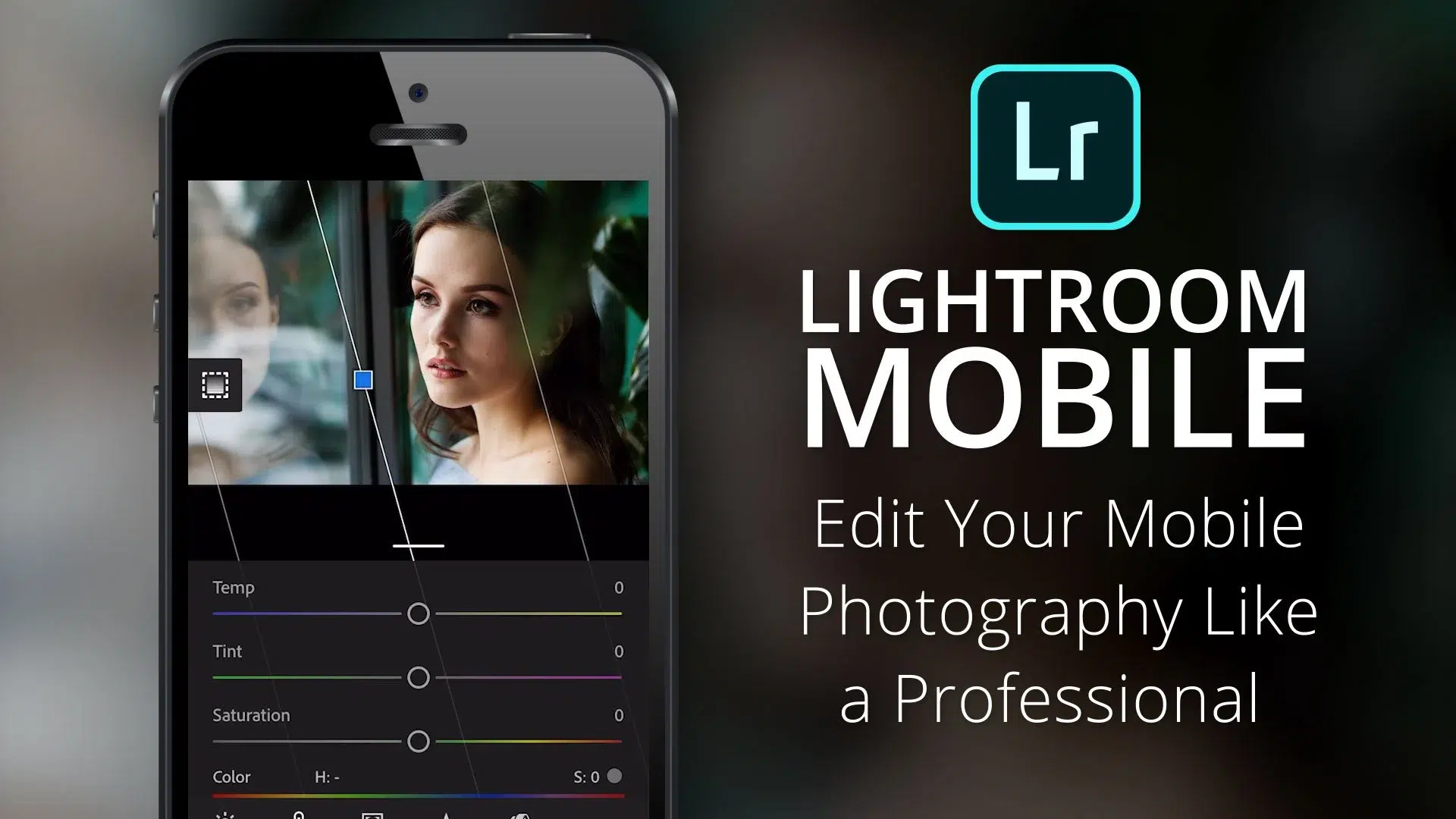
Opciones de corrección de lente en el panel Óptica de Lightroom Mobile
En Lightroom Mobile, el centro neurálgico de todo esto es la pestaña “Óptica”. Desde ahí es donde puedes acceder a las pocas opciones automáticas y manuales que ofrece la app para tratar los defectos de la lente, tanto en móviles como en cámaras tradicionales.
Dentro de Óptica vas a encontrar dos funciones principales: “Quitar aberración cromática” y “Activar corrección de lente”. La primera sirve para reducir esos bordes de color (normalmente verdes, morados o azules) que aparecen en contornos de alto contraste; la segunda es la que se encarga de aplicar el perfil de lente y corregir distorsión y viñeteo de forma automática, siempre que Lightroom reconozca el equipo.
Cuando “Activar corrección de lente” está disponible, la app puede incluso permitirte elegir manualmente el perfil de lente en algunos casos, seleccionando marca y modelo. Esto es útil si trabajas con cámaras y objetivos más tradicionales, y quieres asegurarte de que la corrección que se aplica es la adecuada para tu combinación concreta de equipo.
El problema es que, con muchos smartphones, esa opción de seleccionar un perfil no aparece o se queda limitada, porque Adobe no dispone de un perfil específico para todos los teléfonos del mercado. Si tu móvil no está en la base de datos, Lightroom Mobile no puede aplicar correcciones personalizadas para esa óptica ni activar ciertos deslizadores que sí aparecen en el ordenador.
Aun así, incluso cuando falte el perfil exacto, no conviene olvidar que la opción de quitar aberración cromática suele estar disponible. Activarla es especialmente útil en escenas con ramas, bordes metálicos, arquitectura o cualquier motivo con líneas muy marcadas donde los colores extraños alrededor de los contornos resultan molestos.
Qué hacer cuando no hay perfil de lente en Lightroom Mobile
Cuando te encuentras con que tu teléfono o tu lente no tienen un perfil reconocido y el control de distorsión está bloqueado, hay que recurrir a una combinación de ajustes alternativos para aproximar el resultado que conseguirías con la corrección automática. No es tan cómodo, pero permite salvar muchas fotos.
Para la distorsión de barril generada por la lente del smartphone, una opción es usar herramientas de transformación y recorte. Aunque Lightroom Mobile no siempre ofrece un control de distorsión puramente geométrico, sí puedes enderezar verticales y horizontales, ajustar perspectiva y recortar para minimizar los bordes más deformados de la imagen, sobre todo en fotos de arquitectura o interiores donde la curvatura es evidente.
En el caso del viñeteado fuerte con ópticas muy abiertas, la estrategia suele pasar por combinar la corrección manual de viñeteado (si está disponible) con máscaras locales. Primero reduces el viñeteo global ajustando los controles de la sección de efectos o similares y, si aún queda una caída de luz excesiva en las esquinas, puedes aplicar una máscara radial grande en el centro o en las zonas más afectadas para equilibrar la exposición.
Conviene entender que, cuando no hay perfil de lente, no existe un botón mágico que lo arregle todo con un clic en Lightroom Mobile. La clave es apoyarse en el resto de herramientas de revelado: exposición, contraste, claridad, recorte, transformaciones geométricas y trabajo local con máscaras. No es tan directo como en el escritorio, pero te puede acercar mucho al resultado deseado si te tomas unos minutos extra.
También puedes plantearte un flujo mixto: hacer un ajuste de corrección de lente más fino en Lightroom Classic o Lightroom de escritorio y después continuar la edición en el móvil. Importando las fotos ya corregidas en el ordenador y sincronizándolas con la nube de Adobe, te evitas la limitación de perfiles en la app móvil y sigues pudiendo retocar color, enfoque y otros aspectos desde el smartphone o la tablet.
Mejorar enfoque y nitidez en Lightroom Mobile
Más allá de la corrección de lente, muchos usuarios de Lightroom Mobile quieren mejorar la nitidez y el enfoque de sus imágenes sin que el resultado parezca artificial o lleno de ruido. La app ofrece varias herramientas repartidas principalmente entre los apartados de “Efectos” y “Detalle”, cada una con su función concreta.
Lo primero es abrir la foto que quieres mejorar desde Lightroom Mobile y acudir al panel de “Efectos”. Aquí tienes controles como Textura y Claridad. Al aumentarlos, el contraste en las zonas con detalle aumenta y la foto parece más nítida, pero estos ajustes se aplican a toda la imagen por igual. El problema es que, al forzarlos demasiado, pueden generar ruido donde antes no se apreciaba, especialmente en sombras y áreas suaves como cielos o pieles.
El control de Textura se centra en detalles de tamaño medio, aportando sensación de definición sin destrozar tanto la imagen como lo haría un enfoque muy agresivo. Aun así, si lo subes en exceso, va a levantar ruido en zonas donde no te interesa. La Claridad, por su parte, actúa sobre el contraste de medios tonos y puede dar un aspecto más duro o dramático, pero también introduce artefactos y ruido cuando se emplea de forma exagerada.
Por eso, para un trabajo de nitidez más fino y natural, lo más recomendable es ir al apartado de “Detalle”. Ahí es donde realmente se encuentra la herramienta “Enfoque”, que te permite ajustar la cantidad de nitidez extra que aplicas a la imagen con mucho más control que con Textura y Claridad.
En este panel puedes jugar con varios parámetros: Enfoque, Radio, Detalle y Máscara. El deslizador de Enfoque controla la fuerza del efecto; cuanto más lo subas, más acentuados serán los bordes y las texturas, pero también más visible el ruido. Radio determina el tamaño del área alrededor de cada borde sobre la que se aplica el enfoque; un radio pequeño funciona mejor en detalles finos, mientras que uno grande puede crear halos poco naturales.
Detalle controla qué tipo de información se potencia: con valores bajos se priorizan los contornos principales y se reduce el riesgo de ruido, mientras que con valores altos se intentan realzar también detalles muy finos, a costa de que aparezca más grano. La clave está en buscar el equilibrio entre ganar nitidez y no convertir la foto en algo áspero o sucio.
La joya de la corona aquí es el deslizador de Máscara. Al aumentar su valor, Lightroom Mobile limita la aplicación del enfoque principalmente a los bordes y zonas con contraste, dejando más tranquilas las áreas lisas como cielos, piel o fondos desenfocados. Una técnica práctica es subir Enfoque bastante alto al principio, mover el control de Máscara hasta ver que el ruido se minimiza donde no interesa, y después ajustar Enfoque de nuevo a un valor más razonable.
Controlar el ruido y el ruido de color en tus fotos
Cuando fuerzas el enfoque o trabajas con ISOs altas (algo frecuente en móviles y cámaras pequeñas), el ruido se vuelve un invitado no deseado. Lightroom Mobile ofrece herramientas específicas para manejarlo en el mismo panel de Detalle, junto a los controles de enfoque.
Encontrarás dos grandes bloques: “Reducción de ruido” (también llamada ruido luminancia) y “Reducción de ruido de color”. La primera afecta al grano en blanco y negro que ves en la imagen; la segunda, a los puntitos de colores extraños que aparecen sobre todo en sombras y zonas oscuras.
Al aumentar la Reducción de ruido general, irás suavizando el grano, pero a la vez puede que la foto pierda parte de su nitidez percibida. Aquí es donde entra en juego el ajuste de Detalle y Contraste dentro de esa misma sección: puedes recuperar algo de definición y estructura sin que reaparezca el ruido de forma tan agresiva.
La Reducción de ruido de color es muy útil cuando ves píxeles verdes, morados, rojos o azules que no deberían estar ahí. Subiéndola con moderación, eliminas esas manchas sin afectar tanto al detalle como ocurre con la reducción de ruido luminancia. De nuevo, tocar los parámetros de Detalle y, si está disponible, Contraste de color ayuda a encontrar el punto en el que desaparece el problema sin plastificar la imagen.
Trabajar con ruido y enfoque a la vez implica hacer equilibrios constantes: si enfocas mucho, generas más ruido y necesitas más reducción; si reduces demasiado el ruido, pierdes textura. La idea es alternar entre los paneles de Detalle y Efectos, y hacer zoom al 100 % para ver de verdad qué está pasando, en lugar de juzgar la foto solo desde la vista completa en pantalla pequeña.
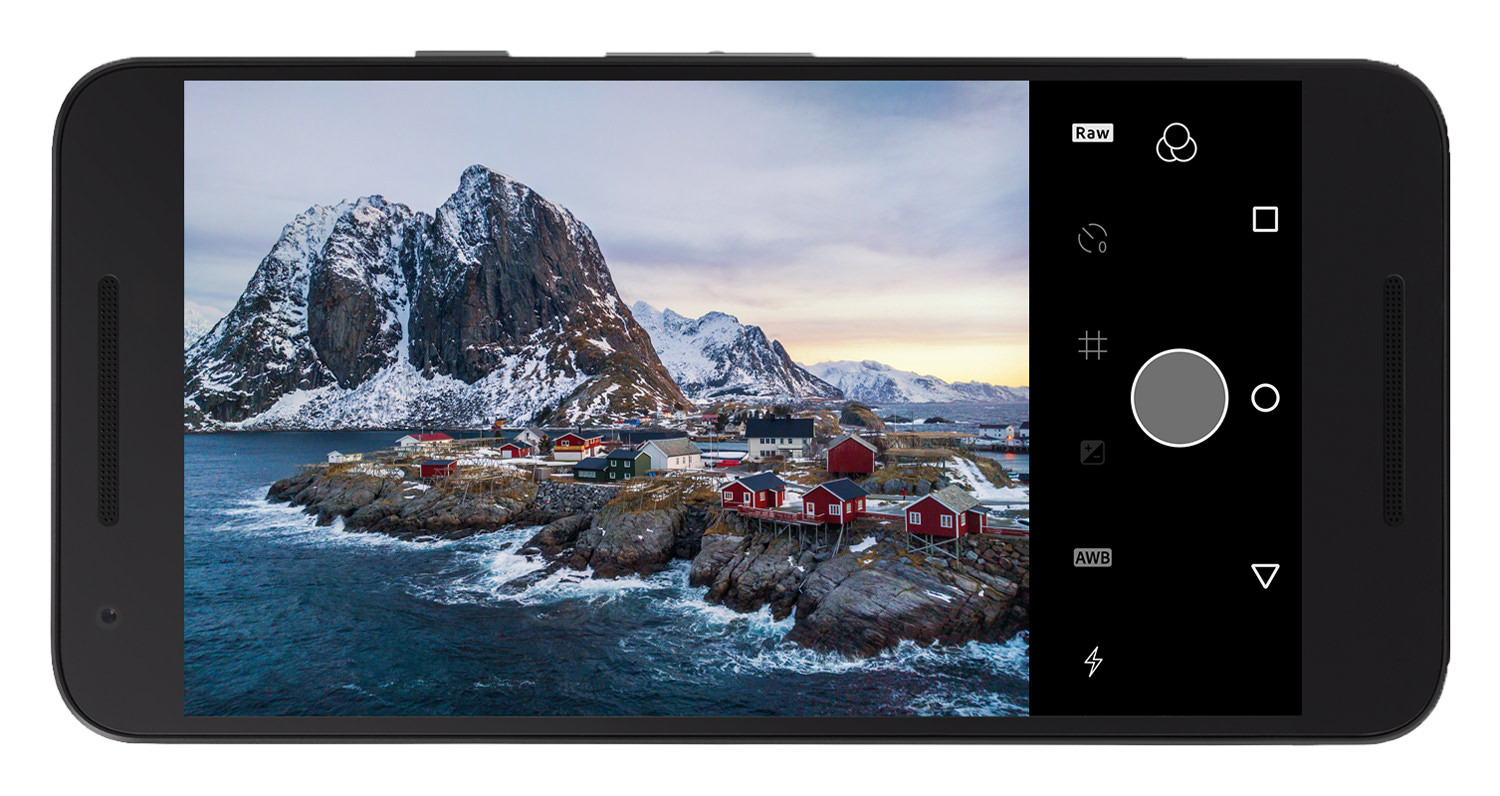
Uso de máscaras para enfoque selectivo en Lightroom Mobile
Una manera muy eficaz de mejorar la nitidez sin arruinar el resto de la foto es usar el sistema de máscaras de Lightroom Mobile. Estas máscaras permiten aplicar ajustes locales solo en determinadas zonas, como un sujeto, un rostro o incluso unos ojos concretos, sin afectar al fondo ni a otras áreas delicadas.
Para empezar, tienes que pulsar en el apartado “Máscaras” dentro de la app. Ahí puedes crear una nueva máscara con el botón de agregar que aparece en la interfaz. Lightroom te ofrece varias opciones, pero las más útiles para enfoque son, típicamente, “Pincel” y “Seleccionar sujeto”.
Si necesitas dar nitidez a una zona muy concreta, como los ojos en un retrato, lo más práctico suele ser usar el Pincel. Pintas solo sobre el área que te interesa y después ajustas el enfoque, la textura o incluso la claridad dentro de esa máscara para resaltar ese punto clave sin añadir ruido al resto de la imagen.
Cuando quieres trabajar sobre un sujeto completo (por ejemplo, una persona entera en un retrato, una mascota o un objeto principal), la opción más cómoda es “Seleccionar sujeto”. Lightroom Mobile analiza automáticamente la foto y hace una selección del sujeto principal, que suele marcarse en rojo para que veas claramente qué parte está incluida.
Con el sujeto ya seleccionado, puedes mover el deslizador de Enfoque en el panel de Detalle aplicado solo a esa máscara, así como la reducción de ruido si ves que hace falta suavizar un poco. Este enfoque selectivo te permite dar protagonismo al sujeto y mantener el fondo más suave, lo que además contribuye a una sensación de tridimensionalidad y profesionalidad en la imagen.
Dentro de esa misma máscara, también puedes acudir al apartado de Óptica para hacer pequeñas correcciones de lente locales que afecten solo a la zona seleccionada. Aunque la corrección de lente automática a gran escala dependa de perfiles, algunos ajustes de óptica pueden utilizarse creativamente para modificar de forma sutil la apariencia del sujeto respecto al resto de la escena.
Al finalizar la edición de la máscara, solo tienes que pulsar en el icono de confirmar para guardar los cambios. Es muy útil activar y desactivar la visualización de la máscara, así como comparar antes y después, para asegurarte de que el enfoque adicional no ha introducido ruido excesivo ni halos raros alrededor de los bordes del sujeto.
Trabajar con máscaras también te ayuda a compensar problemas derivados de la lente. Por ejemplo, si una parte del sujeto se ve menos nítida por la calidad óptica o por una ligera distorsión, puedes dar un pequeño extra de enfoque local sin tener que subirlo en toda la imagen, manteniendo un aspecto más natural.
Diferencias entre Lightroom Mobile y Lightroom Classic en corrección de lente
Una fuente habitual de confusión es que Lightroom Mobile no es un calco de Lightroom Classic. Aunque comparten nombre y muchas funciones, la forma de presentar los controles y las opciones disponibles varía bastante, sobre todo en lo que respecta a correcciones de lente y herramientas más avanzadas.
En Lightroom Classic, el panel de “Correcciones de lente” es muy completo: puedes activar la corrección automática, elegir perfiles, ajustar a mano distorsión y viñeteado, y trabajar tanto en RAW como en JPG con bastante flexibilidad. Además, hay más control sobre la interpretación de los datos EXIF y el uso de perfiles personalizados o descargados de terceros.
En la app móvil, todo esto se condensa en el apartado “Óptica”, con menos deslizadores y una dependencia mayor de los perfiles automáticos preconfigurados por Adobe. En muchos casos no existe la misma posibilidad de ajustar a mano la distorsión como en Classic, de ahí que algunos controles aparezcan deshabilitados cuando la app no tiene suficiente información sobre la lente.
Otra diferencia importante es que algunas funciones que en Classic son estándar pueden estar recortadas o reubicadas en la versión móvil. Por ejemplo, usuarios que buscan corregir de forma automática el viñeteado de una lente muy luminosa pueden sospechar que esa opción solo existe en Lightroom Classic o que está escondida en el móvil. En realidad, la corrección puede estar limitada o depender completamente del perfil de lente, que no siempre está disponible en la app para todos los modelos.
Por eso, muchos fotógrafos optan por un flujo híbrido: realizan las correcciones de lente más críticas en Lightroom Classic, donde tienen un control detallado, y después sincronizan el catálogo con Lightroom Mobile para continuar con todos los ajustes creativos, de color, enfoque selectivo y retoque local desde el smartphone o la tablet.
Si aceptas que Lightroom Mobile no pretende sustituir al 100 % las funciones de escritorio, sino más bien complementarlas, te resultará más fácil adaptar tu flujo de trabajo. Sabrás qué tareas es mejor hacer en el ordenador (corrección precisa de lente y viñeteado complejo) y cuáles puedes manejar con total comodidad desde el móvil (edición general, enfoque local, color, recortes, ruido, etc.).
En conjunto, aunque la corrección de lente automática en Lightroom Mobile tenga limitaciones claras cuando no existen perfiles específicos, la combinación de Óptica, Detalle, Efectos y Máscaras te da margen de sobra para dejar tus fotos muy pulidas. Al entender qué está haciendo cada herramienta y cómo suplir lo que falta respecto a la versión de escritorio, puedes exprimir al máximo tus RAW de smartphone y de cámara incluso en situaciones con distorsión, viñeteado fuerte o falta de nitidez en zonas clave.

Redactor especializado en temas de tecnología e internet con más de diez años de experiencia en diferentes medios digitales. He trabajado como editor y creador de contenidos para empresas de comercio electrónico, comunicación, marketing online y publicidad. También he escrito en webs de economía, finanzas y otros sectores. Mi trabajo es también mi pasión. Ahora, a través de mis artículos en Tecnobits, intento explorar todas las novedades y nuevas oportunidades que el mundo de la tecnología nos ofrece día a día para mejorar nuestras vidas.