- Los cortes, la lentitud generalizada y la pérdida del SSID indican que el router o la WiFi pueden estar fallando o saturados.
- Test de velocidad por cable, ping continuado y análisis de redes ayudan a distinguir entre fallo del router, del WiFi o del propio operador.
- Interferencias, mala ubicación, muchos dispositivos, firmware viejo y hardware obsoleto son las causas más habituales de que el router se quede corto.
- Mejorar ubicación, bandas y canales, reforzar la cobertura y actualizar o sustituir el router por un modelo moderno resuelve la mayoría de problemas.

Vas tan tranquilo viendo una serie, jugando online o en plena videollamada del trabajo y, de repente, todo se congela unos segundos. El móvil deja de cargar vídeos, la tele se queda pensando y el portátil dice que no hay conexión. Al rato vuelve Internet como si nada. Son los síntomas habituales que nos hacen saber si un router se queda corto, especialmente para una casa llena de dispositivos
En el día a día mucha gente apenas nota estas interrupciones porque trabaja por cable Ethernet y el problema se esconde en la WiFi. Pero cuando la cosa se vuelve habitual, los cortes, la lentitud y los tirones se convierten en un auténtico incordio. Vamos a ver, con todo detalle, cómo saber si tu router es el cuello de botella, qué otras causas pueden estar detrás y qué puedes hacer para que tu conexión vuelva a ir fina.
Señales claras de que tu router se queda corto
Antes de culpar al proveedor o a los vecinos, conviene fijarse en una serie de síntomas que suelen indicar que el router no da la talla para lo que le estás pidiendo.
Una primera pista es que las páginas web empiezan a tardar demasiado en cargar sin motivo aparente, incluso las más sencillas. Si esto pasa a menudo y en varios dispositivos a la vez, algo va mal en la red local.
Otra señal típica son los parones continuos en servicios de streaming: Netflix, YouTube, Prime Video, Disney+, Twitch… dejan de reproducir, bajan la calidad a mogollón de píxeles o se quedan cargando cada dos por tres. Cuando la conexión se corta durante unos segundos, la app intenta reconectar y todo se hace eterno.
En videollamadas (Teams, Zoom, Meet, WhatsApp, etc.) notarás que la imagen se congela, el audio se entrecorta o, directamente, te tira de la reunión. Lo mismo con los juegos online, donde se dispara el lag, aparecen tirones y es casi imposible jugar con normalidad.
Si además algunos dispositivos se desconectan solos del WiFi o tardan un mundo en volver a conectarse, o tienes que reiniciar el router a menudo para que todo vuelva a funcionar, es muy probable que el equipo esté fallando, esté mal configurado o, sencillamente, se haya quedado viejo para el uso que le das.
Diferenciar si el problema es del router o del operador
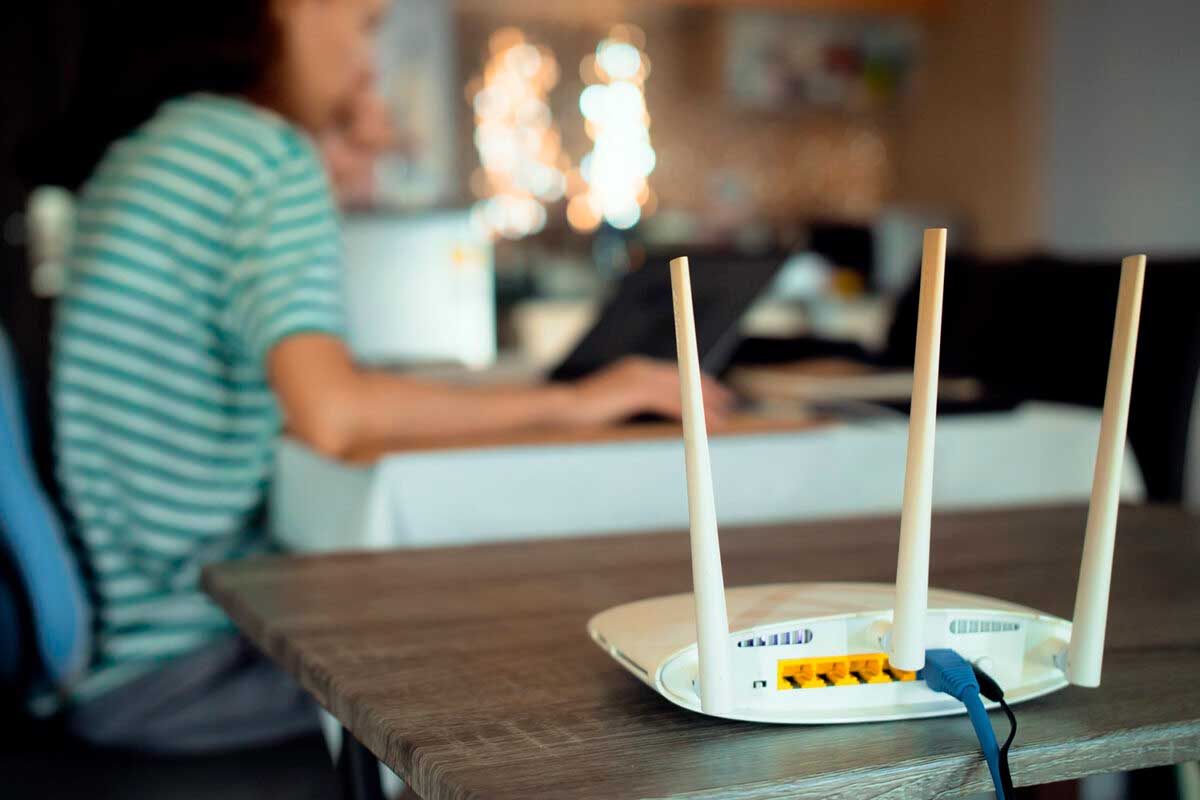
Una duda muy habitual es: «cuando se cae Internet en toda la casa al mismo tiempo, ¿es culpa del ISP o del router?». La respuesta es que, en muchos casos, hay que hacer un pequeño diagnóstico porque los síntomas pueden confundirse.
Lo primero es separar la conexión física de la WiFi. Si, cuando tienes el problema, sigues viendo el SSID del router y puedes conectarte a la red pero no hay Internet, lo normal es que el fallo esté en la línea o en la parte de enrutamiento hacia fuera (operador, ONT, red del ISP…).
En cambio, si durante los cortes el SSID desaparece del móvil y del portátil, o todos los dispositivos indican que no hay ninguna red disponible, entonces el que se está «apagando» es el WiFi del propio router. Ahí ya apuntan más las sospechas a un problema de hardware, firmware, sobrecalentamiento o mala configuración.
Un buen truco es conectar un ordenador por cable Ethernet directamente al router y, cuando notes problemas, comprobar si por cable también se corta la conexión. Si el cable va estable pero la WiFi se viene abajo, el problema es casi seguro del router (o de la red inalámbrica que genera). Si por cable y por WiFi se cae todo, podría ser el router o la línea del operador.
Otra comprobación útil es hacer un test de velocidad por cable (usando Speedtest, Fast.com o el propio test de Google escribiendo «speed test» en Chrome) y comparar con la velocidad que tienes contratada. Si por cable obtienes algo razonablemente cercano al máximo de tu tarifa, el operador cumple; el cuello de botella estará en el WiFi o en los equipos de tu casa. Para diagnosticar problemas más avanzados puedes apoyarte en herramientas como pathping y otros métodos de red.
Test de velocidad para detectar si el router limita tu conexión
Un router anticuado o en mal estado puede convertirse en un cuello de botella de ancho de banda, limitando la velocidad que realmente te llega aunque la fibra de tu operador sea mucho más rápida.
Para comprobarlo, es importante hacer varias pruebas de velocidad en condiciones controladas. Lo ideal es empezar con un único dispositivo conectado por cable Ethernet directamente al router, sin descargas ni streaming en segundo plano. Ejecuta un test (Speedtest, Fast.com o el de Google) y toma nota de la bajada, la subida y el ping.
Después, repite el test conectándote por WiFi cerca del router, donde la señal sea muy buena. Es normal que la velocidad WiFi sea algo inferior a la de cable, pero no debería caer a una fracción ridícula salvo que el equipo esté obsoleto, saturado o mal configurado.
Ten presente que las velocidades que anuncian las operadoras son valores máximos teóricos; en la práctica se pierde algo por el camino. Aun así, si contratas, por ejemplo, 600 Mbps y ni por cable pasas de 80-100 Mbps, ahí hay un problema serio en el router, en la ONT o en la red del proveedor.
También conviene revisar la velocidad de subida. Aunque muchas tareas del día a día tiran más de descarga, procesos como subir archivos a la nube, hacer streaming o enviar vídeo en videollamadas necesitan buena subida. Una subida muy por debajo de lo contratado puede crear cortes o congelaciones frecuentes.
Ping y pérdida de paquetes: la prueba definitiva de los cortes WiFi
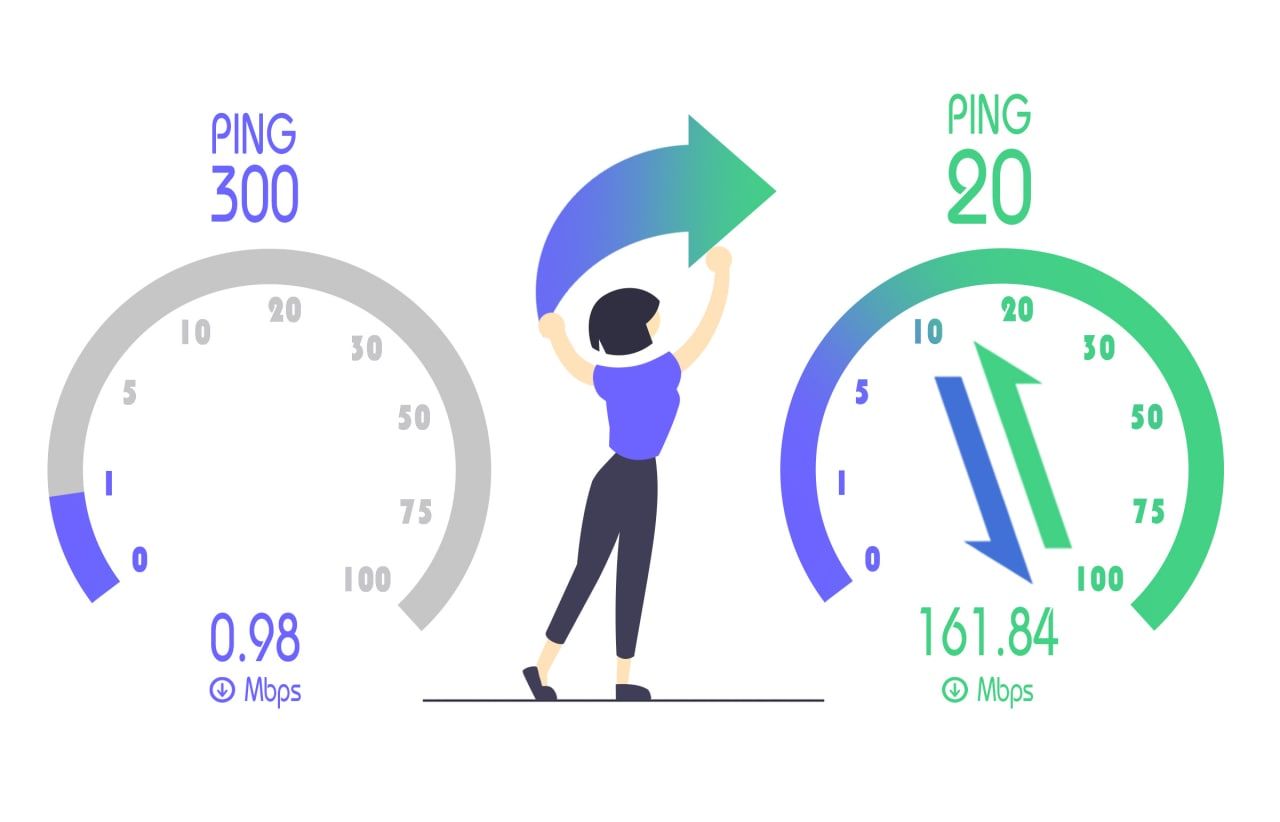
Cuando sospechas de microcortes, nada mejor que medir la estabilidad con un ping continuado a un servidor fiable, como los DNS públicos de Google (8.8.8.8). Así sabrás si se están perdiendo paquetes o si hay momentos en los que la conexión desaparece.
En Windows, abre el menú Inicio, escribe CMD y ejecuta el Símbolo del sistema. Luego lanza este comando:
ping -t 8.8.8.8
El parámetro -t hace que el ping se ejecute sin parar hasta que lo detienes manualmente con las teclas Ctrl + C. Déjalo corriendo un buen rato (cuanto más, mejor) mientras usas la red con normalidad: ves vídeos, navegas, juegas, etc.
Al parar el comando, Windows te mostrará un resumen con el número total de paquetes enviados, recibidos y perdidos. Lo ideal es que la pérdida sea 0% o extremadamente baja. Si empiezas a ver porcentajes altos o mensajes de «Tiempo de espera agotado», ahí tienes la confirmación de que hay cortes.
Otra pista es el propio valor del ping: si normalmente es bajo pero a ratos se dispara a valores muy altos, o se vuelve muy irregular, la conexión es inestable. Esto puede venir de un router saturado, interferencias WiFi, mala cobertura o problemas en la red del ISP.
Herramientas para analizar tu WiFi y el entorno de la red
Además de los test de velocidad y el ping, hay programas que te ayudan a «ver» qué está pasando con la red inalámbrica, qué canales están saturados, qué redes vecinas te pisan y qué dispositivos están conectados a tu WiFi.
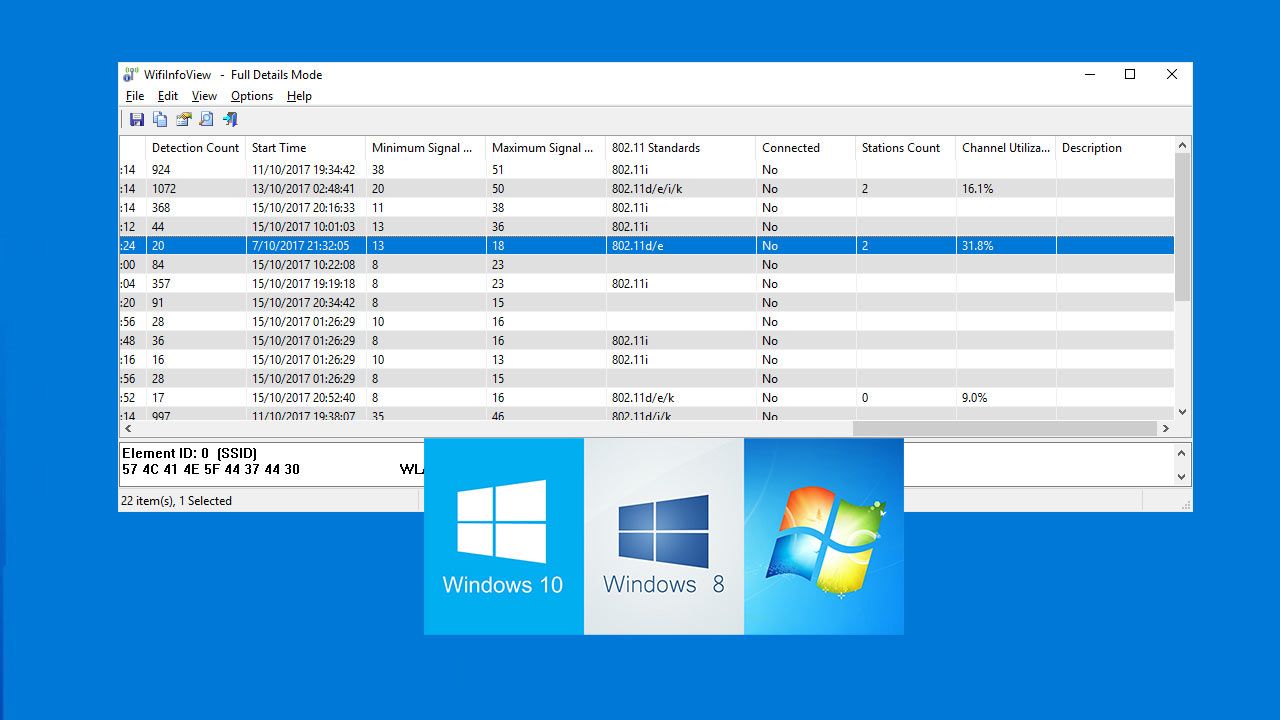
En Windows, una de las suites más útiles es la colección de herramientas de NirSoft, con varias utilidades específicas para redes inalámbricas. Por ejemplo, WifiInfoView permite escanear todas las redes WiFi cercanas y ver datos como el SSID, la MAC, el tipo de cifrado, el canal, la potencia de la señal o la velocidad máxima teórica.
También tienes WifiDiagnosticsView, que se centra en monitorizar en tiempo real el servicio de red inalámbrica de Windows para detectar fallos de conexión, cambios de canal y desconexiones inesperadas. Es muy útil si quieres cazar esos microcortes que te están amargando las partidas o las pelis.
Wireless Network Watcher, por su parte, escanea tu red y te muestra todos los dispositivos conectados en ese momento, con su IP y su dirección MAC. Si aparecen aparatos que no te suenan de nada, puede que haya intrusos chupando WiFi.
Otras herramientas interesantes de NirSoft y similares son ManageWirelessNetworks (para ver y gestionar los perfiles WiFi guardados en Windows), WirelessNetView (que monitoriza las redes cercanas en segundo plano) o Acrylic Wi-Fi Home, más avanzada, ideal para analizar la saturación de canales y la calidad de la señal con gráficos y estadísticas.
Causas habituales de WiFi lento o con cortes
Una vez que has comprobado que la conexión no va fina, toca revisar las causas más habituales. Muchas veces no es solo una cosa, sino un conjunto de pequeños problemas que, sumados, destrozan la experiencia.
Interferencias, obstáculos y mala ubicación del router
El WiFi son ondas de radio, y todo lo que se meta en medio puede debilitar, reflejar o distorsionar la señal. Aquí entran en juego paredes, techos, suelos, muebles, puertas, espejos, estructuras metálicas… Cuanto más gruesa y densa sea la pared (hormigón, ladrillo macizo, metal), más se atenúa la señal.
También hay que contar con las interferencias electromagnéticas de otros dispositivos: microondas, teléfonos inalámbricos, monitores de bebé, ciertos aparatos Bluetooth o incluso otros routers vecinos que usan las mismas frecuencias y canales. La banda de 2,4 GHz es especialmente propensa a las interferencias.
La distancia al router juega un papel clave. A medida que te alejas, la señal pierde fuerza y se vuelve menos estable. En viviendas grandes, pisos alargados o casas de varios niveles, es fácil que en algunas habitaciones la cobertura sea pobre, con zonas de sombra WiFi donde apenas llega la señal.
La altura también importa: colocar el router tirado por el suelo o encajonado en un mueble bajo hace que la señal se reparta peor. Lo ideal es una altura media, céntrica y lo más despejada posible, sin esconderlo en armarios, detrás de la tele o rodeado de cacharros electrónicos.
Saturación de la red por demasiados dispositivos
En casa solemos tener conectados móviles, tablets, TVs, consolas, portátiles, relojes inteligentes, cámaras, altavoces, domótica… Un no parar. Cada aparato demanda su trozo de ancho de banda, y si la conexión contratada no es muy holgada o el router es sencillo, se puede quedar corta.
Los dispositivos que más «se comen» la conexión son los que hacen streaming de vídeo en alta definición, las descargas de archivos grandes (torrents, actualizaciones de juegos de decenas de gigas) y los juegos online si además están actualizando en segundo plano.
Muchos routers domésticos pueden manejar, en teoría, entre 20 y 30 dispositivos a la vez, pero cuando muchos de ellos están activos al mismo tiempo, empiezan los problemas de latencia alta, cortes y bajadas de velocidad para todos.
Además, las actualizaciones automáticas de móviles, Smart TV, consolas u otros dispositivos pueden saltar de golpe a horas puntuales, saturando la red sin que te des cuenta. A veces basta con programar estas actualizaciones de madrugada para aliviar bastante la situación.
Problemas propios del router: firmware, hardware y antigüedad
El router es el corazón de tu red, pero también es un aparato delicado al que le afectan la temperatura, la posición, la ventilación, la configuración e incluso el desgaste de los componentes con el paso de los años.
Un fallo bastante común es tener el firmware desactualizado. Los fabricantes publican nuevas versiones para corregir errores, mejorar la estabilidad, optimizar el rendimiento WiFi o añadir soporte para protocolos más modernos. Si llevas años sin tocar nada, es buena idea entrar a la interfaz del router desde el navegador y comprobar si hay actualizaciones.
También puede ocurrir que algún componente interno esté deteriorado, especialmente en routers muy viejos o que han sufrido sobrecalentamientos frecuentes. Puertos Ethernet que no dan todo el caudal, antenas dañadas o soldaduras fatigadas pueden traducirse en cortes y bajadas de velocidad constantes.
En cuanto a la tecnología WiFi, si tu router solo soporta estándares antiguos (por ejemplo, 802.11n) y estás combinando muchos dispositivos modernos, es probable que se quede corto frente a un modelo con Wi-Fi 5 (802.11ac) o Wi-Fi 6 (802.11ax), capaces de manejar más conexiones simultáneas y mayores velocidades.
Por no hablar de los routers que entregan algunas operadoras, que en muchos casos son equipos básicos, con procesadores modestos y poca memoria. Cuando les pides mucho (muchos dispositivos, tráfico intenso, QoS, etc.) se saturan y empiezan a dar guerra.
Errores en los dispositivos conectados
No siempre el culpable es el router. A veces es un portátil con tarjeta WiFi anticuada o defectuosa, un móvil lleno de malware, un sistema sin actualizar o una configuración de red que da problemas. Si solo falla un dispositivo, y el resto va bien, apunta más a ese aparato concreto.
Es importante mantener actualizados el sistema operativo, los drivers de la tarjeta de red y las apps que usan Internet. También conviene pasar un buen antivirus si sospechas de infecciones y revisar que no haya software raro acaparando la conexión en segundo plano.
Una manera práctica de aislar el problema es ir conectando los dispositivos uno por uno a la red. Si al enchufar un aparato concreto empiezan los cortes o la lentitud en toda la casa, ese dispositivo puede estar causando interferencias, saturando la red o generando tráfico anómalo.
Intrusos y robo de WiFi
Otra causa más común de lo que parece es que alguien esté usando tu WiFi sin permiso. Un intruso con varios dispositivos conectados puede saturar el ancho de banda y provocar microcortes y lentitud en todo.
Además del problema de rendimiento, hay un riesgo importante de seguridad: si desde tu conexión se realizan actividades ilegales, la IP pública está a tu nombre, por lo que las miradas apuntarán primero a ti. Por eso es fundamental blindar la red con una contraseña fuerte y un cifrado actual.
Para detectar intrusos puedes entrar en la interfaz del router y revisar el listado de IPs y MAC conectadas o utilizar herramientas como Wireless Network Watcher, que te dan un inventario claro de todos los dispositivos presentes en la red. Si ves aparatos desconocidos, toca cambiar contraseña y echarlos.
Deterioro de cables y demás componentes
No hay que olvidarse del cableado y de los accesorios. Un cable Ethernet dañado, torsionado o con el conector mal puede provocar pérdida de velocidad, cortes intermitentes y desconexiones. Lo mismo sucede con cables que van a antenas externas o con adaptadores de corriente inestables.
Con el tiempo, los materiales sufren por el calor, los tirones, estrangulamientos o malas instalaciones. Aunque no hace falta cambiarlos cada dos por tres, sí es recomendable revisar el estado de los cables cada cierto tiempo y sustituir los que estén en mal estado o sean muy antiguos y de baja categoría.
Elegir bien la banda y el canal WiFi
Si tu router es de doble banda (2,4 GHz y 5 GHz), elegir a cuál conectarte marca una diferencia enorme. Cada banda tiene ventajas e inconvenientes que conviene conocer.
La banda de 2,4 GHz llega más lejos y atraviesa mejor paredes y obstáculos, pero está muy saturada y es más lenta. Es la que usan muchos aparatos viejos y la que más sufre interferencias de otros dispositivos (microondas, teléfonos inalámbricos, etc.).
La banda de 5 GHz ofrece velocidades mucho mayores y suele estar menos saturada, pero tiene menor alcance y pierde fuerza en cuanto hay varias paredes por medio. Es ideal para dispositivos cercanos al router que necesitan mucha velocidad, como Smart TV, consolas o PCs de sobremesa.
En algunos routers, ambas bandas aparecen unificadas bajo el mismo SSID gracias al band steering, que cambia al dispositivo de 2,4 a 5 GHz según él «crea» que es mejor. En la práctica, esto a veces genera cortes o cambios de banda en mitad de una descarga o partida online, así que puede ser buena idea desactivarlo y tener dos redes separadas (una para cada banda).
Igual de importante es elegir un canal WiFi poco saturado. Si tú y tus vecinos estáis emitiendo por el mismo canal, habrá más interferencias y la red se resentirá. Programas como WifiInfoView, WiFi Analyzer o Acrylic Wi-Fi Home te muestran qué canales están más libres para que configures el router en uno menos congestionado.
Cómo mejorar la cobertura y evitar que el router se quede corto
Si ya tienes claro que el router o la WiFi van justos, hay varias estrategias para mejorar la cobertura y la estabilidad sin volverte loco.
Lo primero, como comentábamos, es colocar el router en la zona más céntrica posible de la casa, en una posición elevada y despejada, lejos de cocinas, baños y grandes masas metálicas. Evita esconderlo en muebles cerrados o detrás de la tele.
Si, aun así, hay estancias donde la cobertura es muy débil, puedes recurrir a amplificadores (repetidores WiFi). Son baratos y fáciles de instalar: captan la señal que les llega y la repiten. Funcionan bien cuando la señal original es decente, pero si los colocas donde apenas llega WiFi, lo único que repetirán será una señal ya mala.
Otra opción más robusta son los PLC (Power Line Communication), que utilizan el cableado eléctrico de la casa para llevar la señal de datos de un punto a otro. Necesitas que los enchufes estén en la misma fase eléctrica y que la instalación no sea un desastre, pero cuando todo cuadra, dan muy buen resultado y permiten tener Internet estable donde la WiFi no llega.
Para viviendas grandes o con muchas plantas, la mejor solución suele ser un sistema WiFi Mesh. Varios nodos repartidos por la casa crean una red de malla en la que tus dispositivos van saltando automáticamente al nodo con mejor señal sin que tengas que hacer nada. Son más caros, pero ofrecen una cobertura uniforme y estable.
En dispositivos fijos que necesiten máxima estabilidad (PC, consola, Smart TV), sigue siendo buena idea tirar de cable Ethernet. Un simple cable bien puesto te evita la mayoría de problemas de WiFi, lag y cortes, especialmente si eres muy exigente con juegos o streaming en 4K.
Seguridad, actualizaciones y configuración avanzada
Para que el router no se quede corto con el paso del tiempo, es clave mantenerlo seguro, actualizado y bien configurado. Pequeños cambios marcan una gran diferencia.
Empieza por cambiar la contraseña WiFi que viene de fábrica y la clave de acceso al panel del router. Usa contraseñas largas, con mayúsculas, minúsculas, números y símbolos, y evita datos obvios tipo nombre, fecha de nacimiento, etc. Si te cuesta inventarlas, hay generadores online y gestores de contraseñas que hacen el trabajo duro por ti.
Asegúrate de estar usando un cifrado moderno (WPA2 o WPA3). Si tu router sigue con WEP o WPA a secas, es hora de actualizar, porque son protocolos inseguros y fáciles de romper. Además, revisa el nombre de la red (SSID) para que no dé pistas sobre el modelo del router o el operador.
No olvides actualizar el firmware del router cuando el fabricante publique nuevas versiones, y mantener al día tanto los sistemas operativos como los controladores de red de tus dispositivos. Muchas veces, fallos raros de conexión se corrigen simplemente instalando la última versión disponible.
Si tu router lo soporta, puedes activar y configurar la Calidad de Servicio (QoS). Esta función permite dar prioridad a ciertos tipos de tráfico (videollamadas, juegos online, streaming) para que, aunque haya descargas o actualizaciones en segundo plano, lo importante siga funcionando fluido.
Otro ajuste que puede ayudar es cambiar los servidores DNS que usas por defecto por otros como Google (8.8.8.8 y 8.8.4.4) o Cloudflare (1.1.1.1). No aumentará la velocidad pura de descarga, pero sí puede hacer más rápida la resolución de nombres de dominio y mejorar la sensación de agilidad al navegar.
¿Cuándo merece la pena cambiar de router?
Llega un momento en que, por mucho que ajustes y optimices, el equipo se queda corto. Si tu router es muy antiguo, no soporta Wi-Fi 5 o Wi-Fi 6, se calienta demasiado o necesitas reiniciarlo cada dos por tres, lo más razonable es plantearse renovar el hardware.
Un router moderno con Wi-Fi 6 ofrece más velocidad, mejor gestión de muchos dispositivos a la vez, mayor eficiencia y, en muchos casos, más alcance. Además, suelen incorporar procesadores más potentes y más memoria, algo clave para manejar muchas conexiones simultáneas sin caerse.
Al elegir nuevo router, piensa en el tamaño de la vivienda, el número de dispositivos que se van a conectar, el tipo de uso (simple navegación, teletrabajo intensivo, gaming, streaming 4K, etc.) y si quieres opciones avanzadas como QoS detallado, controles parentales, VPN integrada o compatibilidad con sistemas Mesh.
Si tienes una conexión de fibra rápida (300, 600 Mbps o más) y un router básico de operadora de hace años, es bastante probable que ese equipo sea el límite real de tu conexión. Cambiarlo por un modelo más capaz puede transformar por completo la experiencia sin tocar la tarifa de Internet.
Al final, todo se reduce a entender que tu conexión no depende solo de lo que contratas con la operadora, sino de la calidad del router, la cobertura WiFi, la configuración y el estado de tus dispositivos. Detectar si tu router se queda corto pasa por observar los síntomas (cortes, lentitud, pérdidas de señal), medir con herramientas objetivas (test de velocidad, ping, analizadores WiFi) y aplicar mejoras paso a paso: buena ubicación, bandas y canales adecuados, seguridad y firmware al día, control de la saturación y, cuando toca, apostar por un router o un sistema de red más moderno que esté a la altura del uso que le das.

Redactor especializado en temas de tecnología e internet con más de diez años de experiencia en diferentes medios digitales. He trabajado como editor y creador de contenidos para empresas de comercio electrónico, comunicación, marketing online y publicidad. También he escrito en webs de economía, finanzas y otros sectores. Mi trabajo es también mi pasión. Ahora, a través de mis artículos en Tecnobits, intento explorar todas las novedades y nuevas oportunidades que el mundo de la tecnología nos ofrece día a día para mejorar nuestras vidas.