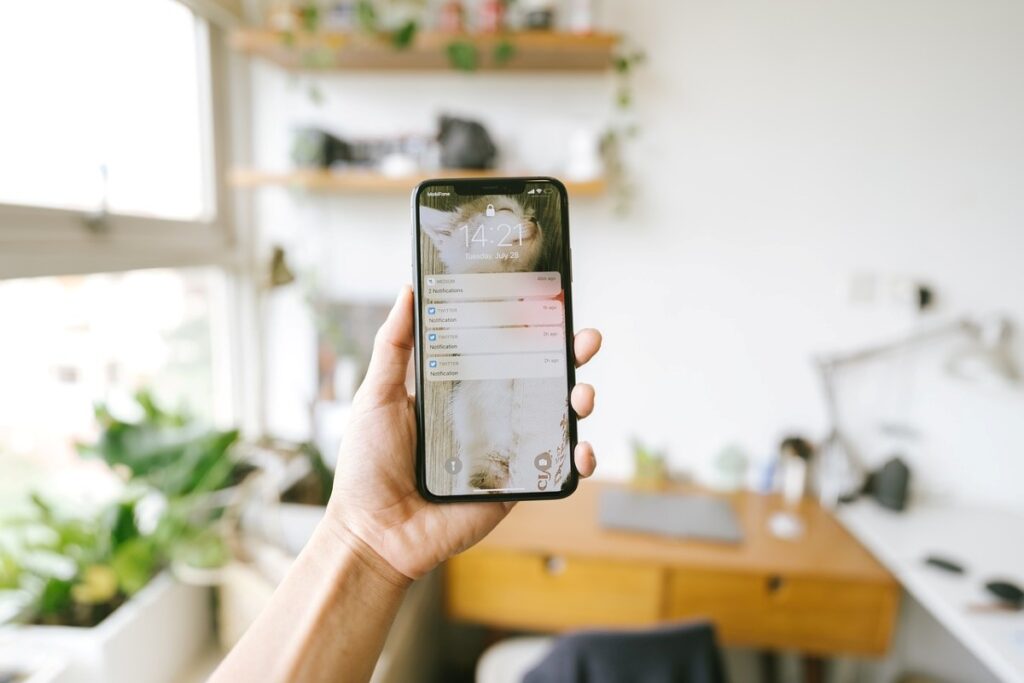
¿Sabes qué hacer si las apps empiezan a mostrar anuncios como notificaciones normales? Resulta muy molesto que las aplicaciones camuflen publicidad directa, haciéndola pasar por mensajes importantes. Además de saturar tu pantalla, esto agota tu batería en segundo plano. Hoy te explicamos cómo identificar las apps culpables y qué pasos dar para desactivar esos molestos anuncios.
Qué hacer si las apps empiezan a mostrar anuncios como notificaciones normales en el móvil
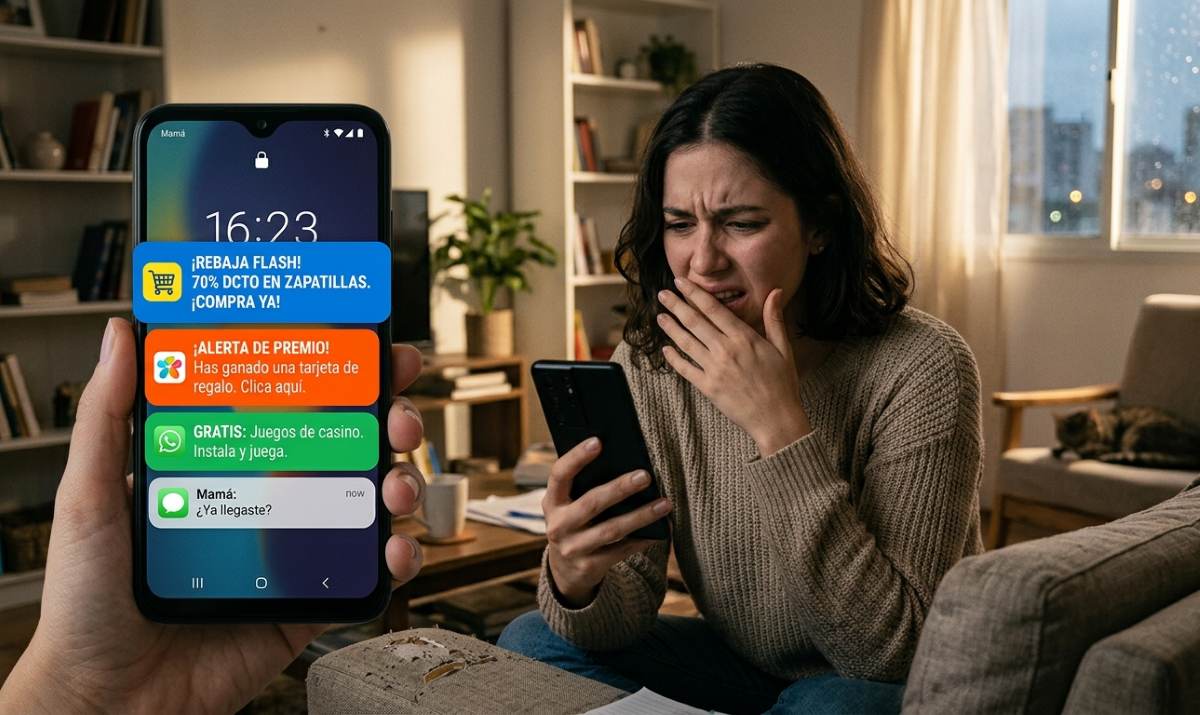
Cuando las apps empiezan a mostrar anuncios como notificaciones normales, generalmente se debe a un permiso indebido otorgado a un software publicitario o a suscripciones de sitios web. Si esto te está ocurriendo, lo primero que debes hacer es identificar y bloquear las notificaciones de esa app o navegador en tu móvil o PC. Lo bueno es que ambos tienen herramientas integradas para cortar eso de raíz.
A continuación, te damos los pasos exactos para identificar la aplicación culpable y desactivar esos anuncios indeseados.
Identificar y bloquear la app en tu móvil
Si las apps empiezan a mostrar anuncios como notificaciones normales en el móvil, tienes varias maneras de “atrapar” a la aplicación responsable. A continuación, te mostramos paso a paso para lograrlo de forma directa:
- Mantén presionada la notificación del anuncio directamente en la barra de estado o centro de control.
- Allí verás que se despliega un menú que muestra qué aplicación generó la notificación.
- Puedes desactivar el interruptor por completo para silenciar la app para siempre.
- También puedes tocar en Ajustes o Detalles para ver las los diferentes canales de notificación de esa app. En algunos casos, te puedes encontrar con una sección llamada “Promociones” que se puede desactivar de forma individual para no quitar todas las notificaciones de la app.
El truco del historial de notificaciones
Cuando las apps empiezan a mostrar anuncios como notificaciones normales, lo que tal vez hacemos por impulso es borrar de inmediato la notificación. Sin embargo, esto impide que podamos usar el método directo para identificar la aplicación y así quitarle los permisos de notificaciones. Afortunadamente, hay un “truco” que puedes aplicar si la notificación desapareció y no sabes cuál fue:
- Ve a Ajustes – Notificaciones – Historial de notificaciones (debes tener el historial de notificaciones activado para no perderlo).
- Si no encuentras esta opción, tal vez por la capa de personalización que usas, puedes ir a Ajustes – Aplicaciones – Gestionar aplicaciones.
- Ordena la lista por aplicaciones usadas recientemente o por “Última hora”. La app que envió el anuncio debe aparecer al principio de la lista por haber tenido actividad en segundo plano.
Revisa las apps del sistema
A veces son las aplicaciones del mismo sistema las que te envían recomendaciones comerciales como notificaciones. Entre ellas puede estar el gestor de archivos, una aplicación de seguridad o la tienda de temas que hay en tu teléfono. Para eliminar los anuncios que estás recibiendo como notificaciones, haz esto:
- Entra en los Ajustes internos de esa aplicación específica.
- Busca opciones con nombres como “Anuncios personalizados” o “Mostrar contenido recomendado” y simplemente desactívalas.
Si las apps empiezan a mostrar anuncios como notificaciones normales en Windows 11
Ahora bien, si las apps empiezan a mostrar anuncios como notificaciones normales en tu PC con Windows 11, la causa normalmente suele ser el navegador web. Tal vez aceptaste permisos de notificaciones sin darte cuenta. Para revisarlo y desactivarlo, sigue estos sencillos pasos:
- Abre el navegador que usas (Chrome, Edge, etc.). Ve a Configuración – Privacidad y seguridad – Configuración del sitio.
- Bajo el apartado Permisos, selecciona Notificaciones.
- Si hay alguna web que tiene permiso para enviarte notificaciones, lo verás bajo la entrada “Con permiso para enviar notificaciones”.
- En caso de que veas alguna sospechosa o que no recuerdas haber autorizado, haz clic junto a ella y selecciona Quitar.
Desactivar la publicidad nativa de Windows 11
Otra situación común que se puede presentar en Windows 11 es recibir sugerencias de parte de Microsoft que se ven como anuncios. Si quieres quitarlas de la pantalla por completo puedes hacer lo siguiente:
- Ve a Configuración (Windows + I) – Sistema – Notificaciones.
- Despliega la sección de Configuración adicional en la parte inferior.
- A continuación, desmarca las opciones: Ofrecer sugerencias sobre cómo puedo configurar mi dispositivo, Obtener consejos y sugerencias al usar Windows y Mostrar la experiencia de bienvenida Windows.
Haz una limpieza de seguridad
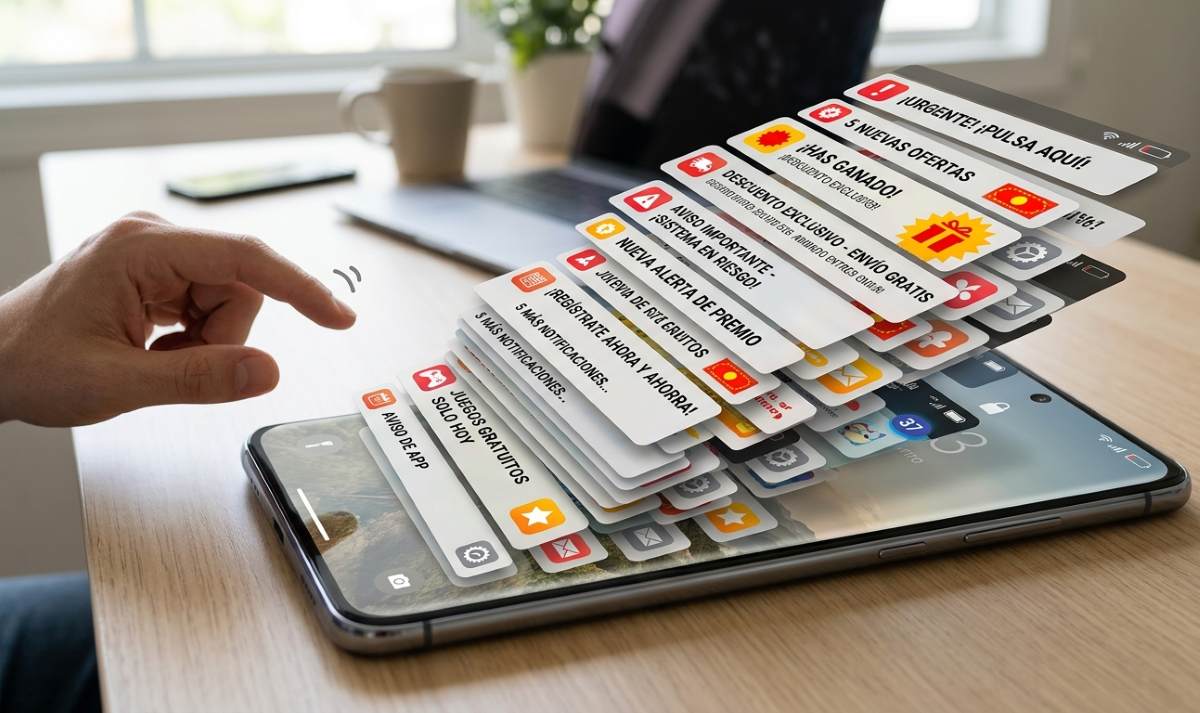
Si las apps empiezan a mostrar anuncios como notificaciones normales aun después de haber dado los pasos anteriores, es probable que hayas instalado un juego gratuito o una utilidad que venía con software publicitario (Adware). Esto se puede reflejar en publicidad invasiva o apariciones de ventanas emergentes de la nada. ¿Cómo puedes hacer una limpieza de seguridad en tu móvil y en tu PC?
- En el móvil: Entra en la lista de aplicaciones y busca cualquiera que no tenga nombre o tenga un icono transparente. Este es el truco predilecto de los virus para esconderse. Si ves algo raro, desinstálalo de una vez. También puedes hacerlo entrando desde el modo seguro en tu móvil.
- En tu PC: Ejecuta el examen rápido Seguridad de Windows o alguna herramienta de limpieza de confianza. Así podrás asegurarte de que no hay procesos ocultos que te estén mostrando anuncios como notificaciones.
- Usa herramientas de seguridad en el móvil: Abre Google Play Store, toca tu perfil y accede a Play Protect para analizar tu dispositivo y eliminar apps dañinas que se hayan instalado por error.
Resetear tu móvil: última opción cuando las apps empiezan a mostrar anuncios como notificaciones normales
Puedes restablecer tu teléfono como última alternativa si las apps empiezan a mostrar anuncios como notificaciones normales y así asegurarte de que quede completamente limpio. La función de Restablecer puede variar dependiendo de la capa de personalización que use tu móvil. Con todo, puedes encontrarla escribiendo “Restablecer” o “Restablecimiento” en el buscador de los Ajustes.
En conclusión, si las apps empiezan a mostrar anuncios como notificaciones normales, es posible recuperar el control de tu pantalla. Revisa los permisos de las notificaciones en tu móvil, limpia el navegador de tu PC y quita los anuncios publicitarios molestos para conseguir una experiencia más limpia, rápida y segura.

Desde muy joven he sentido una gran curiosidad por todo lo relacionado con los avances científicos y tecnológicos, en especial aquellos que nos hacen la vida más fácil y entretenida. Me encanta estar al tanto de las últimas novedades y tendencias, y compartir mis experiencias, opiniones y consejos sobre los equipos y gadgets que uso. Esto me llevó a convertirme en redactor web hace poco más de cinco años, enfocado principalmente a los dispositivos Android y sistemas operativos Windows. He aprendido a explicar con palabras simples aquello que resulta complicado para que mis lectores puedan entenderlo fácilmente.