- En los Pixel, la vibración de llamadas depende de varios ajustes repartidos entre volumen, sonido, vibración y reglas automáticas.
- Errores al desactivar vibraciones del teclado o del sistema pueden dejar el móvil sin vibración en llamadas aunque las notificaciones sigan vibrando.
- Funciones como Vibración adaptativa, Sonido adaptable y accesos directos influyen en cómo notas las llamadas y pueden generar confusión si no se revisan bien.
- La mayoría de problemas se resuelven corrigiendo la configuración, aprovechando además opciones avanzadas como vibraciones personalizadas por contacto.

Si tienes un Google Pixel y las llamadas entrantes no vibran aunque el resto de notificaciones sí, no estás solo. Es un fallo bastante habitual, sobre todo en modelos recientes como el Pixel 6, Pixel 6a, Pixel 7 y posteriores, y muchas veces no se debe a que el móvil esté roto, sino a algún ajuste perdido entre los menús de sonido y vibración.
En más de un caso, el problema ha sido simplemente que el propio usuario, sin darse cuenta, ha desactivado una opción de vibración pensando que solo afectaba al teclado o a otros sonidos. El resultado es desesperante: pones el móvil en modo vibración, ves que los ajustes parecen correctos, pero las llamadas no hacen ni cosquillas mientras que las notificaciones siguen vibrando con normalidad.
Por qué tu Pixel no vibra en las llamadas aunque las notificaciones sí
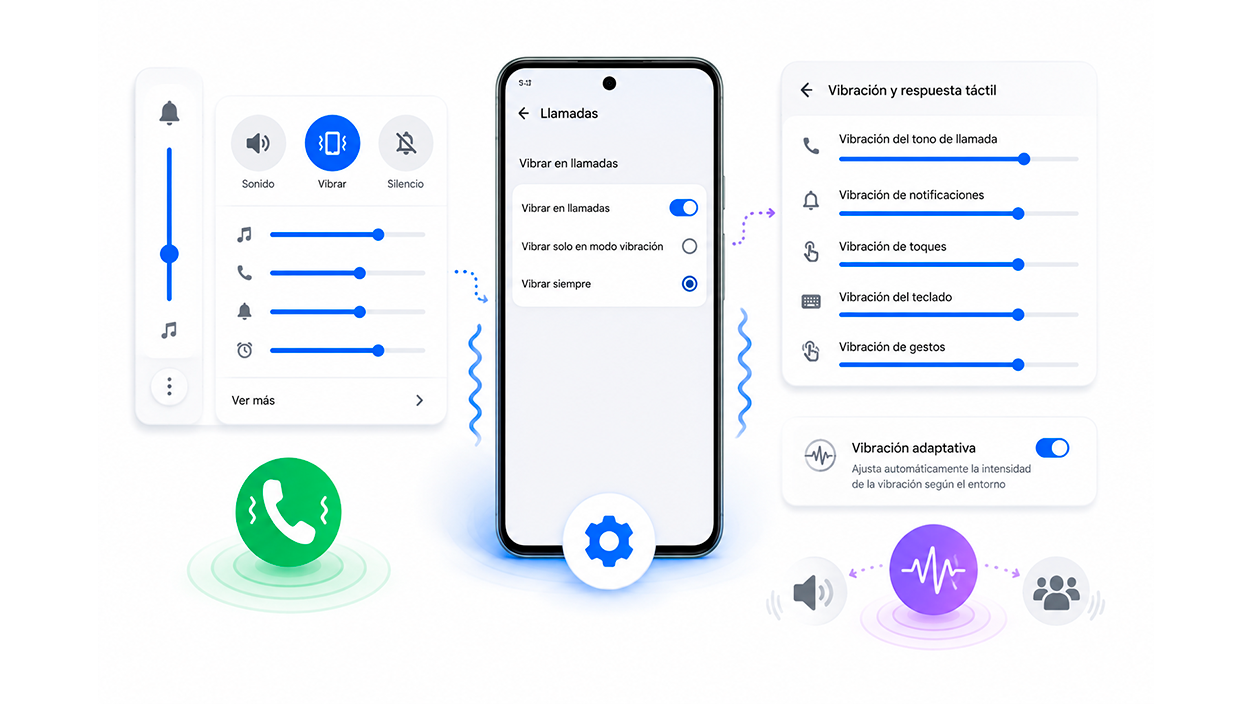
Lo primero que hay que entender es que, en los Pixel, la vibración de las llamadas se controla en varios sitios distintos: el control de volumen rápido, los ajustes de sonido, el menú de vibración y la respuesta táctil, e incluso algunas opciones de accesos directos. Que algo falle en uno de ellos puede hacer que parezca que todo está bien, cuando en realidad hay un interruptor desactivado en otro menú.
Un caso muy típico es el de usuarios que, hartos de que el teclado estuviera vibrando al escribir, entran en el menú correspondiente y desmarcan una casilla de vibración pensando que solo afecta al teclado. Como en el mismo apartado se agrupan varias vibraciones (teclado, toques de sistema, vibración de alertas, etc.), es fácil desactivar más de la cuenta y dejar el móvil sin vibración en llamadas y, en ocasiones, también con muchas notificaciones marcadas como “silenciadas”.
Esto lleva a bastante confusión porque, mientras tanto, cierto tipo de notificaciones pueden seguir vibrando (por ejemplo, algunas apps configuradas aparte o avisos concretos), de forma que uno piensa que el motor háptico está bien, pero algo misterioso impide que las llamadas entren con vibración. Aquí es donde suele entrar en juego la mezcla de ajustes del sistema y de notificaciones por app.
Otro elemento a tener en cuenta es que en los Pixel recientes, como el Pixel 7, Google ha añadido funciones avanzadas de vibración y sonido adaptativos que pueden modular la intensidad de la vibración según el entorno o el tipo de alerta. Aunque no suelen desactivar por completo la vibración de llamadas, es importante saber que están ahí para no confundirse al revisar los menús.
Revisar el volumen y los modos de sonido del Pixel
Antes de meterse en menús profundos, conviene comprobar lo básico: el volumen y el modo de sonido actual del teléfono. Puede parecer obvio, pero muchas veces el problema está ahí, sobre todo cuando has tocado los botones de volumen mientras veías un vídeo o jugabas, y se ha cambiado el control equivocado.
En los Pixel, al pulsar uno de los botones de volumen, aparece en el lateral de la pantalla un panel. Desde ahí se puede tocar el icono de sonido para alternar entre modo tono, vibración y silencio. Si tu objetivo es que suene solo la vibración al recibir llamadas, asegúrate de que el icono muestra el modo “Vibrar” y no “Silenciar”.
Ese mismo panel tiene un menú adicional (el icono de engranaje o de opciones) que permite ajustar varios deslizadores de volumen: multimedia, llamadas, tono, notificaciones y alarmas. El volumen del tono y el de las notificaciones son independientes, así que comprueba que el volumen del tono no está al mínimo, ya que puede afectar a cómo se comporta la vibración en algunos escenarios.
Ten en cuenta también que, cuando pulsas los botones de volumen, el tipo de volumen que cambias depende de lo que esté haciendo el teléfono en ese momento. Si estás reproduciendo un vídeo, estás modificando el volumen multimedia; si no hay nada sonando, por defecto se ajusta el volumen de multimedia también. Por eso es clave entrar al panel completo y revisar uno por uno los deslizadores, en lugar de fiarse solo de los botones físicos.
Comprobar la opción “Vibrar en llamadas” y la respuesta háptica
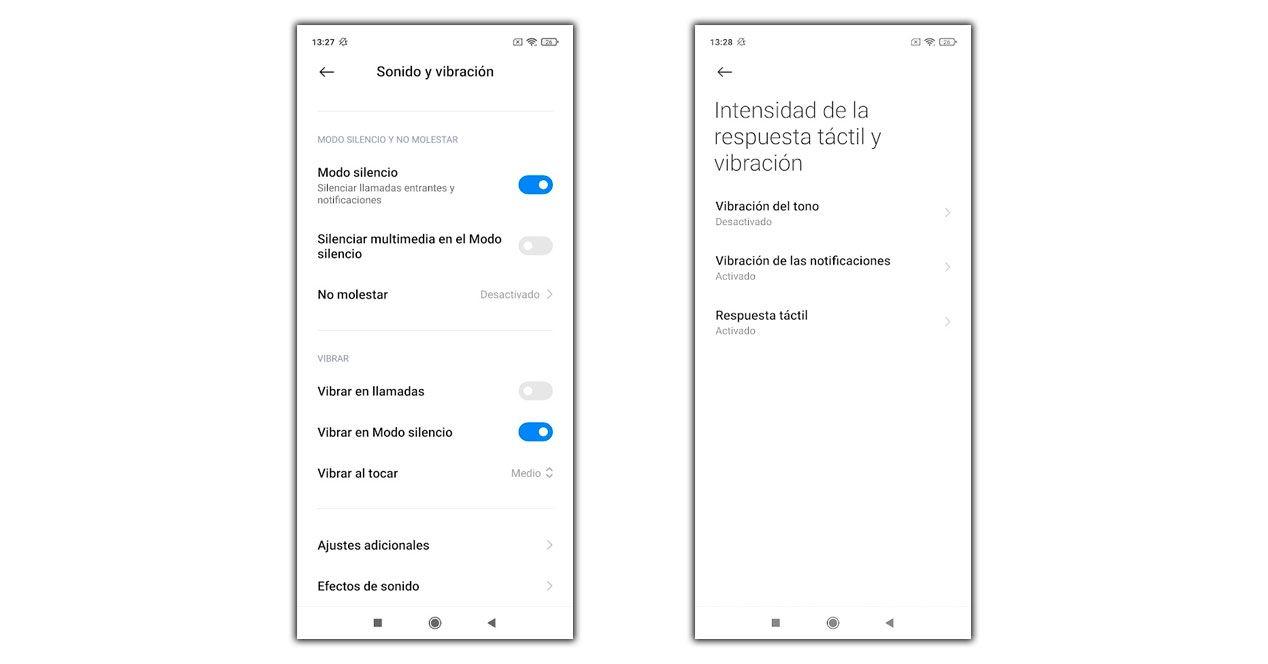
Una de las claves para que el Pixel vibre cuando te llaman es la función específica de “Vibrar en llamadas”, que puede estar algo escondida. Aunque tengas el teléfono en modo vibración, si esa opción está desactivada, las llamadas pueden entrar en silencio total.
Desde el panel de volumen, tocando en el menú lateral (a veces “Ver más”), se puede acceder a un ajuste donde aparece “Vibrar en llamadas”. Ahí es posible activar simplemente “Vibrar en llamadas” o incluso configurar que el teléfono vibre “siempre” cuando hay llamadas entrantes, independientemente de otros estados. Si esta casilla está apagada, las llamadas no vibrarán pese a que el resto de configuraciones parezcan correctas.
En el apartado de sonido y vibración del sistema, los Pixel también agrupan la “Vibración y respuesta táctil”. Este menú controla la intensidad de la vibración en distintos contextos (tono de llamada, notificaciones, toques del sistema, teclado, etc.). Si en algún momento se ha reducido la intensidad del tono de llamada al mínimo o se ha desactivado la vibración relacionada con llamadas, es posible que solo percibas vibraciones en notificaciones o en el teclado, pero no cuando te llaman.
En modelos como Pixel 7 y posteriores, se suma la llamada “Vibración adaptativa”. Esta función usa el micrófono y otros sensores para ajustar automáticamente la fuerza de la vibración del tono de llamada, notificaciones y avisos. Aunque no suele dejar la vibración totalmente a cero, si percibes vibraciones demasiado débiles cuando hay mucho ruido ambiente, conviene desactivar esta característica para comprobar si se trata de un ajuste de intensidad o de un fallo real.
Errores habituales al desactivar vibraciones en el Pixel
Una de las historias más repetidas de usuarios de Pixel que ven que su móvil no vibra en las llamadas pero sí en todo lo demás es la de creer que se ha roto el teléfono… y al final resultar ser un simple despiste dentro del menú de vibración.
En muchos Pixel, el ajuste de la vibración del teclado se encuentra en el mismo apartado que otras vibraciones del sistema. Es frecuente entrar con la idea de quitar solo el zumbidito al escribir y acabar desmarcando alguna opción que afecta a la vibración de las llamadas o de las alertas importantes. El resultado: durante días o semanas, el teléfono deja de vibrar con las llamadas entrantes y da la impresión de que el fallo es inexplicable.
Como las notificaciones pueden seguir vibrando parcialmente, o algunas se muestran como “silenciadas” al desplegarlas, es fácil pensar en un fallo de software complejo, buscar soluciones sin éxito, e incluso temer un problema de hardware en el motor de vibración. Más de uno ha estado a punto de llevar el móvil al servicio técnico antes de revisar por enésima vez el menú de vibración y encontrar la casilla desactivada.
Si te ves en esta situación, merece la pena repasar, con calma, todas las secciones de “Sonido y vibración” y “Vibración y vibración al pulsar”, reactivando cualquier opción relacionada con llamadas, tonos y alertas para descartar errores de configuración antes de dar por hecho que el móvil está averiado.
Funciones avanzadas: vibración adaptativa y sonido adaptable
Los Pixel de última generación no se quedan en lo básico: incluyen varias características pensadas para que el teléfono ajuste automáticamente sonidos y vibraciones según el entorno y la rutina del usuario. Estas funciones son muy útiles, pero añaden más capas de configuración al asunto.
Por un lado está la “Vibración adaptativa” en Pixel 7 y posteriores. Al activarla, el móvil utiliza el micrófono y sensores internos para modular la intensidad de la vibración del tono de llamada, notificaciones y alertas. Si estás en un entorno más ruidoso o con más movimiento, puede variar cómo sientes esa vibración. Aunque no debería dejar de vibrar del todo, sí puede hacer que parezca más suave en determinadas condiciones.
En algunos Pixel (por ejemplo, Pixel 6a) existe también la “Vibración de alerta adaptativa”, que ajusta la intensidad de las alertas cuando el teléfono está quieto y con la pantalla hacia arriba. Esta configuración puede influir en cómo notas las vibraciones si sueles dejar el móvil encima de una mesa, y conviene revisarla si crees que vibra menos de lo esperado con ciertas notificaciones o llamadas.
Aparte de la vibración, muchos Pixel incorporan el “Sonido adaptable”, disponible, entre otros, desde el Pixel 4a 5G hasta el Pixel 7. Esta función optimiza de forma sutil el volumen del teléfono según el ruido ambiente, para que se te escuche mejor sin tener que subir y bajar el volumen todo el rato. No afecta directamente a que haya o no vibración, pero sí a la experiencia general de cómo recibes llamadas y notificaciones.
Conviene recordar que el Sonido adaptable requiere la última versión de Android y de los Servicios de personalización del dispositivo. Aunque no resuelve un problema de vibración inexistente, sí ayuda a que el comportamiento del audio del Pixel sea más coherente con el entorno donde te mueves.
Vibración en llamadas, notificaciones y teclado: configuraciones clave
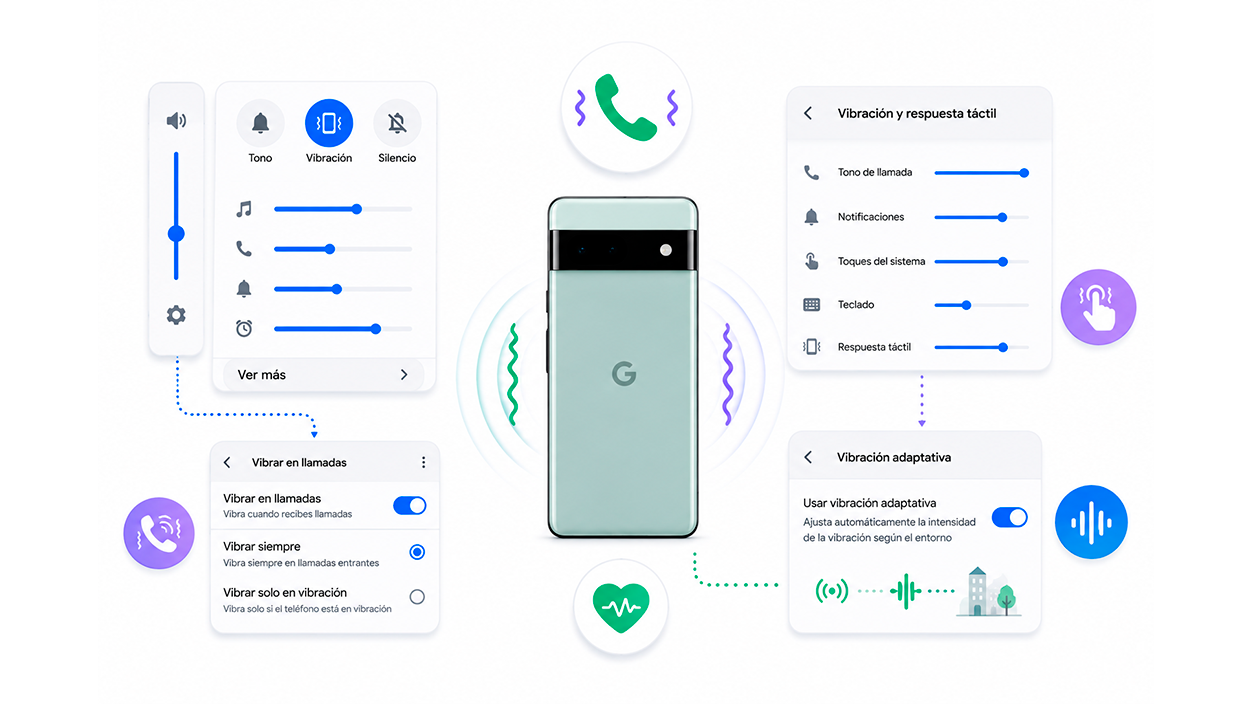
Para entender por completo por qué tu Pixel se comporta de una forma u otra, es importante separar los distintos elementos que pueden vibrar: llamadas telefónicas, notificaciones, teclado y sonidos del sistema. Cada uno tiene su sección de ajustes, aunque Google los agrupa en apartados relacionados.
En el menú de “Sonido y vibración” del sistema puedes configurar el tono de llamada, el sonido de las notificaciones, el volumen y qué ocurre cuando pulsas los botones de volumen. Ahí también se esconden los ajustes avanzados como “Llamadas nítidas” y “Sonido adaptable”, que influyen en la calidad de las llamadas, pero no tanto en la vibración.
Dentro de “Vibración y vibración al pulsar” se concentran opciones como la vibración del teclado, la vibración al tocar la pantalla, al desbloquear, al cargar el dispositivo y, por supuesto, las vibraciones asociadas a llamadas y notificaciones. Cambiar la vibración del teclado es tan sencillo como entrar en este menú y activar o desactivar “Vibración del teclado”; sin embargo, si de paso se tocan otros deslizadores, puedes terminar con una vibración de llamada prácticamente imperceptible.
Por otro lado, la aplicación de Contactos de Google tiene su propia lógica para tonos y, cada vez más, para patrones de vibración específicos. Ya es posible asignar un tono distinto a cada contacto, y el código de la app apunta a que Google está trabajando en vibraciones personalizadas para contactos, lo que te permitiría distinguir quién te llama solo por cómo vibra el teléfono, sin tener que sacarlo del bolsillo.
La idea es sencilla: vibraciones diferentes para personas clave como tu pareja, tus padres o tu jefe, de modo que puedas saber si la llamada es importante o no antes de mirarla. Es una función que otras marcas ya han explorado con patrones de vibración personalizados, y que encaja muy bien con la tendencia de llevar el móvil en silencio pero seguir enterándote de lo realmente esencial.
Perfiles de sonido, accesos directos y reglas automáticas en Pixel
Más allá de los ajustes puntuales, los Pixel incluyen herramientas para que el comportamiento de sonidos y vibraciones cambie solo según la situación. Esto es muy práctico si siempre llevas el móvil en vibración o silencio, pero quieres que se adapte sin tener que toquetear ajustes todo el rato.
En algunos modelos (como Pixel 5a y anteriores) existe un acceso directo para evitar que el dispositivo suene, que consiste en pulsar a la vez el botón de encendido y el de subir volumen. Desde los ajustes se puede decidir si este gesto hará que el teléfono vibre o quede totalmente en silencio, tanto para llamadas como para notificaciones. Si has cambiado este acceso sin recordar cómo lo configuraste, puede que estés activando un modo que deja el móvil sin vibración.
También se pueden definir reglas automáticas según tu ubicación o la red Wi‑Fi a la que te conectas. Por ejemplo, puedes crear una regla para que, al llegar al trabajo, el Pixel se ponga en vibración, o para que en casa suene con tono normal, o para que se active el modo No molestar en determinados horarios. Estas reglas permiten automatizar cambios de perfil: poner en silencio, activar vibración, habilitar No molestar, etc.
Si de repente tu Pixel ha dejado de vibrar cuando estás en cierto lugar o conectado a una red concreta, revisa el apartado de “Sistema > Reglas” para comprobar si hay alguna regla activada que esté forzando un modo silencioso o cambiando la forma en la que el teléfono gestiona las llamadas.
En el caso de los perfiles de trabajo, también hay ajustes propios de “Sonidos del perfil de trabajo”. Allí puedes configurar tonos de llamada y sonidos solo para ese perfil, lo que puede llevar a confusión si recibes llamadas o notificaciones ligadas al trabajo y no vibran como esperas, mientras que las personales sí lo hacen.
¿Y si no es configuración? Posibles fallos y comprobaciones finales
Si ya has recorrido todos los menús de sonido, has revisado vibración adaptativa, accesos directos y reglas, y aun así tu Pixel no vibra en llamadas pero sí en otras notificaciones, hay algunos pasos adicionales que puedes seguir antes de pensar en una avería grave.
Un buen comienzo es asegurarse de que el modo No molestar esté realmente desactivado. Aunque muchas veces la gente lo comprueba, no está de más revisar que no haya excepciones o filtros que afecten específicamente a las llamadas, por ejemplo cómo silenciar las llamadas durante la noche. Además, restablecer las preferencias de aplicaciones y los ajustes de sonido puede ayudar a deshacer cambios raros que se hayan acumulado con el tiempo.
También es recomendable probar con distintas apps de teléfono o diferentes tonos de llamada, por si hubiera algún conflicto concreto con el tono o con la app por defecto. Cambiar temporalmente de tono y probar una llamada de prueba puede sacar de dudas sobre si el problema es general o afecta a un ajuste concreto.
Por último, si el Panel de audio o los ajustes de sonido se quedan “colgados” cuando intentas abrirlos, como le ha pasado a más de un usuario de Pixel 7, puede haber un problema de software más profundo. En esos casos, una actualización del sistema, un borrado de caché o, en situaciones extremas, un restablecimiento de fábrica pueden ser necesarios. Siempre hay que hacer copia de seguridad antes de medidas tan drásticas.
La gran mayoría de los problemas de que el Pixel no vibra en llamadas acaban teniendo su origen en un ajuste perdido o un gesto involuntario en los menús de vibración, combinados con las cada vez más numerosas opciones de sonido y automatización. Revisar con calma todos esos apartados, entender qué controla cada uno y aprovechar funciones como vibraciones personalizadas por contacto o reglas automáticas, permite no solo solucionar el fallo, sino también dejar el móvil configurado a tu gusto para no perderte ninguna llamada importante aunque lo lleves siempre en silencio.

Soy un apasionado de la tecnología que ha convertido sus intereses «frikis» en profesión. Llevo más de 10 años de mi vida utilizando tecnología de vanguardia y trasteando todo tipo de programas por pura curiosidad. Ahora me he especializado en tecnología de ordenador y videojuegos. Esto es por que desde hace más de 5 años que trabajo redactando para varias webs en materia de tecnología y videojuegos, creando artículos que buscan darte la información que necesitas con un lenguaje entendible por todos.
Si tienes cualquier pregunta, mis conocimientos van desde todo lo relacionado con el sistema operativo Windows así como Android para móviles. Y es que mi compromiso es contigo, siempre estoy dispuesto a dedicarte unos minutos y ayudarte a resolver cualquier duda que tengas en este mundo de internet.