- El Modo IA transforma Google en una experiencia conversacional que genera respuestas completas, pero aumenta la personalización y el uso de datos.
- Es posible forzar la búsqueda clásica sin resúmenes de IA usando el filtro Web o motores como “Google Web” con el parámetro adecuado.
- Gestionar el historial del Modo IA y la Actividad web es clave para limitar el entrenamiento de la IA con tus datos personales.
- Combinar puntualmente el Modo IA con la búsqueda tradicional y alternativas más privadas permite equilibrar comodidad, control y privacidad.
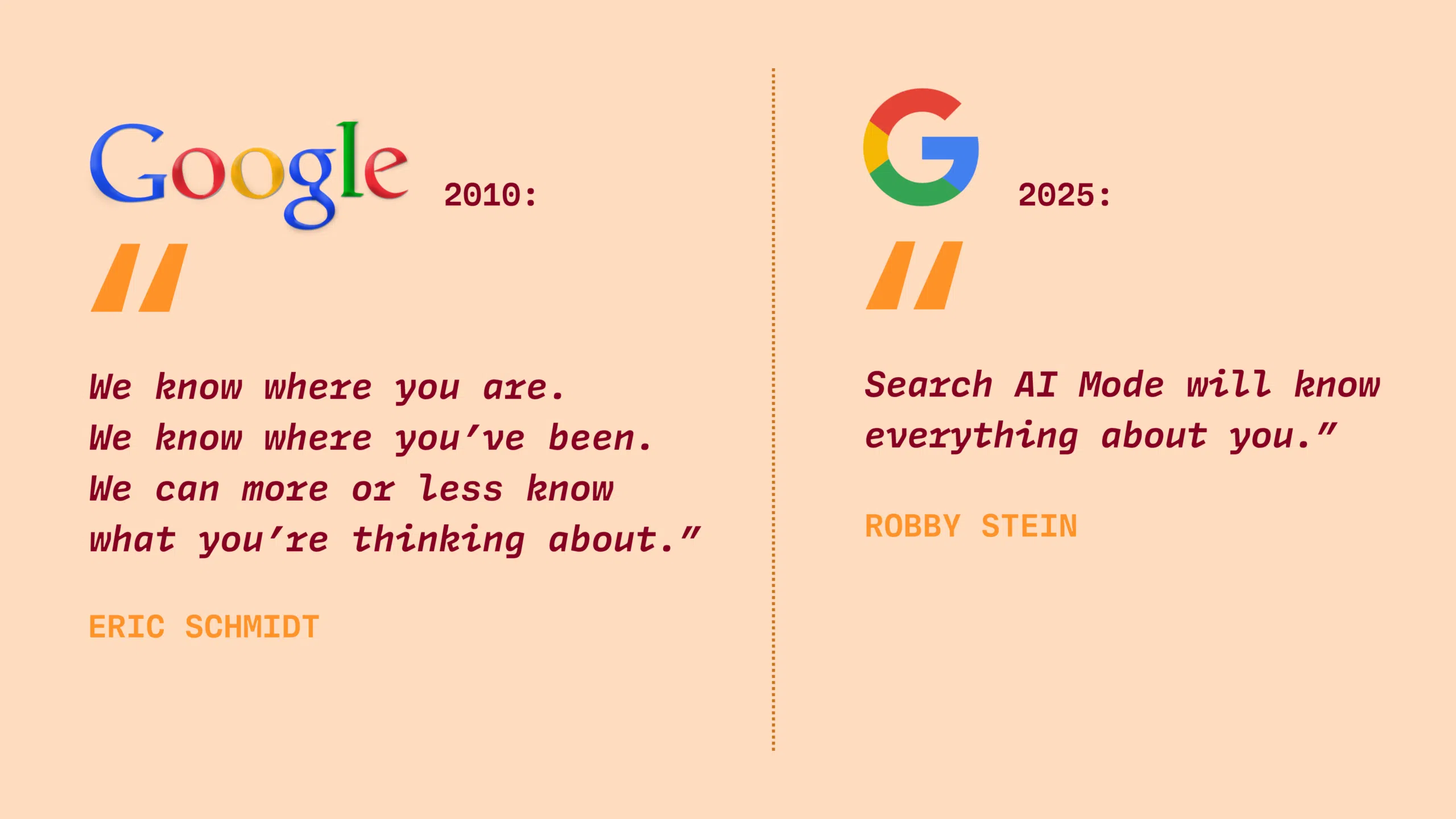
¿Cómo usar Google Search sin el nuevo modo IA? Google está cambiando radicalmente la forma en la que buscamos en Internet. El nuevo Modo IA (AI Mode) y la función Visión general creada con IA han pasado a ocupar una posición protagonista en la página de resultados, generando respuestas completas en lugar de limitarse a mostrar una lista de enlaces. Esto es muy cómodo, pero también plantea dudas: ¿qué pasa si no quieres esa capa de inteligencia artificial y prefieres la búsqueda clásica de toda la vida?
En las últimas semanas, el Modo IA y la Búsqueda con IA han empezado a desplegarse en más países, incluido España, y ya conviven con la búsqueda tradicional. Mientras Google presume de un sistema más potente, conversacional y personalizado, muchos usuarios se preguntan cómo seguir usando Google Search sin ese nuevo modo basado en IA, o al menos cómo controlarlo mejor y limitar el uso de sus datos personales.
Qué es exactamente el Modo IA de Google y cómo funciona

El llamado Modo IA es la experiencia de búsqueda más avanzada con inteligencia artificial que ofrece Google. Forma parte de las funciones experimentales de Search Labs y se presenta como una mezcla entre un chatbot tipo Gemini y la Visión general creada con IA que aparece en la parte superior de muchos resultados de búsqueda.
Cuando activas esta función, puedes lanzar preguntas en lenguaje natural usando texto, voz o incluso imágenes y archivos PDF. En lugar de mostrar solo enlaces, el sistema genera una respuesta extensa, organizada y con enlaces adicionales para profundizar. El modelo divide tu consulta en varios subtemas internos, realiza búsquedas simultáneas en la Web y luego combina esos resultados para ofrecer una explicación más integrada.
A nivel técnico, el Modo IA se apoya en el profundo conocimiento del índice de búsqueda de Google y en modelos de lenguaje de la familia Gemini entrenados específicamente para búsqueda. Esto le permite razonar, resumir y estructurar la información, e incluso continuar una conversación con varias repreguntas sobre el mismo tema.
Una diferencia importante con la simple Visión general creada con IA es que, en el Modo IA, la interacción es continua y contextual. Puedes plantear una cuestión general, afinarla, cambiar de enfoque (por ejemplo, pasar de una paella clásica a una versión vegetariana) o pedir ejemplos extra sin tener que rehacer la búsqueda desde cero.
No obstante, Google reconoce que el Modo IA todavía puede cometer errores, malinterpretar contenidos o pasar por alto matices importantes. Por eso incluye botones de Me gusta y No me gusta en cada respuesta y anima a los usuarios a enviar comentarios detallados para pulir la calidad del sistema con el tiempo.
Cómo acceder al Modo IA y a las funciones de Búsqueda con IA
Para quien sí quiera usarlo, Google ofrece varios caminos para entrar en el Modo IA, tanto en ordenador como en móvil. Es importante conocerlos también si tu objetivo es hacer justo lo contrario: evitarlos o minimizar su uso.
Actualmente, puedes acceder al Modo IA de tres maneras principales:
- Desde la URL directa: entrando en la página específica google.com/ai, donde se abre directamente la experiencia de búsqueda con IA.
- Desde la página principal de Google: accediendo a www.google.com, escribiendo una pregunta en la barra de búsqueda y pulsando el botón de Modo IA que aparece como opción en la parte superior o junto al cuadro.
- Desde la app de Google en el móvil: en la pantalla principal de la aplicación verás el botón de Modo IA, que te lleva a esta experiencia conversacional.
Dentro del Modo IA, puedes preguntar escribiendo, hablando al micrófono o subiendo imágenes y archivos PDF. El sistema se encarga de generar la respuesta, sugerir nuevas preguntas relacionadas, enlazar a webs relevantes y almacenar tu historial para que puedas retomar conversaciones pasadas.
Además, desde Search Labs, es posible activar funciones experimentales adicionales ligadas al Modo IA, como nuevos formatos de respuesta, pruebas de pruebas visuales o integraciones futuras con más servicios del ecosistema de Google.
Gemini 3 Pro, modelos rápidos y diferencias entre modos
El corazón de todo esto son los modelos de la familia Gemini. En particular, Gemini 3 Pro se integra en el Modo IA como la opción de razonamiento más potente, pensada para consultas complejas, análisis detallados, generación de imágenes y contenidos gráficos.
Cuando eliges Gemini 3 Pro en el menú de modelos (en la web aparece en el desplegable de «Haz una pregunta» y en el Modo IA como selector «Pro»), obtienes respuestas con mayor profundidad, mejor comprensión del contexto y capacidades extra, como:
- Generación avanzada de imágenes para usuarios mayores de 18 años, con creación de ilustraciones nuevas, edición de fotos, infografías y diagramas.
- Diseños visuales dinámicos en la interfaz, con simulaciones interactivas para entender mejor ciertos conceptos.
- Mayor capacidad de razonamiento paso a paso para preguntas difíciles o multilayer.
En paralelo existe el modelo «Fast» o rápido, que prioriza la velocidad manteniendo una calidad razonablemente alta para la mayoría de consultas cotidianas. Suele ser suficiente para dudas informativas, recomendaciones generales o explicaciones breves.
Eso sí, Gemini 3 Pro no está disponible para todo el mundo. De momento se limita al inglés, a determinados países y a suscriptores de planes Google AI Plus, Pro o Ultra mayores de 18 años. Además, hay límites diarios de uso que dependen de tu plan y de la demanda global.
Si te preocupa la privacidad, debes tener en cuenta que para usar Gemini 3 Pro en el Modo IA tienes que iniciar sesión con una cuenta personal de Google que tú mismo administras. Las cuentas gestionadas por empresas o instituciones pueden tener restricciones o directamente no ofrecer acceso a estas funciones.
Cómo usa tus datos el Modo IA y qué es la “Inteligencia personalizada”
Uno de los puntos más delicados del nuevo enfoque de búsqueda de Google es la personalización profunda basada en tus datos personales. El Modo IA no solo se alimenta del índice público de la Web; también puede tener en cuenta tu historial de búsquedas, datos de Maps y, en el futuro, información de otras aplicaciones como Gmail o Google Drive.
Bajo el nombre de Inteligencia personalizada, Google ofrece una función que utiliza tus búsquedas anteriores y tu actividad en Búsqueda y Maps para adaptar respuestas, sugerencias y recomendaciones a tus gustos e intereses. Esta opción, de momento, se limita a usuarios mayores de 18 años en EE. UU. que tengan activadas la Actividad web y de aplicaciones y la Personalización de la Búsqueda.
Además, Google ha empezado a hablar abiertamente de que, en el futuro, el Modo IA podrá acceder a datos de tus apps de contenido, empezando por Gmail y Google Fotos y, previsiblemente, extendiéndose a otros servicios de Workspace. La idea es que la IA pueda:
- Resumir correos electrónicos o cadenas largas.
- Enumerar tareas pendientes a partir de mensajes y eventos del calendario.
- Buscar información relevante en documentos de Drive o en tus fotos.
En la práctica, esto supondría que Google tendría todavía más contexto sobre tu vida personal y profesional: conversaciones, ubicaciones, compromisos, intereses, etc. A ojos de la compañía, esto permite respuestas mucho más útiles y personalizadas; para mucha gente, sin embargo, se trata de una invasión de la privacidad sin precedentes.
Importa también cómo se usan tus datos para entrenar los modelos. Google explica que las interacciones con la Búsqueda y con las experiencias de IA generativa se utilizan para mejorar sus sistemas. Eso incluye los temas que buscas, los comentarios que envías y parte del contenido asociado. Para ello cuentan con revisores humanos que evalúan resultados, aunque aseguran que los datos se anonimizan, se desconectan de las cuentas y se filtra información personal sensible.
Si no quieres que las búsquedas futuras asociadas a tu cuenta se utilicen para mejorar la IA de Búsqueda, puedes desactivar la opción de Actividad web y de aplicaciones desde la página «Mi actividad» de Google. Esto evita que el historial nuevo se guarde en tu cuenta, aunque Google puede seguir haciendo uso de datos agregados y anónimos para entrenar sus modelos.
Cómo seguir usando Google Search sin el nuevo modo IA (o casi)
Si lo que quieres es evitar en lo posible la Visión general de IA y el Modo IA, no hay un interruptor mágico en la configuración que lo apague todo… pero sí varias soluciones prácticas que logran, en la práctica, volver a una experiencia muy parecida a la antigua “lista de enlaces”.
Usar el filtro “Web” en la página de resultados
La opción más sencilla y universal es usar el filtro «Web» que aparece justo debajo de la barra de búsqueda cuando haces una consulta en Google. Este filtro obliga a Google a mostrar solo resultados de páginas web estándar, eliminando:
- La Visión general creada con IA en la parte superior.
- Bloques de resultados enriquecidos en muchos casos.
- La presentación tipo resumen potenciado por IA.
Te quedas prácticamente con el Google clásico basado en enlaces azules y fragmentos de texto, sin resúmenes generados por modelos de lenguaje. Eso sí, tienes que acordarte de pulsar “Web” cada vez que haces una búsqueda… salvo que cambies la configuración de tu navegador para que ese filtro se aplique siempre, como veremos más adelante.
Añadir “-AI” al final de cada búsqueda
Otra técnica rápida, aunque algo más rudimentaria, es añadir el término «-AI» al final de tus consultas. Esto funciona como un operador que le indica a Google que quieres excluir resultados relacionados con “AI”, lo que en la práctica reduce la aparición de bloques de IA y prioriza resultados tradicionales.
No es una solución tan limpia como el filtro Web, pero puede servir como atajo mental sencillo: cada vez que escribes una búsqueda y no quieres nada de IA, añades “-AI” y listo. No es perfecto, pero ayuda a mitigar parte del nuevo comportamiento.
Configurar “Google Web” como motor de búsqueda por defecto
Si no quieres estar tocando filtros ni añadiendo operadores a mano continuamente, puedes configurar en tu navegador un motor de búsqueda alternativo que apunte directamente al modo “Web” de Google. Básicamente, usas Google, pero forzando el parámetro que desactiva la visión general de IA.
En Chrome para Windows o macOS puedes hacerlo así:
- Abre la configuración del navegador y entra en el apartado de motores de búsqueda (puedes pegar en la barra chrome://settings/searchEngines).
- En «Búsqueda en el sitio», haz clic en «Añadir».
- Rellena los campos con algo parecido a:
Motor de búsqueda: Google Web
Acceso directo: @web
URL: {google:baseURL}search?q=%s&udm=14 - Guarda y, en la lista de motores, establece Google Web como predeterminado.
Ese parámetro udm=14 es el que fuerza el modo Web clásico. De este modo, cada vez que busques desde la barra de direcciones, irás directamente a una versión de Google sin Overview de IA en lugar de a la nueva experiencia.
En Firefox, el proceso es parecido pero incluso más simple:
- Haz una búsqueda en Google usando una URL con el parámetro Web, por ejemplo: https://www.google.com/search?q=tuta&udm=14.
- Haz clic derecho en la barra de direcciones y selecciona «Añadir Google Web».
- Ve a Ajustes > Búsqueda y elige Google Web como motor de búsqueda predeterminado.
En Linux con Firefox puedes hacer lo mismo y, además, guardar un marcador a esa versión de Google con el parámetro Web para asegurarte de que siempre accedes a la búsqueda sin Overview de IA cuando abras esa URL.
Evitar la Visión general de IA en móvil (Android, iOS y Safari)
En móvil también hay formas de minimizar el impacto de la IA en la búsqueda. Aunque no hay un botón universal para desconectarla, puedes combinar el uso del filtro Web con algunos ajustes específicos del navegador.
En Chrome para Android o iOS, una manera práctica consiste en:
- Abrir una nueva pestaña y hacer una búsqueda normal en Google.
- Tocar el botón de menú (tres puntos) y entrar en «Configuración».
- En «Motor de búsqueda», seleccionar «Google Web» si aparece en la sección de «Visitados recientemente» (después de haber usado antes la URL con el parámetro Web).
Así le indicas a Chrome que, por defecto, use la variante de Google sin Overview de IA, consiguiendo una experiencia similar a la del escritorio.
En Safari en iPhone o en macOS, no hay tanto juego con motores personalizados, pero tienes siempre disponible el filtro «Web» en la parte superior de los resultados. Basta con:
- Hacer una búsqueda en Google desde Safari.
- En la barra de filtros (Imágenes, Noticias, Vídeos, etc.), deslizar hacia la izquierda hasta ver «Web».
- Tocar en «Web» para eliminar la Visión general de IA y ver solo resultados clásicos.
Si repites este gesto siempre que hagas búsquedas importantes, prácticamente estarás esquivando el modo IA y sus resúmenes generados, al menos en esa sesión.
Gestión del historial del Modo IA y control de la privacidad
Aunque consigas reducir la aparición de IA en la búsqueda, es fundamental revisar cómo se almacena tu actividad y cómo puedes borrarla, especialmente si alguna vez has usado el Modo IA o la Búsqueda con IA y no quieres que ese historial se siga acumulando.
Desde la interfaz del propio Modo IA, en ordenador, puedes:
- Acceder al Modo IA y, en el menú lateral izquierdo, pulsar «Historial del Modo IA» para ver las consultas anteriores asociadas a tu cuenta.
- Seleccionar búsquedas individuales y hacer clic en «Borrar» para eliminarlas de ese historial.
- En la parte superior, usar la opción «Borrar todo» si quieres limpiar completamente el historial del Modo IA.
- Ir también a la página general de historial de la Búsqueda de Google para eliminar la actividad relacionada con el Modo IA que se haya guardado allí.
Ten en cuenta que, aunque borres elementos del historial del Modo IA, puede que sigan apareciendo durante un corto periodo en “Mi actividad”. Google indica que deberían desaparecer automáticamente en menos de 24 horas, aunque siempre puedes adelantarte y borrarlos manualmente desde esa sección.
Además, hay un matiz importante: si una interacción empezó con una Visión general creada con IA y luego pulsaste “Profundizar en el Modo IA”, puede que te encuentres con dos entradas separadas en el historial: una para la consulta original y otra para la parte conversacional posterior. Para borrar rastro de esa búsqueda en ambos sitios, tendrás que eliminar las dos entradas.
Por otro lado, si quieres que las nuevas búsquedas ya no se usen para entrenar la IA generativa de la Búsqueda, la clave está en desactivar la opción de Actividad web y de aplicaciones. Esto se hace desde la página de «Mi actividad» de Google, donde podrás:
- Pausar el guardado de actividad futura.
- Configurar borrados automáticos cada cierto tiempo.
- Revisar y eliminar actividad pasada de forma selectiva.
Eso sí, las búsquedas que ya se hayan desconectado de tu cuenta para entrenar modelos se guardan por separado y no se eliminan aunque borres el historial de la Búsqueda. Siguen existiendo en forma agregada y anónima para mejorar la IA.
Ventajas reales del Modo IA… y sus riesgos menos evidentes
Una vez entendido cómo funciona todo y cómo se puede esquivar, merece la pena valorar con calma qué aporta el Modo IA y qué sacrifica. Porque la experiencia de uso cambia mucho, para bien y para mal.
En el lado positivo, la impresión general tras probarlo es que el Modo IA ahorra una cantidad enorme de tiempo en búsquedas complejas. En lugar de abrir diez pestañas, leer artículos largos y ver vídeos de YouTube con mucha paja, obtienes un resumen bien organizado que:
- Recopila equipamiento, reglas, estrategias o pasos (como en el ejemplo de aprender a jugar pickleball o mejorar en pádel).
- Agrega fuentes variadas (blogs, webs oficiales, Wikipedia, vídeos) y las destila en una respuesta manejable.
- Te permite repreguntar sin cambiar de página ni escribirlo todo de nuevo.
También resulta muy útil para preguntas personales muy específicas, que quizá nadie ha respondido tal cual en un único artículo, pero que se pueden reconstruir combinando hilos de Reddit, vídeos y blogs especializados. Un caso típico sería: «Juego a pádel pero pierdo contra gente de menos nivel, ¿qué hago?». La IA sintetiza consejos repartidos por toda la red y los condensa en un plan de acción.
A nivel de recomendaciones de productos o servicios, como «mejores dentistas en Pamplona», el Modo IA usa reseñas y valoraciones de Google Maps para proponer opciones concretas. Suele hacerlo razonablemente bien, ordenando por puntuación y número de opiniones, aunque no siempre clava el ranking óptimo si te pones a mirar fino y comparas todos los resultados uno a uno.
El gran problema es que, con este enfoque, Google pasa de ser un simple índice de la Web a convertirse en un guardián del conocimiento. Ya no ves tan claramente las fuentes ni decides tú qué leer; es la IA la que filtra, prioriza y resume. Eso tiene varias implicaciones importantes:
- Pierdes visibilidad de las fuentes originales: si no haces clic en los enlaces recomendados, te quedas solo con la versión “masticada” por Google.
- Aumenta el sesgo: la IA interpreta lo que cree que te interesa y te lo presenta de forma personalizada, metiéndote en una burbuja informativa a medida.
- Se refuerza el monopolio: los sitios web pasan a depender todavía más de los algoritmos de Google para ser citados o integrados en estas respuestas generadas.
Y luego está el tema de la privacidad. Cada nueva función de IA de búsqueda significa que Google recolecta más datos, de más sitios y con más contexto. Si se da el paso de conectar de forma masiva el Modo IA con Gmail, Calendar y Drive, cada búsqueda podría apoyarse en tus correos privados, documentos de trabajo y fotos personales, creando un perfil detalladísimo de tu vida.
Además, la historia reciente demuestra que muchas grandes tecnológicas tienden a activar funciones de IA y entrenamiento de modelos casi por defecto, sin que el usuario tenga muy claro dónde ha dado su consentimiento y para qué. Ya hemos visto casos con LinkedIn, WhatsApp y otros servicios en los que no existe una opción clara para desactivar por completo la IA integrada.
Por todo ello, si valoras tu privacidad y tu autonomía informativa, quizá prefieras combinar lo mejor de los dos mundos: usar puntualmente el Modo IA para consultas muy complejas o específicas, pero mantener por defecto el acceso a una búsqueda clásica, bien con el filtro Web, bien con motores alternativos como DuckDuckGo, Qwant, Ecosia, Brave Search, Startpage o MetaGer.
A día de hoy, la Búsqueda con IA de Google es muy potente y, usada con cabeza, puede ayudar muchísimo a orientarte y ahorrar horas de lectura dispersa; sin embargo, si quieres seguir teniendo el control, lo más sensato es aprender a forzar el modo «Web», gestionar tu historial, limitar la actividad que se guarda en tu cuenta y decidir tú cuándo dejas entrar a la IA en tus búsquedas y cuándo no.

Apasionado de la tecnología desde pequeñito. Me encanta estar a la última en el sector y sobre todo, comunicarlo. Por eso me dedico a la comunicación en webs de tecnología y videojuegos desde hace ya muchos años. Podrás encontrarme escribiendo sobre Android, Windows, MacOS, iOS, Nintendo o cualquier otro tema relacionado que se te pase por la cabeza.