- Google ha unificado y actualizado los iconos de sus apps con Material 3 y gradientes, generando críticas por su similitud visual.
- Existen extensiones como “Restore old Google icons” y métodos de diseño propio para recuperar o recrear iconos al estilo clásico.
- Android permite cambiar iconos mediante temas de fabricante y launchers, mientras que en iOS se recurre a la app Atajos.
- Apps de personalización y cambio de iconos permiten ajustar también nombres y estilos, adaptando por completo la apariencia del ecosistema Google.
¿Cómo cambiar los nuevos iconos de Google si no te gustan? Si usas los servicios de Google a diario, seguro que ya te has dado cuenta de que los iconos de sus aplicaciones han cambiado varias veces en los últimos años. Con la llegada de Google Workspace, Material You y ahora el rediseño más expresivo de Material 3, la compañía ha ido ajustando una y otra vez la apariencia de Gmail, Drive, Calendar, Docs, Meet y el resto de su ecosistema. Y, como siempre pasa con estos lavados de cara, hay quien está encantado y quien no los soporta.
Muchos usuarios se quejan de que los iconos actuales de Google, al compartir esquema de colores y formas muy parecidas, resultan difíciles de distinguir de un vistazo rápido, sobre todo cuando los ves en tamaño pequeño en la barra de pestañas del navegador o en el móvil. Otros simplemente preferían el diseño anterior y les parece un cambio innecesario. Si te sientes identificado, hay varias maneras de cambiar estos nuevos iconos, tanto en el ordenador como en tu móvil Android o iPhone, e incluso de recuperar diseños antiguos o crear unos totalmente personalizados.
Por qué Google cambia tanto los iconos de sus apps
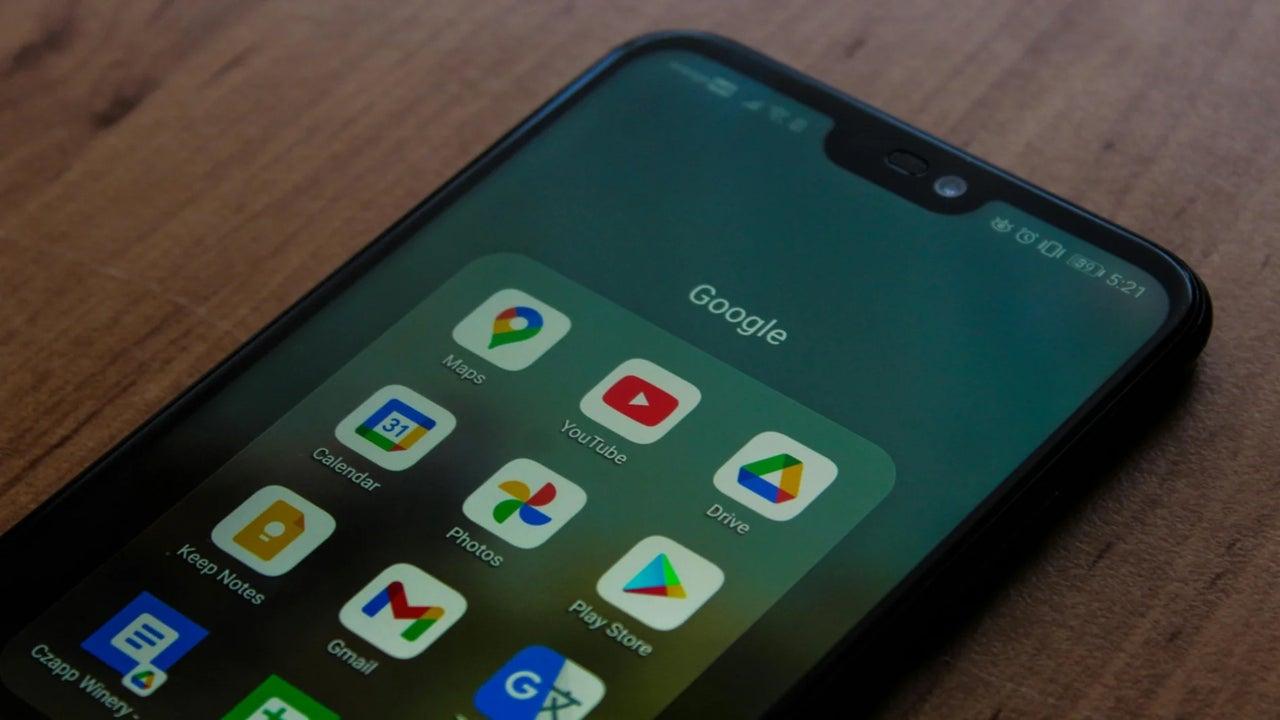
En los últimos años, Google ha llevado a cabo el mayor rediseño visual de su ecosistema desde que existe Android. Primero llegó la transición de G Suite a Google Workspace, en la que se buscó unificar la imagen de las aplicaciones de productividad (Gmail, Calendar, Drive, Docs, Sheets, Slides, Meet, Chat, etc.) bajo una estética común basada en los cuatro colores clásicos de la compañía.
Ese movimiento se extendió después a otros servicios como Google Maps, Búsqueda, Noticias, Fotos y Shopping, que adoptaron un aspecto muy parecido entre sí. El objetivo de Google era claro: reforzar su identidad de marca, de forma que, a primera vista, todo lo que fuera “Google” se reconociera enseguida por su combinación de rojo, amarillo, verde y azul.
Más recientemente, con Material 3 Expressive y la integración de la inteligencia artificial en todo su ecosistema, Google ha dado otra vuelta de tuerca a su imagen. El logo de la “G” pasó de líneas duras a degradados, y muchos iconos están abrazando gradientes más complejos y formas más suaves, inspiradas en la estética de Gemini. Si has probado la app de Gemini, el efecto degradado que ves ahí es, en esencia, lo que Google quiere trasladar al resto de sus aplicaciones.
Este nuevo lenguaje visual se ha ido introduciendo poco a poco. Primero en iconos como la “G” principal, Gemini, Maps, Fotos y Home, y ahora se prepara para desembarcar en un amplio número de apps de Google Workspace. El resultado son iconos con líneas más curvas, un uso más libre del color (ya no están “obligados” a incluir siempre los cuatro tonos corporativos) y un mayor esfuerzo para que cada icono represente mejor la función de la aplicación.
Este enfoque responde también a las críticas que recibieron los iconos anteriores, en los que prácticamente todos compartían el mismo patrón de cuatro colores con formas geométricas muy parecidas. Muchos usuarios los consideraban confusos y difíciles de leer de un vistazo, algo especialmente problemático en contextos como la barra superior de pestañas del navegador, donde la versión miniatura del favicon es lo único que ves.
Principales críticas a los nuevos iconos de Google
Cada vez que una gran compañía tecnológica toca algo tan visible como los iconos de sus apps, se arma debate en redes sociales y foros. Con Google no ha sido una excepción: desde los cambios introducidos con Workspace hasta los degradados más recientes, se han repetido algunas quejas comunes.
Por un lado, muchos usuarios señalan que, al compartir colores y estilo, es difícil diferenciar a primera vista aplicaciones como Gmail, Meet, Chat o Calendar. Cuando los iconos están en el escritorio del móvil o en la barra de tareas del ordenador, esa similitud puede hacer que pulses o abras la app equivocada, sobre todo si tienes varias de ellas colocadas juntas.
Por otro lado, a una parte importante de la comunidad simplemente no le gusta el nuevo estilo. Los iconos anteriores de Gmail, Drive o Calendar tenían rasgos muy reconocibles (el sobre rojo de Gmail, el triángulo con bordes marcados de Drive, la hoja de calendario con número en grande…), y hay quien considera que la nueva estética es menos clara o demasiado “genérica” y colorida.
También se ha criticado que, en algunos casos, los gradientes y efectos de solapamiento de colores pueden ensuciar un poco la lectura del icono, especialmente en tamaños muy pequeños. Por ejemplo, la antigua M de Gmail con colores sólidos se leía muy bien, mientras que la nueva versión con degradados en las esquinas, aunque resulta más moderna, puede perder algo de contundencia en miniatura.
Pese a todo, Google defiende estos cambios como una forma de hacer sus iconos más coherentes con el resto del sistema y con la presencia creciente de la IA en sus apps. El efecto degradado se utiliza, según la propia compañía, para sugerir la idea de inteligencia artificial e interacción dinámica dentro de cada herramienta.
Así son los nuevos iconos de Google: cambios app por app
Dentro de este proceso de rediseño con Material 3 Expressive, varios iconos de Google han cambiado de forma más o menos radical. Aquí tienes un repaso de los más relevantes y de lo que la compañía busca con cada modificación, basándonos en los detalles filtrados y en los rediseños que ya se están desplegando.
En primer lugar, la propia “G” de Google ha pasado de un diseño con bordes más marcados y colores separados por líneas claras, a una versión con transiciones en degradado entre los tonos. Esa idea de suavizar las divisiones de color y jugar con gradientes es la que se ha trasladado al resto de iconos.
Uno de los cambios más llamativos se ve en Google Drive. Su triángulo clásico mantiene la esencia, pero adopta líneas exteriores más redondeadas y un efecto interior diferente: el triángulo central ahora se orienta hacia abajo, cuando antes apuntaba hacia arriba. Además, se elimina el rojo del conjunto, apostando por una paleta más reducida.
En la suite de productividad, también hay modificaciones claras. Docs conserva su característico azul, pero con un degradado que se difumina en la parte inferior y la reducción de una de las líneas que simulaban texto. Sheets y Slides, por su parte, pasan a mostrar iconos horizontales, alineándose mejor con el diseño general de las aplicaciones y haciendo más coherente la familia visual.
En el terreno de comunicación y organización se aprecia aún más el abandono de la obligación de usar siempre los cuatro colores corporativos. Google Meet simplifica su imagen y se queda en una cámara muy estilizada, con formas más redondeadas y un tono amarillo predominante. Google Chat recupera parte del espíritu de Hangouts con un icono en forma de globo de conversación, en verde, muy asociado históricamente a la mensajería de Google.
Google Calendar se decanta por un diseño azul con efecto degradado, mostrando una hoja de calendario mucho más limpia y minimalista que versiones anteriores. El azul también domina el icono de Tasks, que busca dejar clara su función centrada en la gestión de tareas.
Entre las apps más usadas está, por supuesto, Gmail. Su icónica M evoluciona con un efecto difuminado que se nota sobre todo en las esquinas superiores de la letra, que a la vez siguen marcando la silueta del sobre. El resultado mantiene la idea original pero encaja mejor con el lenguaje visual actual de Google.
Otro icono que cambia bastante es el de Google Keep. Antes veíamos una nota amarilla con una bombilla en el centro, representando la idea de “apuntar ideas”. En la nueva versión, la bombilla gana protagonismo total y el degradado surge desde el filamento, manteniendo el amarillo clásico pero con un aspecto más moderno y centrado en el símbolo de la iluminación mental.
En el ámbito de la telefonía y formularios, Google Voice conserva la idea del teléfono pero reinterpreta su diseño con el mismo verde de Chat, reforzando la familia visual. Google Forms y Google Sites también modifican sus referencias visuales, especialmente Sites, que aclara su azul y cambia la orientación del icono para alinearse con el resto de la suite.
Cómo recuperar los iconos antiguos de Google en Chrome
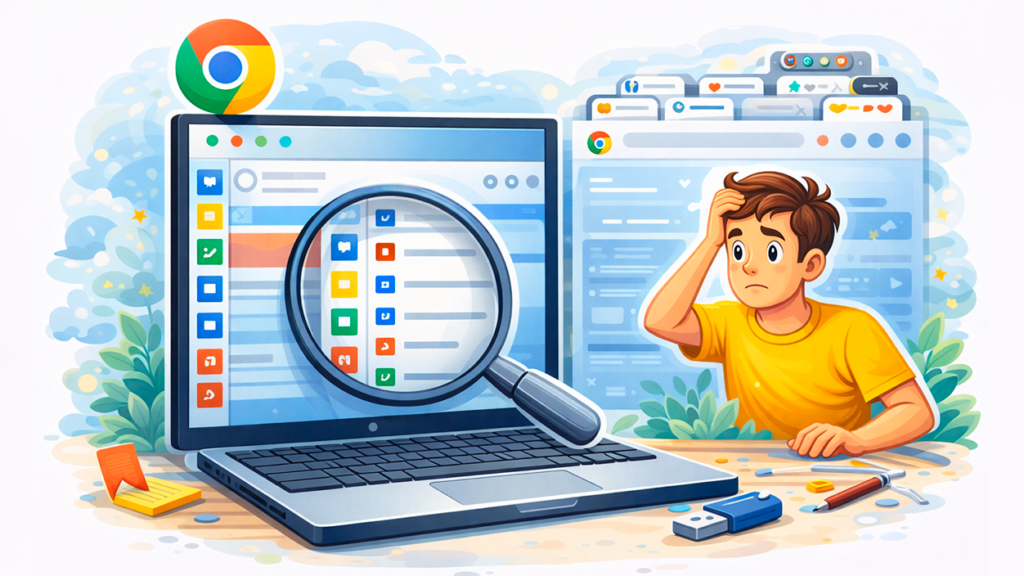
Si usas Google sobre todo desde el ordenador con Windows 11 y lo haces con Chrome, tienes una opción muy sencilla para volver a los iconos antiguos de Google sin volverte loco editando accesos directos uno por uno. Se trata de una extensión creada específicamente para eso.
La extensión se llama “Restore old Google icons” y ha sido desarrollada por Claudio Postinghel. Su propósito es tan directo como su nombre: sustituir los iconos actuales de Google por los diseños previos, de forma automática, allí donde sea posible dentro del navegador. Está disponible para Chrome y, según la propia web del desarrollador, la intención es que llegue también a Firefox.
Una vez que instalas la extensión desde la Chrome Web Store, el cambio se aplica sobre los iconos de servicios como Gmail, Drive, Calendar, Docs o Meet en la interfaz de Google. Así, si los nuevos diseños no te convencen o te resultan confusos, puedes seguir usando la versión anterior que ya conocías de memoria.
Además de esta solución específica, existen otras extensiones y scripts de terceros que permiten modificar favicons o sustituir iconos concretos, aunque suelen requerir algo más de configuración y no están tan orientados a Google en exclusiva. En cualquier caso, Chrome sigue siendo el entorno donde resulta más fácil “deshacer” parte del rediseño visual sin tocar nada a nivel de sistema operativo.
Crear tus propios iconos al estilo Google: diseño y gradientes
Más allá de restaurar iconos antiguos, hay quien prefiere directamente diseñar sus propios iconos inspirados en el estilo de Google. Partiendo del nuevo logo de la “G” y sus gradientes, algunos diseñadores han experimentado con reinterpretaciones personales de las apps de la compañía.
Por ejemplo, se ha explorado la idea de mantener las formas generales de los iconos oficiales, pero ajustar los colores para crear gradientes más agradables, evitando combinaciones problemáticas como el rojo con verde (que tiende a tonos marrones o grises poco atractivos) o el rojo con azul (que genera morados que no aparecen en la “G” de referencia).
En estas propuestas se introducen también finas líneas blancas para marcar solapamientos y pliegues, algo que encaja muy bien en apps como Gmail (el pliegue del sobre) o Calendar (el cambio de página del calendario). El objetivo es que el icono mantenga su legibilidad sin renunciar al juego de colores y degradados.
Uno de los iconos donde más se experimenta es el de Chrome. Partiendo del actual, se ha planteado eliminar el efecto de “abanico” de colores y añadir una línea blanca que transforme el círculo en una “C”, convirtiendo la forma interior en una especie de lupa. El resultado pretende reforzar la idea de navegador y búsqueda, al tiempo que se mantiene coherente con los colores y el estilo general de Google.
Si te gusta el diseño y quieres jugar con esta estética, puedes usar herramientas de edición vectorial como Figma, Sketch, Illustrator o incluso editores online gratuitos para crear tus propias versiones. Luego, puedes aplicarlas como iconos personalizados en tu sistema operativo o en los accesos directos de tu escritorio.
Cómo cambiar los iconos de tus apps en Android
En móviles Android, la buena noticia es que la personalización es uno de sus puntos fuertes. Al ser un sistema abierto, ofrece muchas vías para cambiar iconos, temas, tipografías y casi cualquier elemento visual. Si los nuevos iconos de Google no te hacen gracia o quieres que encajen mejor con el resto del aspecto de tu smartphone, tienes varias opciones.
Cambiar iconos usando temas del fabricante
La mayoría de móviles Android incluyen una capa de personalización propia del fabricante. Samsung tiene One UI, Xiaomi cuenta con MIUI, Huawei con EMUI, y los dispositivos Pixel de Google ofrecen lo que se suele llamar “Android puro”, con menos añadidos. Estas capas suelen incorporar una app o sección de “Temas” desde la que puedes cambiar fondos de pantalla, colores, fuentes… y también los paquetes de iconos.
En muchos de estos móviles, cambiar iconos mediante temas es la forma más limpia porque se aplica a nivel de sistema, no solo al lanzador de aplicaciones. Así, se modifican los iconos tanto en la pantalla de inicio como en el cajón de apps, los menús y otros elementos donde el sistema los muestre.
Como regla general, el proceso suele ser similar en casi todas las marcas: buscas la app de Temas o el apartado de personalización en los ajustes, entras en la categoría de iconos y exploras los paquetes disponibles. Muchos son gratuitos y otros de pago. Descargas el que más te guste y lo aplicas. De esta manera, también puedes elegir iconos que se diferencien mejor entre sí que los de Google.
Cambiar iconos en móviles Samsung con Galaxy Themes
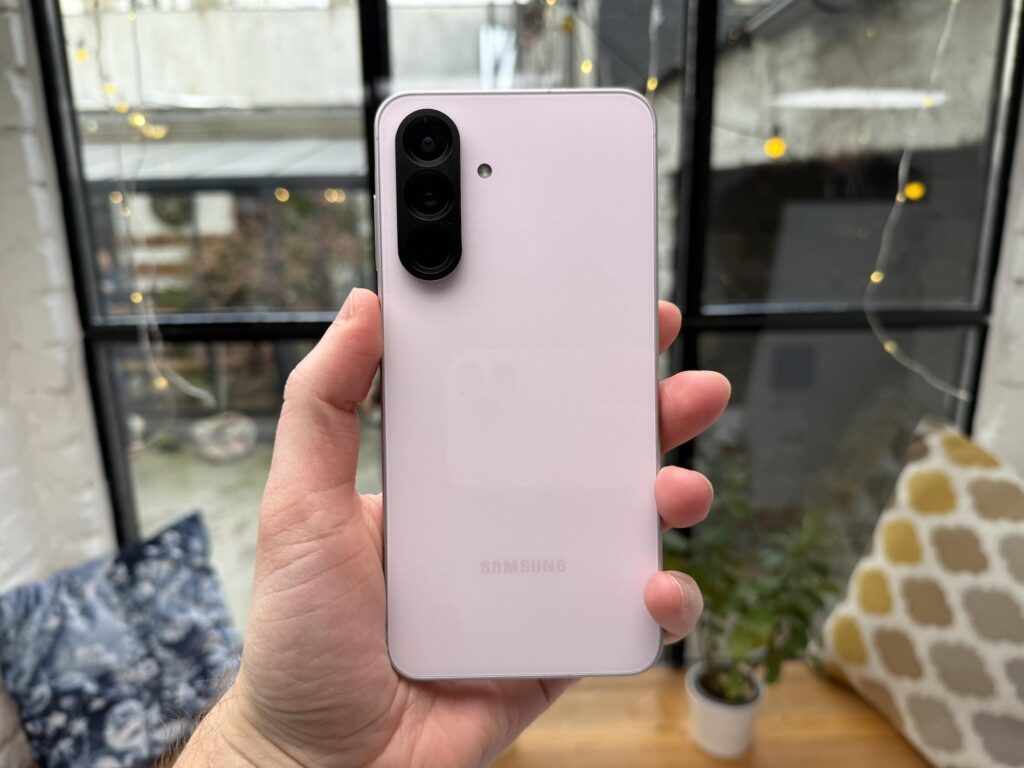
Si tienes un Samsung reciente con One UI, el proceso es bastante rápido. Solo tienes que mantener pulsada la pantalla de inicio, tocar en “Temas” y se abrirá la aplicación Galaxy Themes. Desde ahí puedes buscar paquetes de iconos que te gusten y aplicarlos con un par de toques.
Dentro de Galaxy Themes encontrarás una selección enorme de icon packs de todo tipo de estilos: minimalistas, planos, con degradados, de inspiración retro, tipo “Pixel”, etc. Algunos se parecen a los iconos clásicos de Google, por lo que puedes acercarte bastante a la estética anterior si así lo prefieres.
Cambiar iconos en móviles Xiaomi con MIUI
En los móviles Xiaomi con MIUI, la personalización también pasa por la app “Temas”. Desde ahí no solo puedes cambiar los iconos, sino también fondos, barra de notificaciones, fuentes y otros detalles. La ventaja es que, al aplicar un tema, puedes elegir qué partes usar y cuáles no: por ejemplo, quedarte solo con el paquete de iconos pero mantener tu fondo actual.
La mecánica es muy parecida: abres Temas, navegas por las colecciones, seleccionas un tema o pack de iconos y decides si aplicarlo completo o parcialmente. De nuevo, verás que hay diseños que imitan el estilo de Google, otros que lo suavizan y otros más radicales que cambian por completo el lenguaje visual.
Modificar los iconos con launchers de terceros
Si tu móvil no tiene una tienda de temas muy completa o simplemente quieres más control, puedes usar launchers de terceros, como Nova Launcher, Lawnchair u otros similares. Estos lanzadores permiten cambiar el aspecto del escritorio, los widgets, el cajón de apps, las animaciones y, por supuesto, los iconos.
Los launchers más avanzados soportan la instalación de paquetes de iconos desde Google Play. El proceso típico suele ser: buscar en la tienda términos como “paquete de iconos”, “icon pack” o nombres concretos (por ejemplo “iconos Google Pixel”), instalar el pack que te guste y luego ir a los ajustes del launcher para seleccionarlo como pack de iconos activo.
En Nova Launcher, por ejemplo, entras en la configuración, buscas la sección de apariencia o “Look & Feel” y eliges el paquete de iconos que acabas de descargar. A partir de ahí, todos los iconos de tus apps (incluidos los de Google) se mostrarán con ese estilo. Incluso puedes cambiar iconos individuales uno a uno si quieres un control absoluto.
Cómo cambiar los iconos de las apps en iPhone
En iOS la cosa está un poco más restringida, porque Apple no permite cambiar los iconos de forma tan directa como Android. Aun así, existe un truco muy usado que aprovecha la app Atajos (Shortcuts) para crear accesos directos personalizados con el icono que tú quieras para cada aplicación.
La clave está en que, en vez de cambiar el icono oficial de la app, creas un atajo que abre esa app y colocas ese atajo en la pantalla de inicio con el icono que elijas. Es un pequeño rodeo, pero te permite rediseñar por completo la estética de tu home.
El procedimiento básico consiste en descargar las imágenes o packs de iconos que quieras usar, abrir la app Atajos, crear un nuevo atajo con la acción “Abrir app” y seleccionar la aplicación que quieras personalizar. Luego le pones de nombre el mismo que tiene la app original, tocas en los tres puntos, eliges “Añadir a pantalla de inicio” y ahí es donde seleccionas la foto que has descargado como icono.
Una vez hecho esto, verás un nuevo icono en la pantalla de inicio que abre directamente la app original, pero con la apariencia que has elegido. La parte menos cómoda es que tendrás que repetir el proceso para cada aplicación que quieras personalizar, una por una, ya que iOS no ofrece una forma de aplicarlo en lote.
Apps móviles para cambiar iconos y crear diseños personalizados
Si quieres ir más allá y no solo cambiar los iconos de Google, sino rediseñar por completo la estética de tu móvil, existen aplicaciones especializadas que funcionan como “icon changer” o “icon maker”. Una de las propuestas más llamativas en este terreno es una app centrada en estilos neón que permite crear iconos muy vistosos.
Este tipo de aplicaciones actúa como un cambiador de iconos para la pantalla de inicio. Suelen traer packs predefinidos (por ejemplo, iconos con efecto neón azul y rojo, fondos oscuros, brillos, etc.) y a la vez permiten que tú diseñes tus propios iconos desde cero, eligiendo forma, color, fondo, marcos y pegatinas.
El funcionamiento habitual es muy sencillo: seleccionas la aplicación para la que quieres un nuevo icono, eliges un diseño entre los disponibles o creas uno propio, tocas el botón para aplicar y el icono aparece en tu pantalla de inicio. Además, suelen permitir cambiar también el nombre que aparece bajo el icono, lo que es ideal si quieres darle un toque más personal o incluso “camuflar” apps.
Dentro de estas apps encontrarás muchas opciones de personalización: fondos oscuros, stickers con purpurina, marcos llamativos, formas geométricas y tipografías especiales. Están pensadas para todos los públicos y suelen ser bastante intuitivas. Suelen centrarse más en un estilo concreto (como el neón) pero el concepto es el mismo que podrías aplicar a iconos inspirados en Google.
La ventaja es que, con muy poco esfuerzo, puedes lograr que tu pantalla de inicio no se parezca a la de nadie. Eso sí, en iOS estas apps normalmente siguen basándose en el sistema de atajos para crear accesos directos con iconos personalizados, mientras que en Android pueden integrarse mejor a través de launchers compatibles.
Cambiar también el nombre de las aplicaciones
Además de modificar el icono, puede que quieras cambiar el nombre que aparece bajo cada app, ya sea por organizarte mejor o por pura estética. La forma de hacerlo es distinta en Android y en iOS, y tiene alguna limitación importante.
En Android, el sistema no permite de forma nativa renombrar cualquier app, pero sí lo puedes hacer mediante launchers de terceros. Nova Launcher, por ejemplo, permite editar el nombre que se ve debajo del icono: mantienes pulsado el icono, entras en la opción de editar y escribes el nombre que quieras. De esta manera, puedes llamar “Correo” a Gmail, “Docs trabajo” a Google Docs o como prefieras.
En iPhone, el cambio de nombre se hace a través del mismo truco de Atajos. Cuando creas el atajo y le pones un nombre antes de añadirlo a la pantalla de inicio, ese será el texto que se vea bajo el icono. Si quieres un nombre distinto al de la app original, basta con escribirlo en ese paso y se mostrará así en el escritorio de iOS.
Combinando el cambio de iconos y nombres con temas, lanzadores y apps de personalización, puedes dejar en segundo plano la estética oficial de Google y montar un entorno que te resulte más claro, más bonito o simplemente más “tuyo”. Al final, si pasas horas al día mirando la pantalla, se agradece poder adaptarla a tu gusto.
Todo este baile de iconos, degradados y rediseños por parte de Google busca reforzar su identidad de marca y reflejar la importancia creciente de la inteligencia artificial en sus servicios, pero no siempre encaja con lo que cada usuario considera cómodo o intuitivo. Por suerte, entre extensiones como “Restore old Google icons”, los temas de Android, los launchers, la app Atajos en iPhone y las herramientas de cambio de iconos, tienes a tu alcance un arsenal completo para domar los nuevos iconos de Google y dejarlos exactamente como te apetezca, ya sea volviendo a los clásicos, imitando el estilo más reciente o rompiendo por completo con él.


Apasionado de la tecnología desde pequeñito. Me encanta estar a la última en el sector y sobre todo, comunicarlo. Por eso me dedico a la comunicación en webs de tecnología y videojuegos desde hace ya muchos años. Podrás encontrarme escribiendo sobre Android, Windows, MacOS, iOS, Nintendo o cualquier otro tema relacionado que se te pase por la cabeza.