- Canva permite añadir subtítulos manuales o automáticos (en Canva Pro) para mejorar la accesibilidad y el impacto de los vídeos.
- Los subtítulos generados en Canva se integran en el propio vídeo exportado, manteniendo un estilo visual coherente con la marca.
- Trupeer AI complementa a Canva con grabación de pantalla, avatares, voz en off y traducción de vídeo con IA.
- La combinación de grabación con IA y edición visual en Canva permite producir vídeos profesionales sin herramientas complejas.

Cualquiera que se dedique a crear contenido en vídeo para redes sociales, formación online o presentaciones, sabe bien que los subtítulos marcan una diferencia enorme. Mejoran la retención, ayudan a quienes no pueden activar el sonido y además hacen que tus vídeos parezcan mucho más profesionales sin complicarte demasiado la vida.
Canva lleva tiempo siendo la gran herramienta del diseño fácil, y ahora también se ha convertido en una herramienta muy potente para vídeo. Gracias a sus funciones para añadir subtítulos manuales o automáticos, cualquier persona puede crear vídeos subtitulados sin recurrir a programas complejos de edición. Y si quieres ir un paso más allá, existen soluciones con IA como Trupeer AI que complementan este flujo con grabación de pantalla, avatares y traducciones.
Por qué merece la pena subtitular tus vídeos en Canva
Antes de entrar en materia, conviene entender por qué cada vez más creadores y empresas se toman el tiempo de subtitular sus vídeos directamente en Canva. No es solo una cuestión estética: influye en la visibilidad, la accesibilidad y la eficacia del mensaje.
Por un lado, muchos usuarios consumen vídeo con el sonido desactivado, especialmente en redes sociales. En esos casos, si tu vídeo no lleva subtítulos, la audiencia se pierde la mitad del contenido. Un vídeo bien subtitulado puede comunicar el mensaje incluso sin audio, aumentando las posibilidades de que la persona se quede viéndolo hasta el final.
Además, los subtítulos mejoran mucho la accesibilidad para personas con dificultades auditivas o que no dominan al cien por cien el idioma del vídeo. En entornos educativos o corporativos, subtitular el contenido es casi una obligación si quieres que llegue a todo el mundo en igualdad de condiciones; por ejemplo, cuando preparas presentaciones en Canva para formación interna.
Por último, desde un punto de vista de marca, un vídeo con subtítulos cuidados transmite una imagen más seria y profesional. Y, al hacerlo directamente dentro de Canva, te ahorras tener que usar editores de vídeo avanzados y complicados de manejar; además, puedes acompañarlo con una intro para YouTube o elementos de marca que refuercen la identidad.
En este contexto, tiene todo el sentido aprender a exprimir las distintas formas de crear vídeos subtitulados en Canva: tanto el modo manual (disponible para todos) como la función de subtítulos automáticos reservada a Canva Pro.
Opciones para añadir subtítulos a un vídeo en Canva
Canva ofrece dos formas principales de incorporar subtítulos a tus vídeos: crear los subtítulos de manera manual con cuadros de texto o apoyarte en la herramienta de subtítulos automáticos disponible dentro de Canva Pro, bajo la función conocida como «Subtitles» o subtítulos generados por IA.
La opción manual consiste en insertar cajas de texto encima del vídeo y sincronizarlas con la voz o el sonido. Es más laboriosa, pero también es la más flexible y accesible para quienes usan la versión gratuita. El resultado es completamente personalizable en cuanto a tipografía, color, posición y animaciones.
La función de subtítulos automáticos, por su parte, se basa en reconocimiento de voz. Canva analiza el audio del clip y genera automáticamente líneas de texto sincronizadas con lo que se está diciendo. Esta característica ahorra muchísimo tiempo cuando se trabaja con vídeos largos, porque parte del guion queda transcrito de forma automática y solo tienes que repasar y ajustar.
Es importante tener claro que los subtítulos en Canva están pensados para vídeo. Si quieres añadir texto explicativo a una imagen estática o a un diseño sin pista de audio, lo que harás será colocar textos normales (títulos, párrafos, etiquetas) sobre la imagen, pero técnicamente no serán subtítulos.
También conviene destacar que, en cualquiera de las dos modalidades (manual o automática), los subtítulos quedan integrados directamente en el propio vídeo al exportarlo. Es decir, no estás generando un archivo de subtítulos aparte tipo .srt o similar, sino que el texto pasa a formar parte del render final.
Cómo añadir subtítulos manuales con cuadros de texto
Si trabajas con la versión gratuita de Canva o si quieres controlar cada detalle de tus subtítulos, puedes crear un sistema de subtitulado completamente manual usando cuadros de texto. El procedimiento es sencillo y, con un poco de práctica, se vuelve bastante rápido e intuitivo.
Primero, sube tu vídeo a Canva o elige una plantilla de vídeo predefinida y arrastra el clip a la línea de tiempo. A continuación, tendrás que añadir un cuadro de texto donde quieras que aparezca la primera línea de subtítulos. Ese cuadro de texto será la base para todas las frases que irás mostrando a lo largo del vídeo.
Ajusta la fuente, el tamaño, el color y la posición del texto. Lo más habitual es colocar los subtítulos en la parte inferior central de la pantalla, aunque según el tipo de contenido puedes moverlos para no tapar elementos importantes. Juega con el fondo del texto (por ejemplo, un recuadro semitransparente) para mejorar la legibilidad cuando el vídeo tiene zonas claras y oscuras.
Después, escribe la primera frase que quieras que coincida con el audio y sitúa el texto en el tramo correspondiente de la línea de tiempo. En Canva, puedes arrastrar los bordes del elemento de texto para definir la duración exacta en la que el subtítulo permanece visible. Intenta que cada bloque de texto no sea demasiado largo, para que la persona que ve el vídeo pueda leerlo con comodidad.
Una vez tengas el primer subtítulo listo, duplica el cuadro de texto tantas veces como necesites. Cambia el contenido de cada copia con la frase correspondiente y recoloca cada subtítulo en el momento adecuado del vídeo. De esta forma, mantendrás un estilo homogéneo en todos los subtítulos y ahorrarás tiempo al no tener que crear el formato desde cero en cada frase.
Si quieres añadir un toque más dinámico, puedes incorporar pequeñas animaciones de entrada o salida en los subtítulos, siempre con moderación. Lo esencial es que el texto sea claro, legible y esté bien sincronizado con la narración o el diálogo. Cuando termines, revisa el vídeo completo para corregir timings y posibles faltas.
Subtítulos automáticos con la función «Subtitles» de Canva Pro
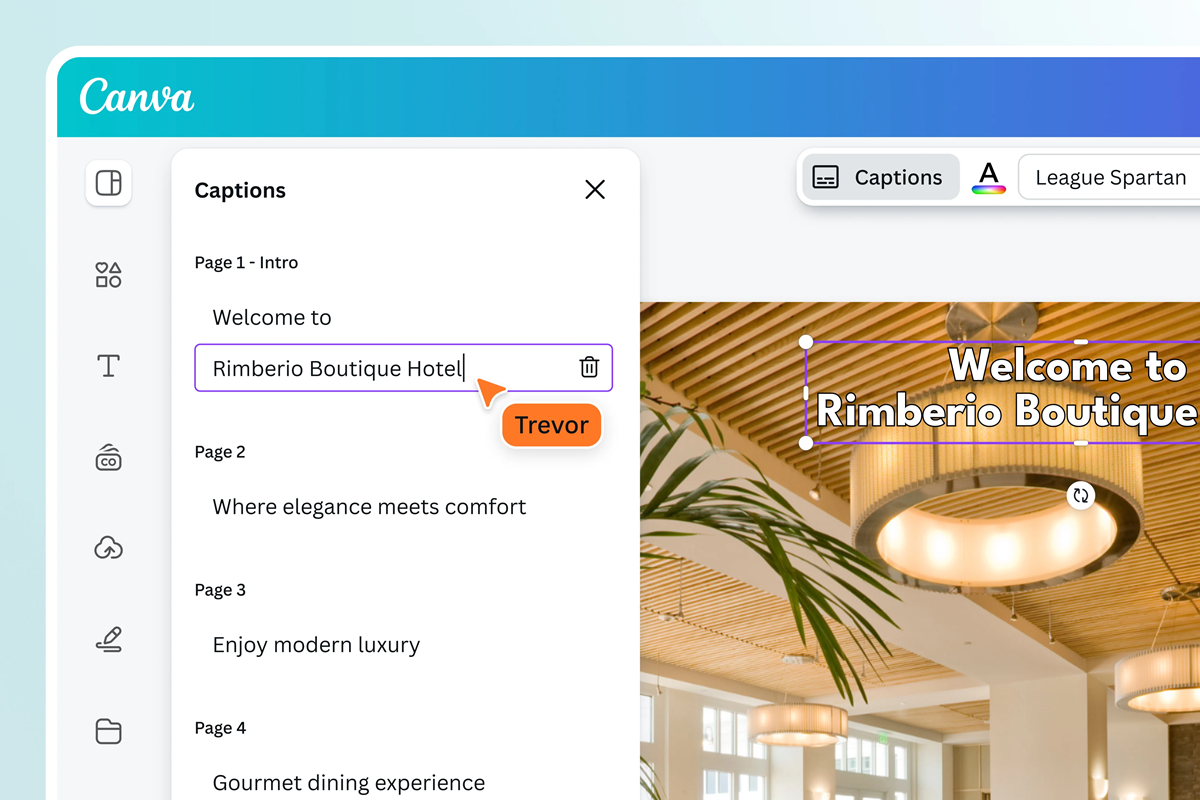
Para quienes usan la versión de pago, Canva Pro incluye una característica que agiliza mucho el proceso: la herramienta de subtítulos automáticos basada en IA, que suele aparecer como «Subtitles» o con un icono relacionado con la transcripción. Esta función escucha el audio del vídeo y genera subtítulos de forma automática.
El flujo general es subir o seleccionar el vídeo dentro del editor, ir a las opciones específicas de vídeo y activar la función de subtítulos automáticos. Canva analiza la pista de audio, identifica el idioma y va creando bloques de texto sincronizados con cada fragmento de voz. Dependiendo de la duración, el proceso puede tardar desde unos segundos hasta varios minutos.
Una vez completada la transcripción, verás los subtítulos distribuidos a lo largo de la línea de tiempo. Cada bloque se puede seleccionar, mover, acortar o alargar para ajustar el timing. Lo más interesante es que, a partir de este punto, puedes editar el contenido de cada subtítulo como si fuera un texto normal, corrigiendo palabras, puntuación o expresiones.
Como cualquier sistema automático, la precisión nunca es perfecta, especialmente si el audio tiene ruido, acentos muy marcados o mezcla varios idiomas. Por eso es fundamental repasar todos los subtítulos generados y hacer una revisión manual. Lo bueno es que partes de una base ya creada, por lo que el trabajo se reduce a corregir y pulir, en lugar de transcribir todo desde cero.
Además, puedes aplicar estilos y formatos a los subtítulos automáticos del mismo modo que harías con un cuadro de texto: cambiar tipografía, colores, alineación, añadir fondos o sombreados, etc. El objetivo es conseguir que los subtítulos no solo sean correctos, sino que encajen visualmente con el diseño general de tu vídeo o de tu marca.
Edición y personalización de los subtítulos generados
Tanto si has creado los subtítulos manualmente como si has utilizado la función automática de Canva Pro, es muy importante dedicar un rato a refinar y personalizar los textos. En la práctica, la fase de edición es donde el subtitulado gana calidad y se adapta a tu estilo de comunicación.
Para editar un subtítulo concreto, basta con hacer clic sobre el cuadro de texto correspondiente en el lienzo o seleccionarlo desde la línea de tiempo. Así podrás corregir errores de reconocimiento, acortar frases demasiado largas o añadir signos de interrogación, exclamaciones y comas que hagan la lectura más natural. También puedes dividir una frase extensa en dos bloques para no saturar la pantalla.
En cuanto al estilo visual, Canva ofrece un amplio abanico de fuentes, tamaños y combinaciones de color. Es recomendable que elijas una tipografía legible, sin florituras excesivas, y que el contraste entre texto y fondo sea suficiente para facilitar la lectura. Un truco habitual consiste en usar un recuadro semitransparente detrás del subtítulo para garantizar la legibilidad en cualquier fotograma; lo mismo que aplicas cuando diseñas miniaturas de YouTube para mejorar el contraste y la claridad.
También puedes experimentar con la ubicación: aunque lo estándar es situar los subtítulos en la parte inferior, en algunos vídeos puede interesarte colocarlos arriba o a un lado para dejar visible información importante (por ejemplo, una demo de producto o una presentación de diapositivas). Lo crucial es que el texto no compita visualmente con los elementos clave del vídeo y que el espectador no tenga que forzar la vista.
Si tu vídeo tiene varias escenas o cortes, revisa que no haya subtítulos sobrepuestos en cambios de plano bruscos. Ajusta el inicio y fin de cada bloque de texto para que la transición se perciba fluida y no dé la sensación de salto abrupto. Una revisión completa del vídeo con especial atención al ritmo de lectura marcará la diferencia en el resultado final.
Subtítulos y texto en diseños sin vídeo: qué se puede y qué no
A veces surge la duda de si es posible usar la función de subtítulos de Canva sin contar con un clip de vídeo como tal. En este punto es importante distinguir entre subtítulos vinculados a una pista de audio y simples textos superpuestos sobre una imagen fija o una diapositiva.
Las herramientas específicas de subtítulos de Canva están diseñadas para trabajar con vídeo, es decir, necesitan una pista de audio a la que sincronizar el texto. Por tanto, si lo que tienes es una foto, una infografía o un diseño estático, no podrás generar «subtítulos» como tales. En su lugar, añadirás cuadros de texto convencionales para acompañar la imagen con explicaciones, frases, llamadas a la acción, etc.
De hecho, muchas personas utilizan Canva para crear carruseles o presentaciones donde el texto cumple una función muy parecida a la de los subtítulos: explicar, guiar, traducir o resumir información. La gran diferencia es que aquí no hay un timeline de audio que determine el momento de aparición, sino que el usuario avanza a su ritmo entre las distintas páginas o diapositivas.
Si en algún momento planeas convertir ese diseño estático en vídeo (por ejemplo, animando las diapositivas y exportándolas en formato MP4), lo ideal es que desde el principio pienses en la legibilidad del texto y en su tamaño en pantallas pequeñas. De esta forma, cuando lo conviertas a vídeo, no tendrás que rehacer todo el trabajo de subtitulado o de maquetación del texto.
En resumen, para proyectos sin vídeo lo que tendrás serán textos, títulos y leyendas, pero no subtítulos en sentido estricto. La lógica de trabajo es similar, pero la función de subtítulos automáticos y la sincronización con audio solo cobran sentido si existe una pista de sonido vinculada.
¿Hace falta Canva Pro para usar subtítulos automáticos?
Uno de los puntos clave a la hora de planificar tu flujo de trabajo es saber qué funciones están disponibles en la versión gratuita de Canva y cuáles requieren una suscripción de pago. En el caso concreto de los subtítulos automáticos generados por IA, la respuesta es clara: esta característica forma parte de Canva Pro.
Si usas la versión gratuita, seguirás pudiendo crear vídeos con subtítulos, pero tendrás que hacerlo mediante cuadros de texto, de forma manual. Esto implica dedicar más tiempo a la transcripción y sincronización, aunque a cambio no tendrás el coste de una suscripción. Para proyectos puntuales o vídeos cortos, puede ser más que suficiente.
La suscripción a Canva Pro se vuelve especialmente interesante cuando produces contenido con frecuencia y con duraciones más largas. En esos casos, que la herramienta escuche el audio y genere una propuesta inicial de subtítulos puede ahorrarte horas de trabajo a la semana. Aun así, siempre será recomendable revisar y corregir, porque ningún sistema automático es infalible.
Además del subtitulado automático, Canva Pro ofrece otras ventajas que influyen indirectamente en tus vídeos: acceso a más plantillas, recursos gráficos, elementos premium y almacenamiento adicional. Todo ello ayuda a que tu contenido tenga un aspecto más cuidado y coherente sin necesidad de manejar software profesional.
Al final, la decisión depende de tu volumen de creación de contenido y de si valoras más tu tiempo o ahorrar en herramientas. Si generas vídeos cada semana, el plus de comodidad de los subtítulos automáticos en Canva Pro probablemente compense la inversión. Si solo necesitas subtitular algo muy esporádico, puedes apañarte perfectamente con el método manual.
Exportar un vídeo con subtítulos desde Canva
Una vez tengas tus subtítulos listos, revisados y con el estilo que quieres, llega el momento de exportar el proyecto. Aquí es donde conviene entender muy bien qué tipo de resultado vas a obtener cuando descargas el archivo desde Canva, especialmente si planeas publicarlo en distintas plataformas.
Cuando exportas un vídeo desde Canva, los subtítulos que has creado (tanto manuales como automáticos) se integran directamente en la imagen. Es decir, forman parte del propio vídeo renderizado. No se crea un archivo separado de subtítulos (como un .srt) que puedas activar o desactivar en el reproductor; el texto será visible siempre, como si fuera cualquier otro elemento del diseño.
Esto tiene la ventaja de que el subtítulo se verá igual en cualquier plataforma: redes sociales, reproductores incrustados, presentaciones, etc. No dependes de que cada sistema gestione bien los archivos de subtítulos externos. Por otro lado, también implica que, si más adelante quieres cambiar el idioma o corregir una errata, tendrás que volver al proyecto en Canva, editarlo y exportar de nuevo.
El proceso de descarga es sencillo: eliges el formato de salida (normalmente MP4 para vídeo), seleccionas la calidad deseada y confirmas la exportación. Canva generará el archivo combinando imagen, audio y subtítulos tal y como los ves en el lienzo. Según la duración y el peso del proyecto, puede tardar unos instantes en procesarse antes de que puedas guardarlo en tu dispositivo.
En plataformas como Instagram, TikTok, YouTube o LinkedIn, este enfoque de subtítulos incrustados funciona muy bien, ya que los usuarios están acostumbrados a ver el texto integrado en el propio clip. La coherencia visual que consigues trabajando todo el diseño en Canva hace que tu vídeo se perciba más trabajado y uniforme, reforzando tu identidad de marca.
Grabación de pantalla y creación de vídeos con IA usando Trupeer AI
Aunque Canva se encarga de la parte de diseño y edición de vídeo con subtítulos, es frecuente que necesites grabar tu pantalla para crear tutoriales, demostraciones de producto o clases online. En ese terreno, entrar en juego herramientas de grabación de pantalla con IA como Trupeer AI, que aportan funciones extra muy interesantes.
En Mac, por ejemplo, puedes recurrir a Trupeer AI para capturar toda la pantalla con gran calidad. Esta solución te permite no solo registrar lo que ocurre en tu monitor, sino también aplicar funciones avanzadas impulsadas por inteligencia artificial, como añadir avatares digitales, integrar voces en off y realizar efectos de zoom en momentos clave del vídeo.
Una de las grandes bazas de Trupeer AI es la posibilidad de incorporar avatares de IA a tus grabaciones. En lugar de aparecer tú directamente frente a la cámara, puedes elegir entre varios avatares predefinidos o incluso crear uno propio que te represente. De este modo, tu vídeo gana un toque más profesional y pulido, ideal para entornos corporativos o educativos donde quieres una presencia constante pero controlada.
Además de los avatares, Trupeer AI ofrece opciones de voz en off generada por IA. Puedes subir un vídeo que ya tenga audio y seleccionar una nueva voz para narrarlo, lo que resulta especialmente útil si quieres adaptar el contenido a diferentes idiomas o estilos sin necesidad de locutar tú mismo. La herramienta se encarga de ajustar la nueva voz al ritmo del vídeo para que el resultado sea natural.
Combinando la grabación de pantalla de Trupeer AI con el subtitulado posterior en Canva, obtienes un flujo de trabajo muy potente: grabas tu tutorial o presentación con efectos de zoom, avatares y voz en off, y después pulir el aspecto visual y los subtítulos directamente en Canva para conseguir un resultado coherente con tu marca.
Grabación de pantalla en Mac con Trupeer AI
Si trabajas con un Mac y quieres ir más allá de la herramienta nativa de captura de pantalla, Trupeer AI se convierte en una alternativa muy atractiva. Con esta solución puedes grabar la pantalla completa con una interfaz pensada para creadores de contenido, no solo para capturas puntuales.
Al iniciar una sesión de grabación, tienes la opción de capturar toda la pantalla, una ventana concreta o una región determinada. Mientras grabas, Trupeer AI puede combinar esa captura con un avatar de IA que hable y gesticule, de modo que tu explicación resulte más cercana y comprensible. Es como tener un presentador virtual integrado en tu vídeo.
Otro de los puntos fuertes es la posibilidad de usar efectos de zoom durante la grabación. Puedes acercar la cámara virtual a una parte específica de la pantalla en momentos concretos y luego alejarla de nuevo, lo que mejora la claridad cuando necesitas destacar un botón, un menú o una sección de una web. De esta forma el espectador no se pierde en los detalles.
Una vez terminada la grabación, Trupeer AI te permite exportar el vídeo con todos esos elementos (captura, avatar, zoom) listos para ser editados o subtitulados en herramientas como Canva. Así puedes aprovechar la parte técnica y de IA de Trupeer AI y después pulir la narrativa visual y los subtítulos dentro del entorno de diseño de Canva.
Esta combinación resulta especialmente útil para cursos online, demostraciones de software, vídeos de soporte técnico o contenidos de formación interna en empresas. Grabar bien la pantalla es solo el primer paso; subtitular, maquetar y presentar el contenido con cuidado es lo que marca la diferencia en la percepción del usuario final.
Grabación de pantalla en Windows y alternativas con IA
Si trabajas en Windows, cuentas con la Barra de juegos integrada (Game Bar), que puedes activar con la combinación de teclas Windows + G. Esta herramienta permite grabar la pantalla de forma rápida sin instalar nada extra, pero está pensada principalmente para juegos y no incluye funciones avanzadas de IA como avatares o traducción automática.
Para proyectos más profesionales, de nuevo Trupeer AI aparece como una opción atractiva, ya que aporta en Windows las mismas características avanzadas que en Mac: captura de pantalla, avatares de IA, voz en off, zoom dinámico y opciones de traducción basadas en inteligencia artificial. Esto te permite construir un flujo de trabajo consistente independientemente del sistema operativo que utilices.
En Windows, la combinación suele ser grabar con la Barra de juegos para tareas rápidas y usar herramientas como Trupeer AI cuando necesitas un resultado más elaborado con IA. Después, puedes importar esos vídeos a Canva para organizar el contenido, añadir subtítulos y preparar versiones optimizadas para redes sociales, plataformas de cursos o presentaciones internas.
El hecho de contar con la grabación nativa de Windows está bien para salir del paso, pero si buscas calidad, personalización y funciones de inteligencia artificial, te resultará más rentable trabajar con una solución especializada que puedas integrar con tu sistema habitual de edición y subtitulado.
En cualquier caso, una vez generado el vídeo en Windows, el paso siguiente suele ser el mismo: llevarlo a Canva, aplicar subtítulos manuales o automáticos según tu plan, incorporar elementos de marca y exportar una versión final que funcione bien en cualquier canal donde quieras publicarlo.
Añadir voz en off con la extensión de Chrome de Trupeer AI
Además de grabar pantalla y generar avatares, Trupeer AI ofrece una forma muy práctica de añadir o cambiar la voz en off de tus vídeos a través de su extensión para Chrome. Esta herramienta te permite subir un vídeo ya existente con audio y reemplazar la narración por una voz generada por IA con el tono y el idioma que desees.
El flujo es sencillo: instalas la extensión de Chrome, te registras en la plataforma de Trupeer AI y cargas el vídeo que quieras editar. Una vez dentro, eliges entre distintas voces disponibles (masculinas, femeninas, con diversos acentos e idiomas) y configuras cuál será la voz que narrará tu contenido. La IA se encarga de ajustar la nueva voz a la duración y ritmo de tu vídeo, de forma que no tengas que sincronizar manualmente cada frase.
Esta funcionalidad es especialmente útil si quieres adaptar un mismo vídeo a varios idiomas o si no estás satisfecho con la calidad de la grabación original. Puedes corregir pronunciaciones, mejorar la claridad del mensaje o simplemente darle un aire más profesional a la locución sin pasar por el estudio de grabación.
Una vez generada y aplicada la nueva voz en off, exportas el vídeo desde Trupeer AI y lo llevas a Canva para trabajar los subtítulos. De esta forma, puedes tener un mismo clip con diferentes versiones de voz y subtítulos adaptados a cada idioma, manteniendo siempre un estilo visual coherente en todos ellos.
Zoom y efectos visuales en grabaciones de pantalla
Uno de los retos de los tutoriales en vídeo es conseguir que el espectador vea con claridad los elementos importantes en pantalla. Ahí es donde entran en juego los efectos de zoom que ofrece Trupeer AI, pensados para mejorar el impacto visual de tus grabaciones de pantalla.
Mientras grabas o en la edición posterior, puedes configurar momentos concretos del vídeo en los que la imagen se acerque a una zona específica: un botón, un menú, un formulario, etc. Este zoom se aplica de forma gradual, lo que hace que el movimiento sea suave y agradable para la vista, en lugar de ser un salto brusco. Después, puedes alejar de nuevo la vista para mostrar el contexto completo.
Este tipo de efecto ayuda a guiar la atención del usuario y a evitar que se pierda entre demasiada información. Cuando combinas estos acercamientos con buenos subtítulos en Canva, logras una experiencia muy clara: mientras el zoom destaca lo que hay que ver, los subtítulos explican lo que está pasando paso a paso.
Una vez terminado tu vídeo con zooms aplicados en Trupeer AI, lo exportas y lo importas en Canva para poner la guinda visual: textos, rótulos, subtítulos y elementos de marca. De esta forma, cada acercamiento queda acompañado por la explicación escrita adecuada, lo que refuerza la comprensión y la memorización del contenido.
Combinando todas estas piezas —grabación de pantalla, avatares, voz en off, zoom y subtítulos— puedes construir un sistema de creación de vídeos formativos o de marketing que rivaliza con producciones mucho más complejas, pero usando herramientas accesibles y sin necesidad de grandes conocimientos técnicos en edición.
Al final, la clave está en saber aprovechar cada herramienta para lo que mejor sabe hacer: Trupeer AI para la captura, la IA y la voz; Canva para el diseño, los subtítulos y la coherencia visual. Cuando encajas ambas piezas, obtienes vídeos subtitulados claros, atractivos y listos para funcionar en cualquier plataforma, sin romperte la cabeza con programas de edición avanzados.
Todo este flujo te permite pasar de una simple idea a un vídeo profesional subtitulado: grabas tu contenido en Mac o Windows, enriqueces el resultado con IA (avatares, voz, zoom, traducciones), lo llevas a Canva para aplicar subtítulos manuales o automáticos, refinas el estilo visual y exportas un archivo único con audio, imagen y texto perfectamente integrados, que se ve bien, se entiende a la primera y respeta la identidad visual de tu proyecto.

Redactor especializado en temas de tecnología e internet con más de diez años de experiencia en diferentes medios digitales. He trabajado como editor y creador de contenidos para empresas de comercio electrónico, comunicación, marketing online y publicidad. También he escrito en webs de economía, finanzas y otros sectores. Mi trabajo es también mi pasión. Ahora, a través de mis artículos en Tecnobits, intento explorar todas las novedades y nuevas oportunidades que el mundo de la tecnología nos ofrece día a día para mejorar nuestras vidas.