- Es posible controlar presentaciones de PowerPoint desde el móvil usando apps oficiales y de terceros, pero muchas funciones antiguas han sido retiradas.
- Conectar el smartphone directamente al proyector (HDMI, AirPlay, Chromecast o Miracast) convierte al móvil en el presentador principal y simplifica el montaje.
- Herramientas como ApowerMirror, Office Remote, AIO Remote, Remote Mouse o AirServer permiten usar el teléfono como mando avanzado o ratón-teclado remoto.
- Es clave comprobar compatibilidades de red, Bluetooth y versiones de Office para elegir la solución adecuada y evitar depender de características desactualizadas.
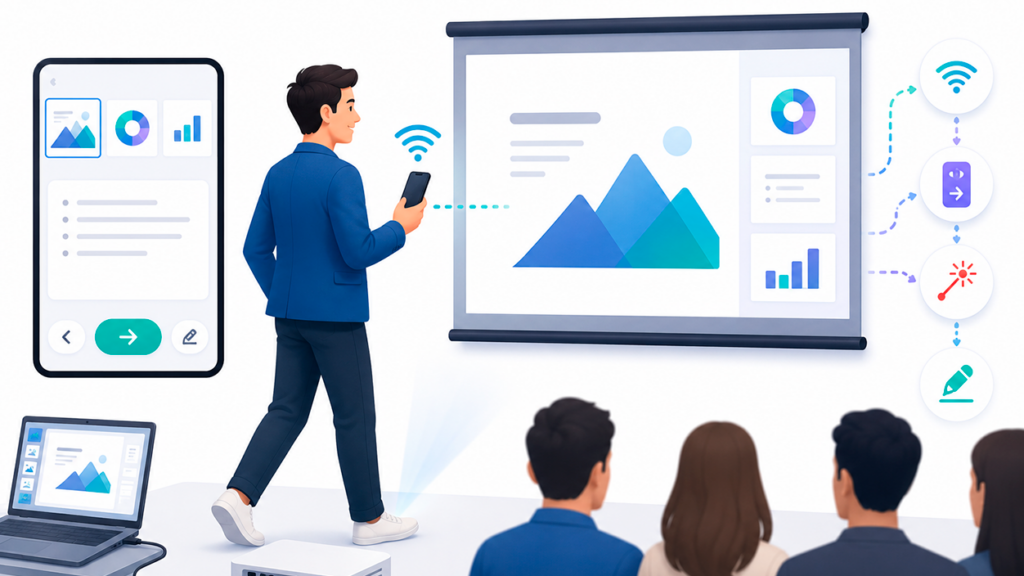
Cuando haces una presentación en una sala grande, lo normal es que el ordenador esté pegado al proyector y tú tengas que moverte por el escenario o la sala. En ese momento empiezan las incomodidades: dar la vuelta cada dos por tres para pasar de diapositiva, depender de alguien que esté junto al PC o usar un clicker muy básico que solo avanza y retrocede.
Muchos ponentes quieren ir un paso más allá y controlar PowerPoint directamente desde el móvil, viendo incluso las diapositivas o las notas en su teléfono Android o iPhone mientras en la pantalla grande solo se ve la presentación limpia y profesional. La teoría suena muy bien, pero en la práctica hay matices, funciones retiradas por los propios fabricantes y soluciones que ya no funcionan como antes, lo que genera bastante confusión.
Problema real: controlar PowerPoint en el PC desde el móvil sin líos
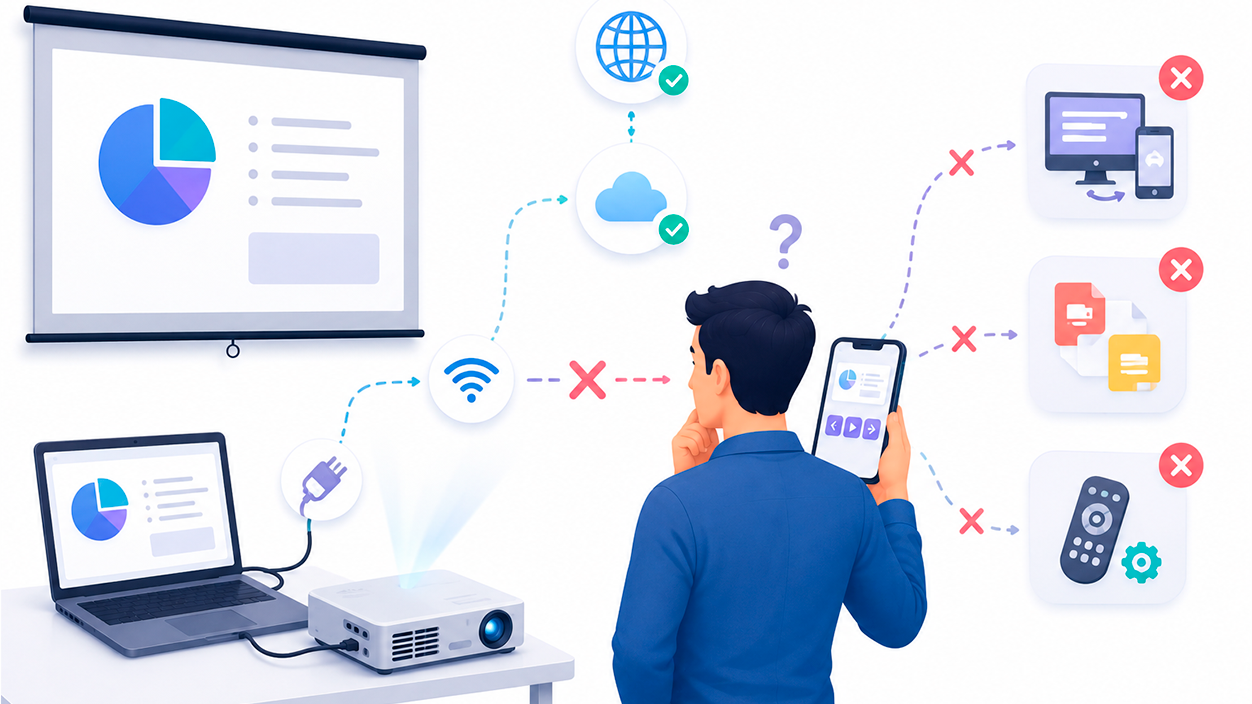
El caso típico es este: un PC conectado a un proyector (muchas veces un equipo que no es tuyo, como el de una sala de reuniones, un aula o un auditorio). Tú quieres ver y controlar las diapositivas desde tu móvil Android para no tener que girarte constantemente hacia la pantalla del ordenador.
Además, a menudo la red de la sala solo permite que tanto el PC como el teléfono tengan acceso a Internet, pero no se vean entre ellos en la misma LAN. Es decir, el WiFi funciona hacia fuera, pero no permite comunicación directa entre dispositivos, lo que complica varias soluciones remotas que dependen de la red local.
En esa búsqueda de soluciones, muchas personas han probado apps sugeridas por asistentes de IA o por búsquedas rápidas: supuesta sincronización nativa entre PowerPoint de escritorio y PowerPoint para Android, o entre Google Slides en el móvil y la presentación en el PC. El problema es que varias de esas funciones de control remoto que existían hace años han sido retiradas o limitadas y hoy ya no se pueden usar tal cual.
Por ejemplo, algunas respuestas antiguas mencionan que PowerPoint para Android podía controlar una presentación en el PC o que Google Slides tenía un modo moderador remoto muy cómodo. Actualmente, muchas de esas opciones han desaparecido o están tan recortadas que en la práctica no sirven para el caso concreto de “tengo un PowerPoint ejecutándose en un PC ajeno y quiero controlarlo desde mi móvil”.
También se han probado alternativas como Remote For Slides, que en su día servía para controlar presentaciones, pero que lleva años sin actualizarse y, en casos recientes, ni siquiera mostraba las miniaturas de diapositivas en el móvil, quedándose en un simple controlador básico sin vista previa.
Qué se puede (y qué no) hacer con PowerPoint en móvil y Google Slides
Antes de meternos en aplicaciones de terceros, es importante aclarar qué ofrecen realmente las apps oficiales como PowerPoint para Android/iOS o Google Slides, y en qué se quedan cortas frente a lo que mucha gente busca.
PowerPoint tiene versiones completas para Windows, Mac, Android, iPhone y iPad. En móvil y tablet puedes crear, editar y presentar diapositivas, y además compartir la presentación a una pantalla grande si tienes el hardware adecuado. Lo habitual es usar un adaptador HDMI (del teléfono a la pantalla o proyector) o lanzar la presentación de forma inalámbrica mediante Chromecast, AirPlay o Miracast, según el ecosistema que uses.
En este enfoque, el móvil deja de ser un simple mando y pasa a ser la fuente principal de la presentación: las diapositivas se ejecutan en el teléfono y se muestran en grande en la pantalla conectada, ya sea por cable o por streaming inalámbrico. En pantalla grande ves solo las diapositivas, y en el móvil puedes usar gestos para avanzar o retroceder.
En PowerPoint para Android o iOS, una vez entras en modo presentación, puedes pasar de diapositiva deslizando el dedo hacia la izquierda (para avanzar) o hacia la derecha (para retroceder), sin necesidad de teclado ni ratón. Además, si tu móvil cuenta con giroscopio, la app ofrece un puntero láser virtual: mantienes el dedo pulsado unos segundos sobre la diapositiva en el móvil y aparece un punto rojo que se refleja en la presentación proyectada.
Desde la parte superior de la pantalla también puedes activar herramientas de tinta digital: un icono en forma de lápiz para dibujar o escribir sobre las diapositivas, otro para cambiar de color, usar subrayador o activar el borrador. Esto te permite remarcar partes concretas de una diapositiva mientras hablas, algo muy útil en formaciones o clases.
Usar el móvil como presentador conectado directamente al proyector
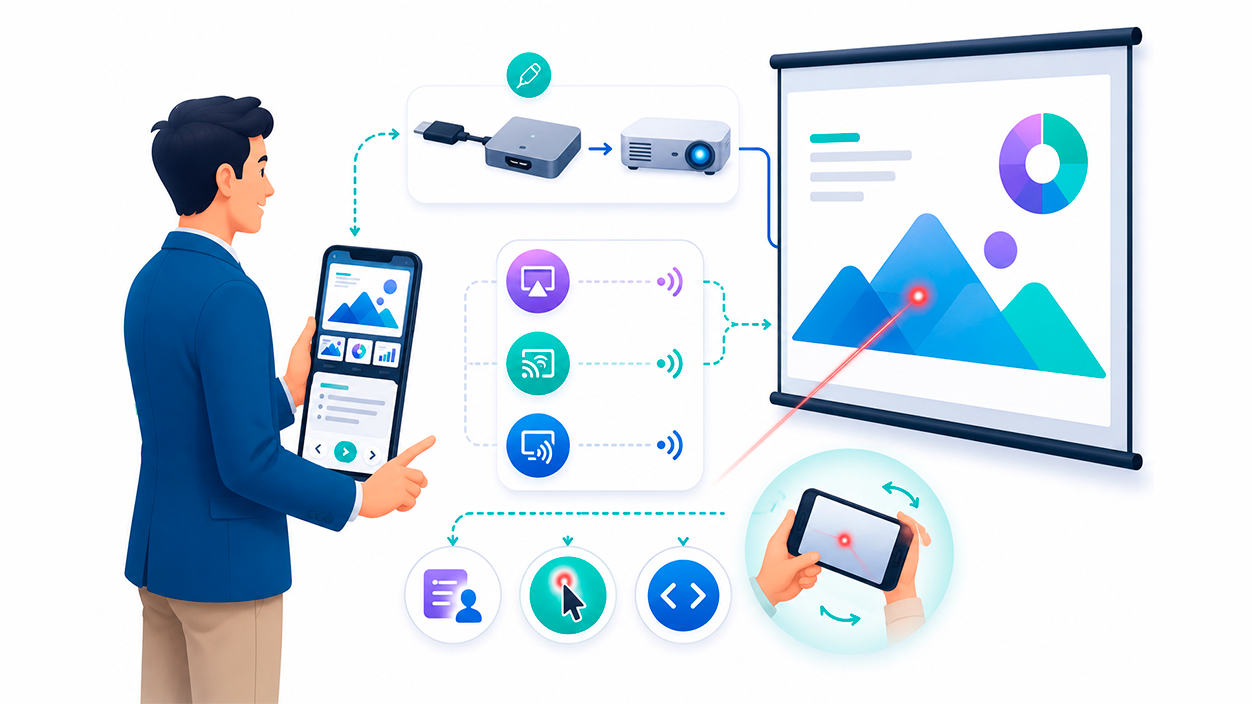
Otra opción, que muchas veces se pasa por alto, es conectar directamente el smartphone al proyector y olvidarse del PC intermedio. Dependiendo del móvil, del proyector y de la sala, esto se puede hacer por cable o de manera inalámbrica.
La vía más sencilla y robusta suele ser un adaptador HDMI compatible con tu teléfono: por ejemplo, USB‑C a HDMI en móviles actuales, o adaptadores específicos en dispositivos iOS. Conectas el móvil al adaptador, el adaptador al proyector o a la pantalla y listo: el teléfono actúa como fuente de vídeo.
Si el entorno lo permite, también se puede optar por la conexión inalámbrica a través de AirPlay, Chromecast o Miracast. En estos casos, el móvil envía la imagen de la presentación a un receptor conectado a la pantalla o integrado en ella. El proceso suele ser:
- AirPlay: ideal si usas iPhone/iPad y tienes Apple TV o receptor compatible.
- Chromecast: muy útil desde Android o desde Chrome, siempre que haya un Chromecast u otro receptor compatible en el proyector o la TV.
- Miracast: habitual en algunas teles y proyectores, y en móviles Android que lo soportan.
Una vez conectado, abres tu presentación en PowerPoint o en otra app equivalente y activas el modo presentación. A partir de ahí puedes controlar las diapositivas desde el propio móvil: toques sobre las flechas, deslizamientos y, según el dispositivo y la app, utilizar el teléfono como puntero láser virtual.
En algunos móviles, si se activa un modo moderador, puedes ver en el teléfono las notas del orador mientras en la pantalla grande solo se muestran las diapositivas, lo que resulta muy cómodo para seguir el guion sin que la audiencia vea tus apuntes. También hay dispositivos que permiten controlar el puntero moviendo físicamente el móvil gracias a sus sensores de giroscopio, inclinándolo o girándolo ligeramente para desplazar el punto láser sobre la diapositiva.
Por qué Google Meet y herramientas similares no siempre son buena idea
Una idea bastante común es intentar apoyarse en plataformas de videoconferencia como Google Meet para resolver el control remoto de las diapositivas. A primera vista parece lógico: compartes pantalla desde un dispositivo y visualizas o mandas desde el otro, pero en la práctica suele quedar poco profesional.
Si inicias la presentación directamente en el móvil y compartes pantalla en Meet, el PC conectado al proyector mostrará la interfaz completa de Google Meet: controles, barra inferior, miniaturas de participantes y demás elementos, incluso aunque intentes ponerlo a pantalla completa. Esto rompe totalmente la estética de una ponencia presencial, da sensación de “chapuza” y distrae muchísimo.
El otro planteamiento es arrancar la presentación en el PC, compartir la pantalla de ese equipo en Meet y luego intentar tomar el control desde el móvil. El problema es que Google Meet, tal y como está diseñado hoy, no ofrece una función de “solicitar control remoto del ratón o teclado” sobre la pantalla de otro usuario, algo que sí tienen otras soluciones de escritorio remoto.
Al final puedes acabar combinando Meet con un clicker físico Bluetooth como remendo temporal, pero esto añade más cacharros y complejidad sin aportar realmente una vista previa cómoda en el móvil ni control avanzado sobre PowerPoint.
Además, depender de una videollamada para controlar una presentación local implica latencias y posibles cortes de red totalmente innecesarios para un entorno presencial donde el público está en la misma sala. Por eso, aunque se puede “apañar” de varias formas, no es la solución más recomendable.
Apps especializadas para controlar PowerPoint desde Android
Cuando ni las funciones nativas de PowerPoint ni los inventos con Meet encajan, toca mirar hacia aplicaciones específicas de control remoto que convierten el móvil en un mando avanzado para el PC. Entre las más interesantes encontramos herramientas como ApowerMirror, Office Remote y AIO Remote, cada una con sus propios puntos fuertes y limitaciones.
1. ApowerMirror: control remoto completo y presentación desde Android
ApowerMirror es conocido sobre todo como programa de duplicación de pantalla que permite proyectar lo que ves en tu móvil Android o iOS en el monitor del PC. Es muy popular para mostrar fotos, vídeos, apps o juegos en una pantalla más grande, pero además incluye funciones de control remoto bastante potentes en ambas direcciones.
Con este programa puedes:
- Transmitir la pantalla del móvil al PC para que la audiencia vea tu presentación.
- Manejar tu teléfono desde el ordenador usando el teclado y el ratón del PC, ideal para responder mensajes o controlar apps móviles sin tocar el teléfono.
- Y, con su versión actualizada, controlar PowerPoint en el PC desde tu Android, cambiando diapositivas a distancia sin un mando físico clásico.
La idea es aprovechar la función específica de control remoto de PowerPoint que incorpora la app. El proceso, a grandes rasgos, consiste en instalar ApowerMirror en el ordenador y en el teléfono, asegurarte de que ambos están conectados a la misma red WiFi y emparejarlos desde el móvil pulsando el botón de detección (el clásico botón azul con una “M”).
Una vez que el móvil detecta el PC (normalmente con nombre que empieza por “Apowersoft”), lo seleccionas y estableces la conexión. Después, desde el teléfono, entras en la sección de gestión de herramientas (un icono en la esquina superior derecha) y añades el módulo de control remoto de PowerPoint.
A partir de ahí, en el ordenador abres la presentación en PowerPoint, y en el móvil pulsas el botón dedicado a PowerPoint dentro de ApowerMirror. Mediante el botón redondo azul puedes pasar diapositivas hacia adelante y hacia atrás y, según la versión, acceder a controles adicionales. Es una solución muy flexible si puedes garantizar que ambos dispositivos comparten la misma red local.
2. Office Remote: integración con Microsoft Office
Office Remote fue una apuesta de Microsoft para convertir el móvil en un control remoto inteligente para Office, compatible con Word, Excel y PowerPoint ejecutándose en el PC. Aunque el soporte y la evolución de esta app se han frenado con el tiempo, conviene conocer lo que ofrecía y en qué condiciones.
La herramienta está pensada para funcionar con Office 2013 en Windows, en combinación con un complemento específico que hay que instalar en el ordenador. El móvil, por su parte, debe contar con Office Remote para Android (o Windows Phone en su momento) y emparejarse con el PC mediante Bluetooth.
Una vez configurado el emparejamiento, abres en el PC el archivo de PowerPoint que quieras presentar, accedes a la pestaña “Office Remote” de la cinta de opciones y activas la función con “Turn On”. Hecho esto, solo tienes que abrir la app Office Remote en el móvil y este se conectará al PC ya emparejado.
En el contexto de PowerPoint, Office Remote permite:
- Avanzar y retroceder diapositivas cómodamente desde el móvil.
- Utilizar un puntero láser controlado desde la pantalla del teléfono.
- Consultar las notas del orador directamente en el dispositivo móvil.
- Reproducir o pausar vídeos y audios incrustados en la presentación.
Además, en Excel se puede desplazarse por hojas, gráficos y tablas dinámicas, y en Word saltar entre encabezados y secciones. El gran “pero” es que esta solución está pensada para un entorno muy concreto (Office 2013, Bluetooth, complemento oficial) y no siempre es compatible con versiones más recientes, dispositivos modernos o políticas de seguridad empresariales que bloquean el uso de Bluetooth en salas de reuniones.
Otras soluciones para usar el móvil como ratón y teclado
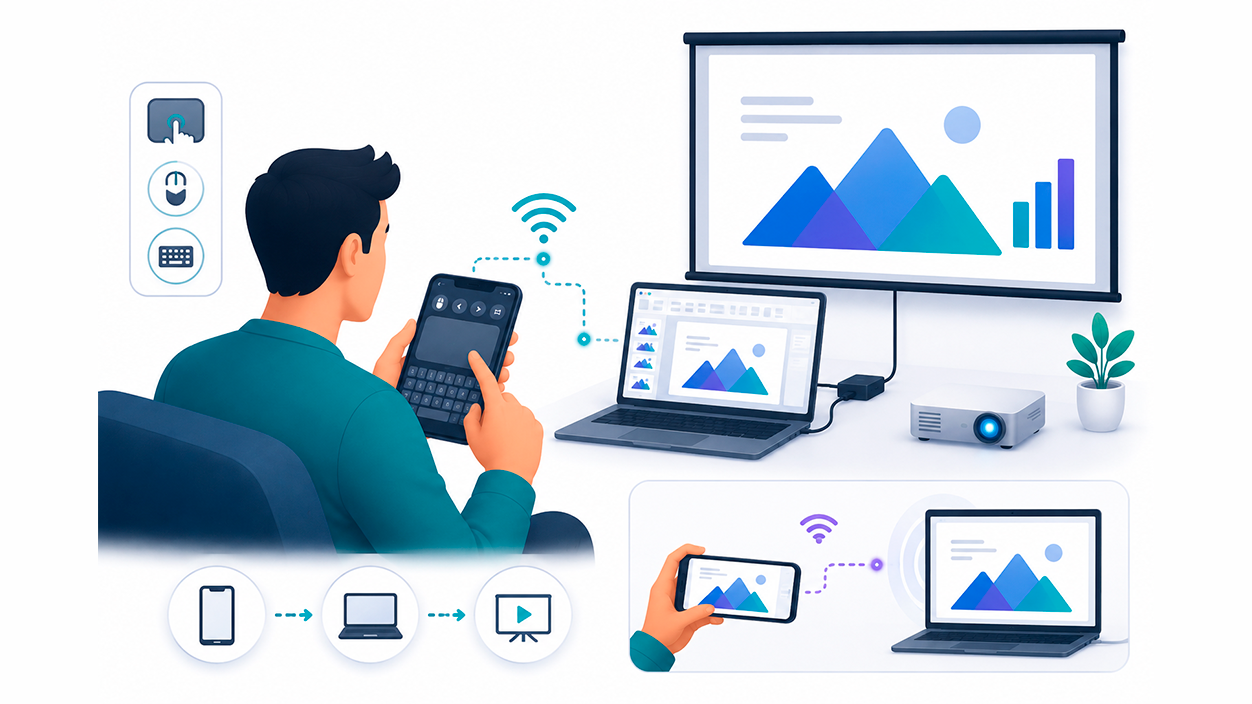
Más allá de las apps centradas en PowerPoint, existe otra categoría muy útil: las que transforman el smartphone en un ratón y teclado inalámbricos para el ordenador. Esto no solo te sirve para presentaciones, sino también para controlar el PC desde el sofá, gestionar un HTPC o manejar un equipo conectado a una tele.
Una de las herramientas más conocidas es Remote Mouse, disponible tanto para Android como para iPhone. Su funcionamiento es similar al de otros sistemas: instalas el servidor en el PC o Mac, instalas la app cliente en el móvil y conectas ambos dispositivos a través de la misma red WiFi.
Una vez conectados, la pantalla del móvil se convierte en un trackpad táctil con botones virtuales de ratón, y además ofrece un teclado completo para escribir en el ordenador desde el teléfono. En el contexto de una presentación, esto te permite manejar PowerPoint como si estuvieras delante del PC: clics para avanzar, teclas de dirección, barra espaciadora, etc.
Aunque muchas de estas apps no muestran una vista previa de diapositivas como tal, sí resuelven el problema básico de no tener que estar pegado al teclado o al ratón del ordenador. Además, casi siempre se apoyan en la red local (WiFi), que suele estar disponible en salas de reuniones, y su instalación es bastante sencilla para usuarios no técnicos.
Otra alternativa interesante es AirServer, una solución de pago con periodo de prueba de unos 14 días. En este caso, el objetivo no es tanto controlar PowerPoint como convertir tu PC o Mac en un receptor de AirPlay o Chromecast. Una vez instalado en Windows o macOS, el ordenador aparece como destino de emisión para tu iPhone, iPad o Android.
De esta manera puedes enviar directamente al PC lo que se ve en tu móvil: una presentación PowerPoint, la pantalla entera del teléfono o cualquier otra app. Esto permite que el dispositivo móvil actúe como presentador principal, con el ordenador simplemente recibiendo y mostrando la señal. Es muy útil cuando trabajas en entornos Apple o Google y quieres reutilizar proyectores o pantallas que solo tienen entrada HDMI conectada a un PC.
Conectar el móvil a un proyector paso a paso (ejemplo con Samsung)
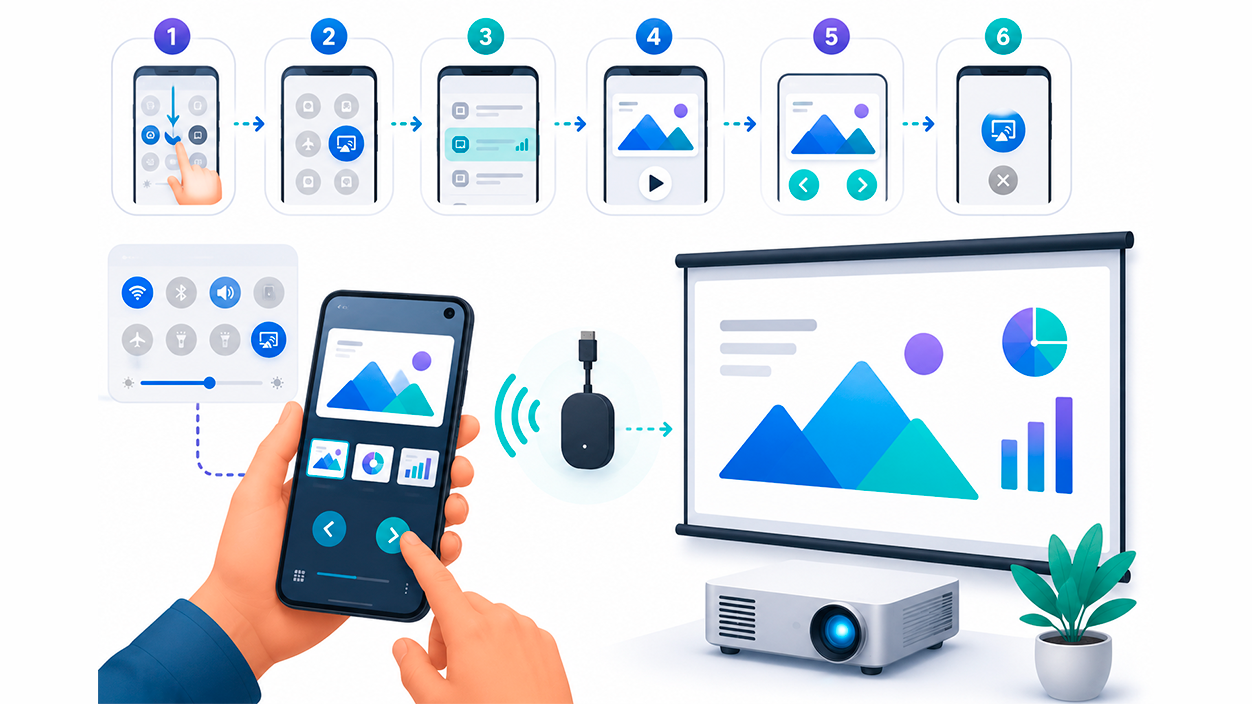
Las instrucciones exactas para reflejar la pantalla del móvil en un proyector o en un monitor varían según la marca y modelo del teléfono, pero podemos tomar como referencia el caso de algunos dispositivos Samsung Galaxy, donde la función se llama Smart View.
En un Galaxy S8 o Note8, por ejemplo, el proceso general para proyectar y controlar una presentación desde el móvil sería algo así:
- Deslizar desde la parte superior de la pantalla para desplegar la configuración rápida.
- Pulsar en la opción Smart View para abrir la aplicación de duplicación de pantalla.
- Seleccionar el dispositivo de destino (televisor, proyector o receptor compatible) al que quieras mandar la imagen.
- Abrir PowerPoint en el teléfono, cargar la presentación y pulsar en Presentación con diapositivas.
- Ir avanzando por la presentación tocando en las flechas de navegación que aparecen a izquierda y derecha de la diapositiva en el móvil.
- Cuando termines, pulsar de nuevo en el icono de conexión de Smart View para detener la transmisión.
Este tipo de flujo convierte tu smartphone en el centro de control absoluto de la presentación, sin necesidad de tocar el PC. Eso sí, requiere que el proyector o la pantalla admitan la tecnología de duplicación correspondiente, o que tengas un dispositivo intermedio (Chromecast, stick HDMI, etc.).
Limitaciones de las funciones nativas y falsas promesas
En los últimos años se han difundido muchas guías basadas en funciones que ya no están disponibles o que fueron recortadas por Microsoft y Google. Por ejemplo, hubo momentos en los que se prometía que PowerPoint Mobile en Android podría tomar el control de una presentación que se estuviera ejecutando en el PC simplemente conectando el móvil mediante la app “Vincular a Windows”.
En la práctica, no son pocos los usuarios que lo han intentado sin éxito: la app refleja notificaciones, permite manejar ciertas cosas del teléfono desde el PC, pero no proporciona un control nativo y transparente de una presentación de PowerPoint de escritorio desde el móvil, al menos de la forma en la que se describía en algunas respuestas de asistentes de IA o artículos antiguos.
Lo mismo sucede con funciones antiguas de Google Slides que permitían cierto control remoto desde el móvil sobre una presentación que estuviera proyectándose desde otro dispositivo. Con el tiempo, Google ha ido simplificando o cambiando el enfoque de estas herramientas, y esos modos avanzados ya no están disponibles tal y como se describían hace unos años.
Por eso es tan importante, a la hora de buscar una solución, contrastar la información actualizada y no fiarse únicamente de respuestas genéricas o de artículos desfasados. Muchas de las mejores opciones hoy en día pasan por apps de terceros bien mantenidas, por redes WiFi internas bien configuradas o por recurrir a la conexión directa del móvil al proyector.
Si te encuentras con instrucciones que hablan de funciones “mágicas” en PowerPoint para Android o integraciones perfectas con Google Slides que ya no ves en tu aplicación, es muy probable que se trate de características retiradas. En ese caso, lo más prudente es descartar ese camino y optar por las herramientas que sí siguen recibiendo actualizaciones y soporte oficial.
En definitiva, si quieres controlar PowerPoint desde el móvil de forma cómoda y profesional, tienes varias rutas sólidas: usar el teléfono como equipo principal conectado al proyector (por cable o inalámbricamente) con PowerPoint o Google Slides; apoyarte en soluciones de control remoto como ApowerMirror, Office Remote o AIO Remote para pasar diapositivas en un PC; o convertir tu smartphone en un ratón y teclado inalámbricos con apps tipo Remote Mouse o receptores como AirServer. La clave está en elegir la combinación que mejor encaje con tu sala, tu equipo y tus necesidades, sabiendo de antemano qué puede hacer cada herramienta hoy y evitando depender de funciones “fantasma” que ya no existen.

Soy un apasionado de la tecnología que ha convertido sus intereses «frikis» en profesión. Llevo más de 10 años de mi vida utilizando tecnología de vanguardia y trasteando todo tipo de programas por pura curiosidad. Ahora me he especializado en tecnología de ordenador y videojuegos. Esto es por que desde hace más de 5 años que trabajo redactando para varias webs en materia de tecnología y videojuegos, creando artículos que buscan darte la información que necesitas con un lenguaje entendible por todos.
Si tienes cualquier pregunta, mis conocimientos van desde todo lo relacionado con el sistema operativo Windows así como Android para móviles. Y es que mi compromiso es contigo, siempre estoy dispuesto a dedicarte unos minutos y ayudarte a resolver cualquier duda que tengas en este mundo de internet.