- Google Sheets permite crear y usar plantillas de presupuesto flexibles, colaborativas y accesibles desde cualquier dispositivo.
- Las plantillas cubren casos personales, domésticos y empresariales, con categorías de ingresos, gastos y ahorros ya estructuradas.
- Fórmulas, formato condicional, validación de datos y gráficos automatizan cálculos y facilitan entender tus finanzas de un vistazo.
- El seguimiento regular del presupuesto y su posible combinación con herramientas avanzadas o IA mejoran notablemente la planificación financiera.

Controlar el dinero propio o el de una empresa no tiene por qué ser un suplicio. Con unas buenas plantillas de presupuesto en Google Sheets, puedes pasar de perseguir tickets a tener tus cuentas claras en cuestión de minutos, sin instalar programas raros ni complicarte con software de pago.
La idea es sencilla: usar una hoja de cálculo ya preparada, con categorías de ingresos y gastos, fórmulas automáticas y gráficos, que puedas adaptar a tu gusto y compartir con quien necesites. A partir de ahí, tanto si quieres cuadrar tu sueldo, gestionar las finanzas de casa o planificar el presupuesto de tu negocio, basta con rellenar datos y dedicarle unos minutos a la semana.
Por qué merece la pena presupuestar en Google Sheets

Google Sheets se ha convertido en una herramienta clave porque combina accesibilidad, potencia y colaboración en tiempo real. No necesitas nada más que una cuenta de Google y conexión a Internet: tus presupuestos se guardan en la nube y se sincronizan al instante en todos tus dispositivos.
Otra gran ventaja es que las plantillas de presupuesto para Sheets suelen venir con fórmulas ya configuradas para sumar, restar, calcular totales y diferencias. Así reduces errores tontos, ahorras tiempo y evitas currarte los cálculos a mano cada mes.
Además, estas hojas de cálculo son muy flexibles: puedes añadir, quitar o mover filas y columnas sin romper la lógica del presupuesto. Si tu situación cambia, ajustas categorías, límites o periodos y sigues trabajando sobre la misma plantilla.
Por último, la parte visual marca la diferencia. Muchas plantillas incluyen gráficos y tablas dinámicas que se actualizan automáticamente, de manera que ves de un vistazo cómo se reparten tus gastos o cómo evoluciona tu ahorro a lo largo de las semanas o meses.
Tipos de plantillas de presupuesto en Google Sheets
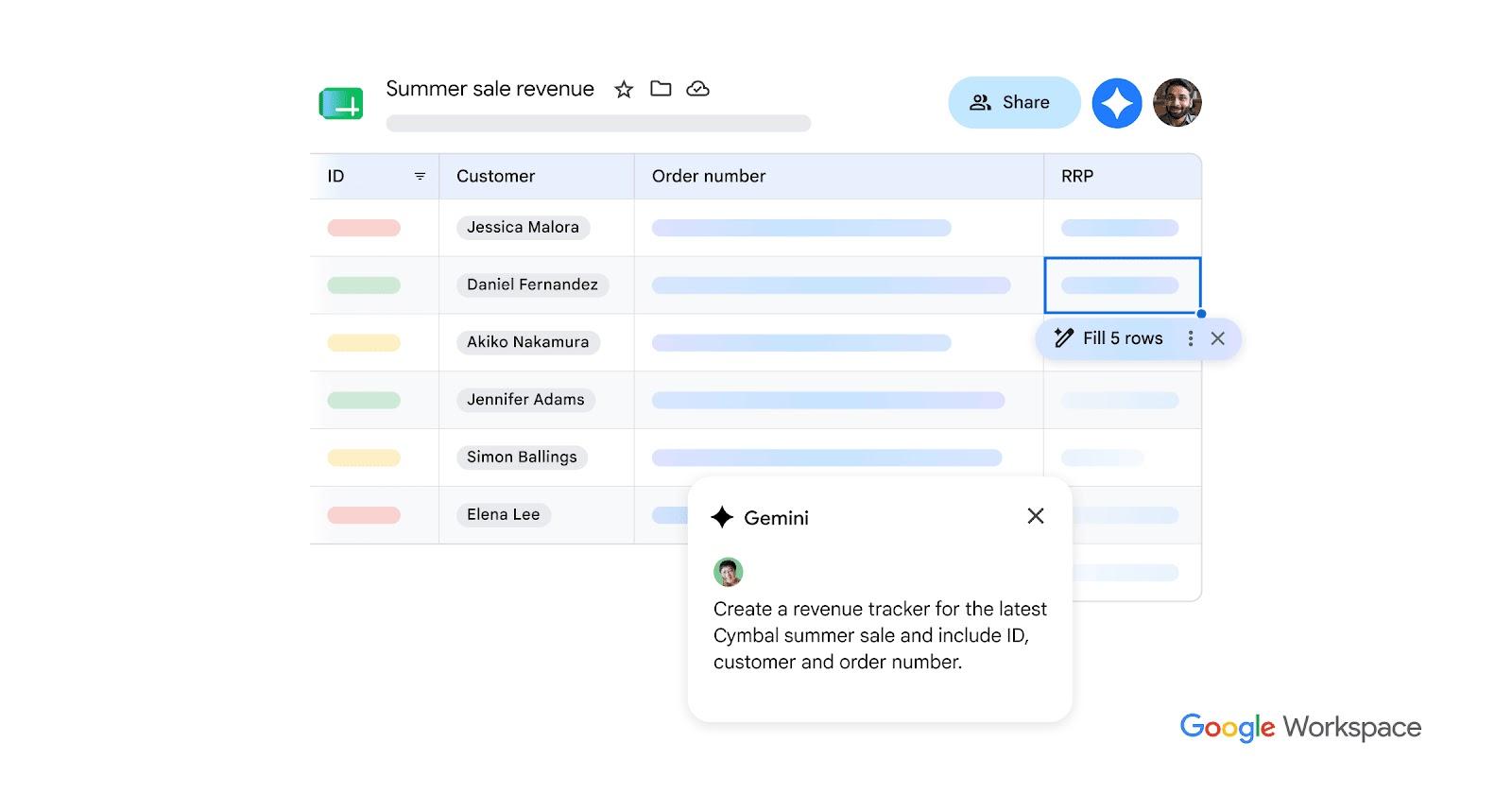
Las mejores plataformas especializadas ofrecen cientos de hojas de presupuesto listas para usar en Google Sheets, pero también en Google Docs, Excel o Word. La idea es que elijas el formato que más te encaja y tengas cubiertas todas las necesidades: personales, domésticas, profesionales o incluso de proyectos puntuales.
En el ámbito personal, abundan las plantillas diseñadas para organizar tus ingresos, gastos y ahorros mes a mes. Suelen diferenciar entre gasto “planificado” y gasto “real” para que veas si te has pasado del límite o vas por buen camino en tus objetivos.
Para empresas hay plantillas que sirven tanto a startups y pequeños negocios como a compañías más grandes. Incorporan apartados para gastos fijos y variables, fondos de emergencia, previsión de ingresos, métricas clave y, en muchos casos, dashboards con indicadores y gráficos.
A nivel doméstico, hay modelos específicos para presupuestar los ingresos y gastos de toda la familia: sueldos, prestaciones, dividendos, ayudas, alquiler o hipoteca, suministros, ocio, educación, etc. La gracia de Google Sheets es que varios miembros de la familia pueden editar la misma hoja al mismo tiempo desde distintos dispositivos.
También existen plantillas orientadas a periodos concretos: por ejemplo, presupuestos semanales para quien cobra cada siete días o quiere un seguimiento muy granular, y modelos mensuales, que suelen ser los más populares porque encajan con cómo cobra la mayoría de la gente y cómo pagan muchas empresas sus facturas.
Formatos disponibles: Sheets, Docs, Excel y Word
La mayoría de plataformas serias no se ciñen solo a Google Sheets: ofrecen plantillas en Google Docs, Hojas de Cálculo de Google, Microsoft Excel y Word. Cada formato tiene su punto fuerte y su caso de uso ideal.
Google Sheets y Excel son los reyes cuando necesitas cálculos automáticos, fórmulas complejas y análisis de datos. Son perfectos si quieres sumar gastos por categoría, aplicar filtros, usar funciones avanzadas o crear gráficos interactivos sin despeinarte.
Google Docs y Word, en cambio, resultan muy cómodos cuando quieres un presupuesto imprimible, más orientado a documento, quizá para presentar a un cliente, a un socio o en una reunión. En estos casos, el foco está en el diseño limpio y en la legibilidad, más que en la parte de cálculo.
Lo habitual es combinar ambos mundos: usar Sheets o Excel para trabajar el presupuesto día a día, con todos los números y fórmulas, y luego generar una versión resumida o presentable en Docs o Word cuando haga falta entregar algo más pulido.
En cualquier caso, las plantillas modernas suelen venir preparadas para que solo tengas que descargar, abrir y empezar a introducir datos. Si lo prefieres, también puedes hacer una copia en tu unidad de Google Drive y adaptarla sin miedo a estropear el original.
Cómo crear un presupuesto desde cero en Google Sheets
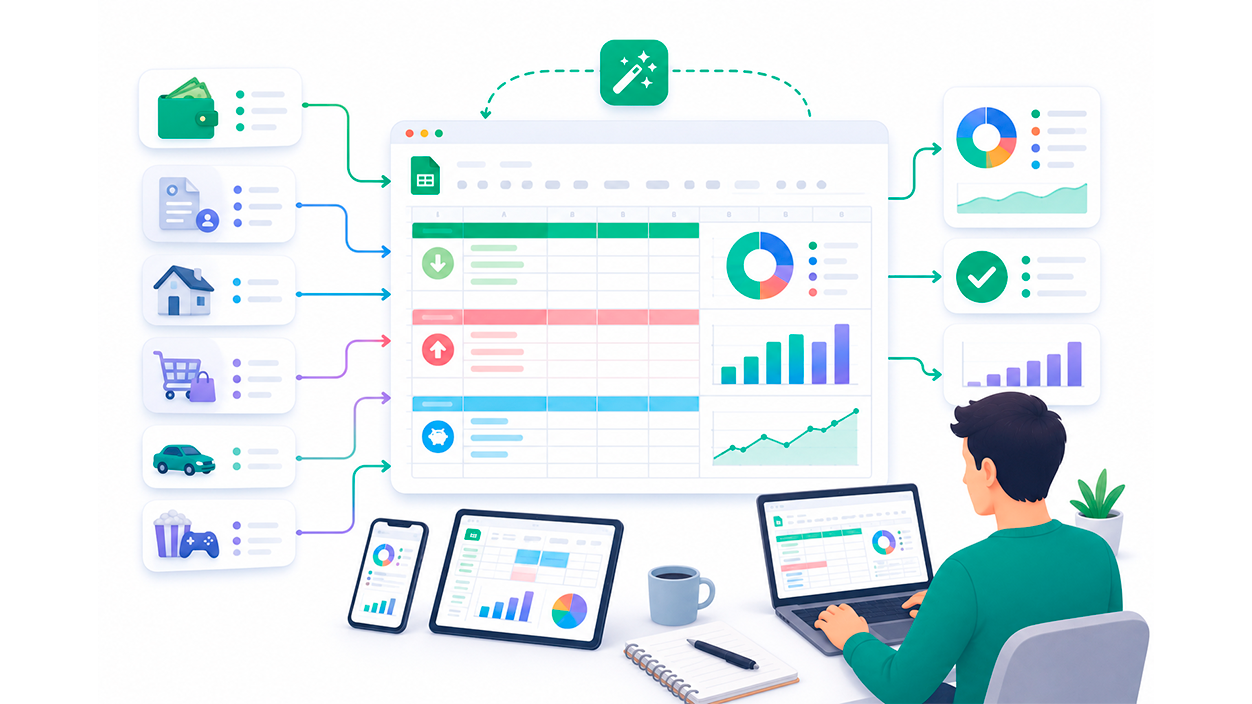
Si en vez de usar un modelo ya hecho prefieres montar tu propia plantilla personalizada, Google Sheets te lo pone bastante fácil. El proceso es siempre parecido, tanto si el presupuesto es semanal, mensual o anual.
El primer paso es decidir qué quieres conseguir con tu presupuesto: ahorrar para un objetivo concreto, controlar deudas, optimizar gastos de empresa… Tener estas metas claras te ayudará a construir una hoja que responda a tus necesidades reales y no se llene de datos irrelevantes.
Después, conviene listar todas tus fuentes de ingresos: sueldos, comisiones, ingresos de negocio, inversiones, trabajos puntuales, etc. Cuanto más completa sea esta lista, más realista será tu planificación y más fácil te resultará ajustar tus gastos.
A continuación, toca repasar con calma los gastos fijos (alquiler, hipoteca, seguros, suministros) y los variables (supermercado, ocio, transporte, compras varias). Aquí viene bien revisar extractos bancarios y de tarjetas para no dejarte nada importante fuera.
Con esta base clara, es el momento de abrir una hoja en blanco en Google Sheets y empezar a estructurar la tabla. Lo más típico es usar columnas para fecha, descripción, categoría, , importe real y diferencia, tanto en ingresos como en gastos.
Uso de plantillas predefinidas y galerías
Si no te apetece empezar desde una hoja vacía, siempre puedes tirar de las plantillas predefinidas que ofrece Google en su galería o de proveedores externos especializados en presupuestos.
En el propio panel de Google Sheets encontrarás una galería de plantillas con varios modelos básicos de presupuesto. Basta con pulsar en la plantilla que te interese (mensual, personal, familiar, etc.) y se generará una copia en tu cuenta para que la edites.
Además de las opciones nativas, hay plataformas que han desarrollado plantillas muy completas para diferentes casos: presupuestos personales, semanales, para eventos, para empresas, para proyectos concretos… Algunas son gratuitas y otras de pago, pero en general resultan más avanzadas que las básicas de Google.
Este tipo de plantillas suelen incluir características extra como paneles de control, indicadores, validación de datos, gráficos ya conectados a los rangos de la tabla y formatos condicionales que te señalan al momento dónde te estás pasando.
En cualquier caso, el flujo suele ser similar: eliges el modelo que encaja con tu caso, haces una copia en tu cuenta, personalizas las categorías, importes y periodos, y a partir de ahí solo tienes que ir introduciendo datos y dejando que las fórmulas hagan su trabajo.
Ingresos, gastos y fórmulas clave
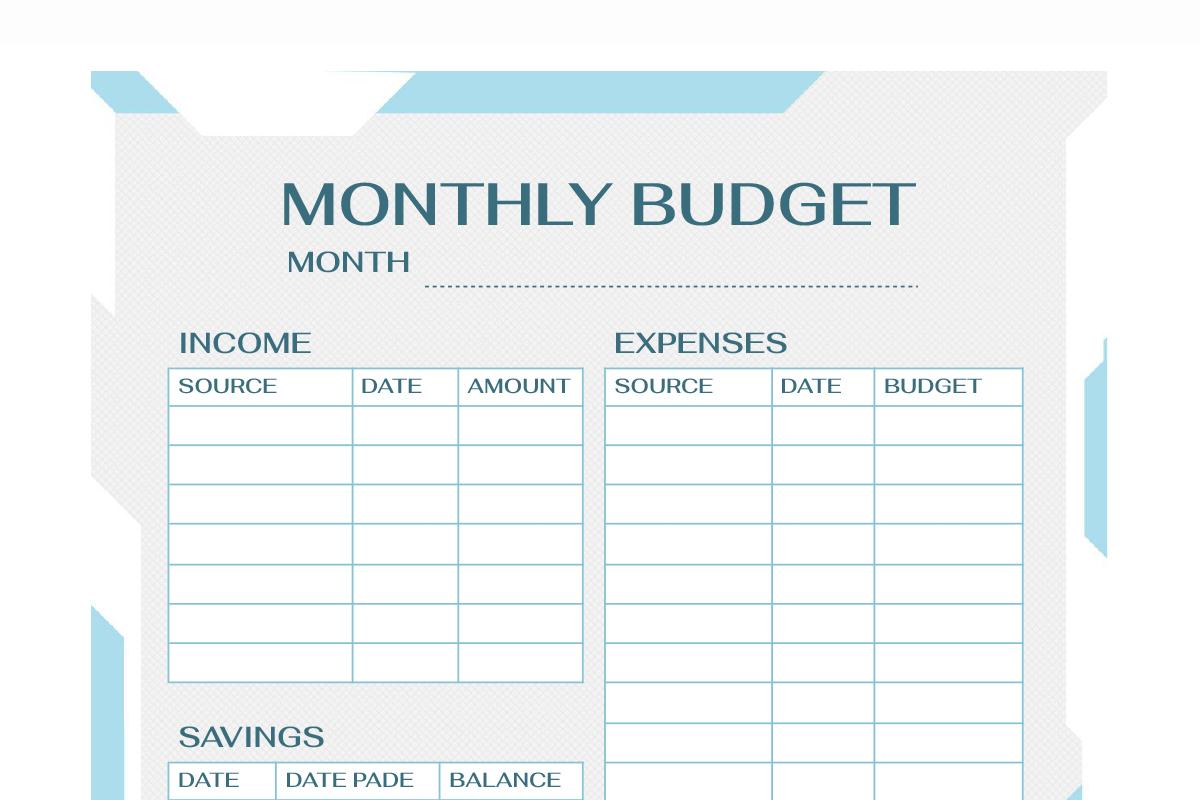
Una vez tienes tu hoja montada o tu plantilla elegida, el corazón del sistema está en cómo organizas los ingresos y los gastos y qué fórmulas utilizas para que el presupuesto “piense por ti”.
En la parte de ingresos lo normal es dedicar una sección a todas las entradas de dinero que recibes en el periodo: nóminas, facturación, rentas, intereses, etc. Puedes agruparlas por tipo o por fuente para saber qué porcentaje de tus ingresos proviene de cada sitio.
En gastos, lo recomendable es trabajar con categorías claras como vivienda, suministros, transporte, alimentación, ocio, seguros, educación, salud… Dentro de cada una, apuntas los pagos concretos. Esto te permite identificar enseguida qué bloque se está llevando la mayor parte de tu presupuesto.
A nivel de fórmulas, la función SUMA es la base para calcular totales de ingresos, totales de gastos y saldos disponibles. También puedes usar restas para obtener tu ganancia o pérdida del periodo (ingresos menos gastos) o diferencias entre lo planificado y lo real.
Si quieres rizar un poco más el rizo, puedes recurrir a funciones de Sheets como SUMAR.SI, SUMAR.SI.CONJUNTO o funciones lógicas tipo SI para generar alertas, sumar solo determinadas categorías o cambiar el formato de una celda cuando superas el límite marcado.
Funciones avanzadas para presupuestos precisos
Cuando ya dominas lo básico, merece la pena explotar algunas funcionalidades avanzadas de Google Sheets para afinar tu presupuesto y ganar claridad visual sin volverte loco con los datos.
El formato condicional es uno de los recursos más potentes. Puedes configurarlo para que una celda o una fila se coloree automáticamente cuando superas un presupuesto, cuando un valor es negativo o cuando un gasto se sale de los límites marcados.
También es muy útil transformar tu hoja de números en gráficos de barras, líneas o sectores que se actualizan en tiempo real. Un gráfico circular, por ejemplo, te enseña al momento qué parte de tus gastos se va en vivienda, transporte u ocio.
La validación de datos te ayuda a mantener la hoja limpia y sin errores, ya que permite restringir entradas a rangos numéricos, proponer listas desplegables de categorías o impedir que alguien escriba texto donde debería ir un número.
Para quienes quieren ir aún más lejos, Sheets ofrece fórmulas como VLOOKUP, INDEX, MATCH o incluso funciones financieras para cálculos como valor actual neto. Esto resulta útil si estás analizando inversiones, comparando escenarios o proyectando flujos de caja futuros.
Seguimiento periódico y análisis de tendencias
Un presupuesto solo funciona si lo mantienes vivo. La clave está en reservar un rato fijo cada semana o cada mes para registrar movimientos y revisar cómo van tus números frente a lo que tenías previsto.
Mucha gente encuentra útil crearse una rutina sencilla, por ejemplo, una alarma en el calendario los domingos por la noche para repasar los gastos de la semana y apuntarlos en la hoja. Así se evita el clásico “no sé en qué se me ha ido el dinero este mes”.
Con el histórico que vas acumulando, puedes empezar a identificar patrones de gasto: meses en los que siempre te disparas, categorías que se llevan más presupuesto del que te gustaría, épocas con ingresos más flojos, etc.
Analizar estas tendencias te da munición para tomar decisiones: ajustar límites, renegociar gastos fijos, buscar nuevas fuentes de ingresos o marcarte metas de ahorro más realistas en función de tu comportamiento real, no de lo que crees que gastas.
La flexibilidad de las hojas de cálculo te permite, además, reorganizar partidas, mover presupuesto entre categorías o replantear tus objetivos financieros sin necesidad de rehacer la plantilla desde cero, lo que facilita adaptarse a imprevistos o cambios de vida.
Presupuestos colaborativos en Google Sheets
Uno de los grandes puntos fuertes de Google Sheets es que está pensado para trabajar en equipo en tiempo real. Esto es oro puro cuando el presupuesto afecta a más personas: pareja, familia, socios o equipo de trabajo.
Desde la opción de compartir, puedes invitar a otros usuarios introduciendo su correo electrónico y definir si pueden ver, comentar o editar el presupuesto. Así todos acceden al mismo documento y no hay mil versiones diferentes circulando.
Esta colaboración facilita que cada miembro añada sus propios gastos o ingresos, comente cambios importantes y participe en las decisiones financieras. También mejora la transparencia, tanto en casa como en la empresa.
El hecho de que las actualizaciones sean en tiempo real significa que ves los cambios a medida que se producen. Si alguien registra un gasto grande, el saldo se ajusta al instante y todo el mundo sabe dónde está el presupuesto en ese momento.
Para organizaciones y equipos distribuidos, esta capacidad de colaborar a distancia y sin fricción es clave para mantener un control financiero conjunto, incluso cuando cada uno trabaja desde un lugar diferente.
Plantillas avanzadas y soluciones con IA

Más allá de las hojas sencillas, empiezan a popularizarse plantillas que combinan Google Sheets con herramientas de análisis asistidas por inteligencia artificial. El objetivo es automatizar aún más la gestión de datos y enriquecer los análisis.
Este tipo de soluciones suelen ofrecer modelos de presupuesto con categorización automática de gastos, paneles interactivos y proyecciones basadas en tu histórico. En lugar de volcar tú a mano cada compra, la herramienta importa movimientos y los clasifica.
Otra ventaja es que permiten simular escenarios hipotéticos del estilo “¿qué pasaría si aumento mi ahorro un 10%?” o “¿qué impacto tendría recortar un 15% en ocio?” y ver al momento el efecto sobre tus objetivos financieros.
Aunque Google Sheets por sí solo ya cubre de sobra las necesidades de la mayoría, para empresas en crecimiento o usuarios muy avanzados estas integraciones con IA pueden ahorrar muchas horas de picar datos y ofrecer insights difíciles de ver a simple vista.
La buena noticia es que, en muchos casos, estas herramientas se conectan directamente a tus hojas de cálculo, así que no tienes que abandonar tu sistema de presupuestos actual, sino reforzarlo con análisis más sofisticados.
Consejos expertos para diseñar tu propia plantilla
Si decides construir tu propia plantilla de presupuesto en Google Sheets, conviene aplicar algunos criterios de diseño para que la hoja sea práctica y no se vuelva un caos con el tiempo.
Lo primero es apostar por la sencillez: incluye solo los datos que realmente necesitas. Una hoja recargada de columnas, fórmulas y pestañas que no usas acaba siendo inabarcable y tiras la toalla.
También es fundamental ser totalmente transparente al introducir los datos. Apunta todos los gastos, aunque parezcan insignificantes, para tener una imagen fiel de tu situación. Hacer trampas al solitario con el presupuesto solo sirve para engañarte.
Aprovecha las funciones nativas de Google Sheets, especialmente SUMA, RESTA y las funciones condicionales básicas, para reducir el trabajo manual. Incluso un par de fórmulas bien colocadas pueden ahorrarte muchos cálculos repetitivos.
Por último, vale mucho la pena acompañar tu tabla de números con algún gráfico o diagrama sencillo que muestre la distribución de gastos o la evolución del ahorro. El cerebro entiende mucho mejor una columna de color que una lista interminable de importes.
Con una plantilla bien pensada, construida a tu medida y revisada con regularidad, tu presupuesto en Google Sheets se convierte en una especie de cuadro de mandos financiero desde el que controlar tu dinero, anticipar problemas y tomar decisiones con bastante más tranquilidad.

Soy un apasionado de la tecnología que ha convertido sus intereses «frikis» en profesión. Llevo más de 10 años de mi vida utilizando tecnología de vanguardia y trasteando todo tipo de programas por pura curiosidad. Ahora me he especializado en tecnología de ordenador y videojuegos. Esto es por que desde hace más de 5 años que trabajo redactando para varias webs en materia de tecnología y videojuegos, creando artículos que buscan darte la información que necesitas con un lenguaje entendible por todos.
Si tienes cualquier pregunta, mis conocimientos van desde todo lo relacionado con el sistema operativo Windows así como Android para móviles. Y es que mi compromiso es contigo, siempre estoy dispuesto a dedicarte unos minutos y ayudarte a resolver cualquier duda que tengas en este mundo de internet.