- Programar reinicios automáticos del router ayuda a limpiar memoria, cerrar conexiones antiguas y mejorar la estabilidad de la red.
- Muchos routers incluyen funciones de “Schedule Reboot” o reinicio cada cierto número de noches accesibles desde su panel de administración.
- Si el router no ofrece esta opción, un enchufe inteligente permite automatizar el apagado y encendido de forma sencilla.
- Revisar firmware, programación y alimentación eléctrica es clave cuando el router se reinicia solo de manera regular o irregular.

¿Cómo reiniciar automáticamente el router? Si tu conexión lleva días comportándose de forma rara, se corta sin motivo o va más lenta de lo normal, es muy probable que el culpable sea el router. Muchas veces la forma más sencilla de arreglarlo es reiniciarlo y cruzar los dedos. El problema es que, si nunca lo apagas, el aparato acaba “saturado” y empieza a hacer cosas extrañas justo cuando más lo necesitas.
La buena noticia es que no hace falta estar pendiente todo el día ni levantarse del sofá para desenchufarlo. Es perfectamente posible programar un reinicio automático del router para que se apague y encienda solo a una hora en la que no te afecte, normalmente de madrugada. Así, tú duermes a pierna suelta y el router también “descansa” un rato, limpiando memoria y arrancando como nuevo cada cierto tiempo.
Por qué merece la pena reiniciar el router automáticamente
En muchas casas el router está encendido las 24 horas del día, los 7 días de la semana, sin un solo respiro. Esa carga continua hace que con el tiempo el software interno se llene de procesos, conexiones antiguas y pequeños errores que van quedándose en la memoria. No es que el router “piense” ni “sienta”, pero el efecto es similar a cuando un ordenador lleva semanas sin apagarse: todo va más pesado.
Con el uso y el calor, algunos routers —sobre todo los que regalan las operadoras— se recalientan, se bloquean de forma esporádica o pierden estabilidad en la WiFi. Puede que las luces sigan encendidas tan alegres, pero internet se corta, la red deja de responder o hay que esperar varios minutos hasta que “espabila”. Un simple reinicio suele devolverlo a la vida.
Al reiniciar de forma periódica consigues que el aparato vuelva a arrancar desde cero, vaciando memoria y cerrando conexiones viejas. Esto ayuda a que la conexión sea más estable, reduce cuelgues raros y evita que el router acumule días y días encendido sin un solo respiro. No es magia, es puro mantenimiento básico que casi nadie hace, pero que funciona sorprendentemente bien.
Además, muchos routers aprovechan la noche para aplicar actualizaciones de firmware y pequeñas mejoras de seguridad. Por eso suele ser mejor programar un reinicio corto en vez de dejar el router apagado toda la noche. Se apaga, se enciende, se limpia y, si hay una actualización pendiente, se instala cuando toca.
En resumen, al programar reinicios automáticos conseguirás reducir fallos, mejorar la estabilidad del WiFi y minimizar las caídas de la señal, sobre todo si vives en una zona donde la conexión ya de por sí no es ninguna maravilla.
Ventajas de programar el reinicio y cuándo hacerlo

Una de las grandes ventajas de automatizar este proceso es que te olvidas por completo de acordarte de reiniciar el router. Lo programas una vez y listo: cada día o cada semana (según modelo y necesidades) se reiniciará solo a la hora que tú elijas, normalmente cuando estás durmiendo y nadie lo está usando.
Por ejemplo, mucha gente configura su router para que se reinicie todos los días sobre las 3:00 o las 4:00 de la madrugada. En ese intervalo, puede que durante unos minutos el móvil se pase a los datos móviles y que algún dispositivo conectado (como enchufes inteligentes, cámaras o bombillas) se quede algo confundido hasta que vuelve internet, pero en la práctica apenas se nota.
En algunos modelos concretos, como ciertos routers de operadoras, se recomienda incluso establecer un reinicio automático cada 7 noches. De esta forma, una vez por semana el router limpia su memoria de trabajo, cierra conexiones y reduce fallos en servicios sensibles como la WiFi o la telefonía fija que sale por el propio router.
Los casos en los que más se nota la diferencia al tener reinicio programado suelen ser estos: conexión lenta sin motivo aparente, desconexiones aleatorias, semanas enteras sin apagar el router, o cuando algunos dispositivos de casa dejan de conectarse bien a la red mientras otros siguen funcionando.
Eso sí, conviene distinguir bien entre reiniciar y resetear. Reiniciar es simplemente apagar y encender el router, ya sea desde el menú o cortando la alimentación unos segundos. Resetear (restablecer a valores de fábrica) es mucho más drástico: borra toda la configuración personalizada, nombres y claves WiFi, redirecciones de puertos, etc. Solo se debería usar en casos extremos, por ejemplo si has perdido la contraseña de administración o sospechas que la red ha sido comprometida por malware.
Cómo saber si tu router permite programar el reinicio
Lo primero que conviene comprobar es si tu router trae de serie una función de reinicio automático o “Schedule Reboot”. No todos la tienen, pero cada vez es más habitual en routers modernos, tanto de operadoras como de marcas como ASUS u otros fabricantes.
El paso común a casi todos los modelos es acceder al panel de administración del router desde un navegador web. Para hacerlo, normalmente tendrás que estar conectado a la red WiFi o por cable del propio router, ya sea desde un PC, un Mac o desde el móvil.
En la barra de direcciones del navegador, introduce la dirección IP del router. Las más habituales son 192.168.1.1 o 192.168.0.1, aunque algunas operadoras usan direcciones “amigables” como http://liveboxfibra o rutas específicas dependiendo del dispositivo. Si no lo tienes claro, suele venir impreso en una pegatina en la parte inferior o trasera del equipo.
Una vez cargada la página, te aparecerá una pantalla de login para introducir usuario y contraseña de administración. En muchos routers el usuario por defecto es “admin” y la clave suele ser la misma que la contraseña WiFi principal, también indicada en la pegatina, aunque puede variar según el modelo o si ya la has cambiado.
Cuando entres al menú interno, busca algo parecido a “Administración”, “Admin”, “Gestión”, “Sistema” o “Información y diagnóstico”. Cada interfaz es un mundo, pero las opciones relacionadas con el reinicio, la programación y el mantenimiento suelen estar agrupadas en esas secciones.
Ejemplo: reinicio automático en routers Livebox Fibra y similares
Algunos routers de operadoras, como los Livebox Fibra o modelos Sagecom de ciertos proveedores, incluyen ya de serie una función específica para programar un reinicio automático cada cierto número de noches. En estos casos se suele recomendar una periodicidad semanal para que el router tenga un mantenimiento ligero sin que resulte molesto.
En estos modelos, antes de tocar nada se recomienda apagar el descodificador de televisión (si lo tienes conectado) para evitar que interfiera con los ajustes del router. Después, con el ordenador o el móvil enlazado a la red WiFi del Livebox, se accede a la interfaz escribiendo en el navegador la dirección http://liveboxfibra o, en su defecto, 192.168.1.1.
Al entrar, aparecerá la pantalla en la que debes logearte con el usuario “admin” y la contraseña del router. Esa clave suele coincidir con la de la WiFi principal y está impresa bajo el aparato con el texto “CLAVE Wi-Fi” o similar. Una vez escrita, se pulsa en “Entrar” o el botón equivalente que aparezca en tu modelo.
Dentro del menú, hay que ir a la pestaña “Información y diagnóstico” y, dentro de ella, a la sección de “Reinicio”. Ahí suele haber una opción llamada “Reinicio automático” o parecida. Lo habitual es marcar “Sí” y luego indicar la periodicidad, por ejemplo “cada 7 noches”. Después basta con guardar los cambios.
Con esta configuración, el propio router se encargará de reiniciarse automáticamente una vez por semana, normalmente entre las 3:00 y las 4:00 de la madrugada. En ese intervalo limpiará conexiones, liberará memoria de trabajo y, en general, reducirá la probabilidad de que aparezcan bloqueos aleatorios o fallos de servicio en la red WiFi y en la voz IP.
Ejemplo: programación de reinicio en routers ASUS
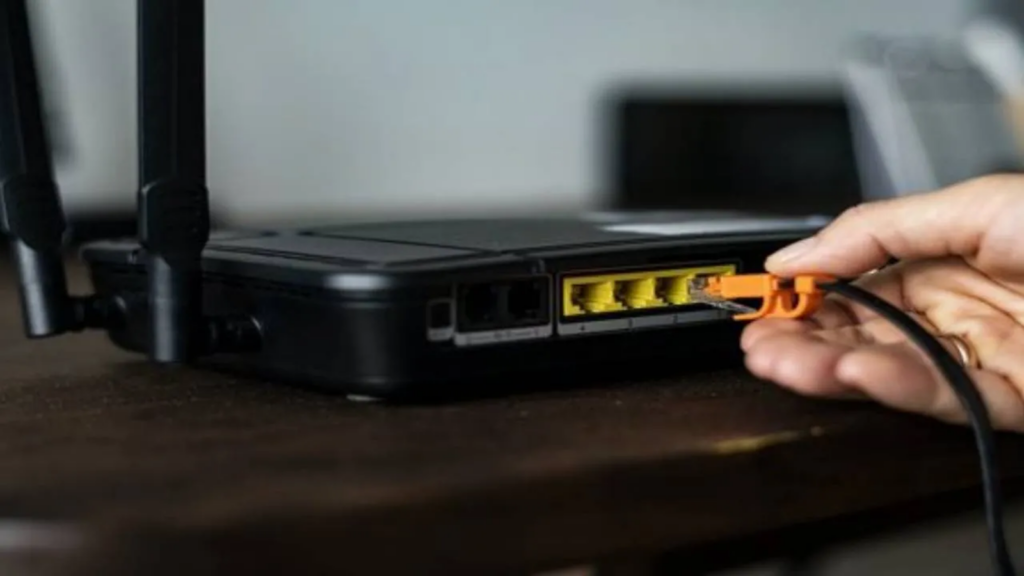
En el caso de routers de gama media y alta como los ASUS RT-AC y modelos similares, también existe la posibilidad de configurar un reinicio automático mediante la función “Reboot Scheduler” o “Schedule Reboot”. Esta opción se puede encontrar tanto en la interfaz web del router como en la aplicación ASUS Router para móvil.
Si usas la app de ASUS, el proceso típico sería conectar tu móvil a la WiFi del router y abrir ASUS Router. Dentro del menú, entra en “Settings” (Ajustes), después en “System Settings” (Ajustes del sistema) y localiza “Schedule Reboot” o “Reboot Scheduler”. Ahí podrás activar la función y elegir la frecuencia y la hora a la que quieres que el router se reinicie solo.
Desde el navegador web, el procedimiento comienza conectando el ordenador o el móvil al router, ya sea por cable o WiFi, y accediendo a la dirección http://www.asusrouter.com o a la IP LAN configurada en el aparato. Una vez dentro de la pantalla de login, introduce tu usuario y contraseña de administración y pulsa en “Iniciar sesión”.
En el panel web, suele haber un apartado “Administration” (Administración) con varias pestañas. Además de la programación de reinicio, aquí encontrarás opciones como “Firmware Upgrade” para activar o desactivar la actualización automática del firmware. Si esa actualización automática está habilitada, es normal que el router se reinicie por sí solo cuando instala una nueva versión, algo que puede confundirse con un fallo.
Si notas que tu router ASUS se reinicia demasiado a menudo sin que tú lo hayas pedido, revisa tanto si “Reboot Scheduler” está activo como si la “Auto Firmware Upgrade” está habilitada. Puedes desactivar cualquiera de las dos, o ambas, y aplicar los cambios para evitar reinicios que no esperas.
Cómo programar el reinicio en routers de operadora como el HGU de Movistar
En routers que instalan las operadoras, como el SMART WIFI (HGU) GPT-2541 GNAC de Movistar, el usuario a menudo se encuentra con que quiere programar un reinicio pero no tiene claro dónde está esa opción… o si existe realmente. No todos los modelos la incluyen en la interfaz básica.
El primer paso en estos casos es acceder a la configuración del HGU desde el navegador, conectado a la red WiFi del propio router. La dirección, usuario y contraseña suelen venir impresos en la base o parte trasera del dispositivo. Una vez dentro, hay que explorar el menú buscando secciones como “Mantenimiento”, “Gestión” o “Programación”.
Algunos firmwares de operadora son bastante limitados y no muestran de forma visible un programador de reinicio automático al estilo de otros routers. Si no encuentras nada parecido tras revisar a fondo todas las pestañas, lo más probable es que tu versión de software simplemente no lo traiga de serie.
En ese caso, si quieres tener reinicio regular sin complicarte demasiado, la alternativa más directa (y accesible para cualquier usuario) es recurrir a un enchufe inteligente que se encargue de apagarlo y encenderlo a la hora que tú decidas. Es una solución “externa” pero muy práctica.
Usar un enchufe inteligente para reiniciar el router
Cuando el router no ofrece ningún tipo de reinicio programado, los enchufes inteligentes se convierten en la opción más versátil y económica para automatizar el proceso. Los hay de muchas marcas, precios y sistemas, y prácticamente todos permiten programar horarios de encendido y apagado desde una app en el móvil.
La idea es muy simple: conectas el router al enchufe inteligente y este a la toma de corriente. A partir de ahí, el suministro eléctrico del router pasa a estar “controlado” por el enchufe. Desde la aplicación correspondiente en el teléfono, podrás indicar a qué hora quieres que corte la corriente y a qué hora la vuelva a dar.
Este método es un poco más “bruto” que el reinicio suave que hace el propio firmware del router, porque lo que realmente estás haciendo es apagarlo de golpe y volver a encenderlo. Por eso, es recomendable usarlo como segunda opción, sobre todo si ya has notado que tu router se vuelve muy lento o se cuelga con frecuencia y no dispones de herramientas internas para programar el reinicio.
Para configurarlo, basta con enchufar el dispositivo, instalar la app oficial del enchufe inteligente, vincularlo a tu WiFi y seguir el asistente de configuración. En casi todos los modelos podrás crear un horario diario o semanal, por ejemplo cortar la alimentación del router a las 4:00 y volver a activarla a las 4:05, de manera que el aparato se reinicie solo todos los días o ciertos días concretos.
Además, este tipo de enchufes suelen ofrecer funciones extra: encendido remoto desde fuera de casa, integración con asistentes de voz y control manual desde el móvil. Así, si un día el router se queda colgado y estás fuera, podrías intentar recuperarlo apagando y encendiendo el enchufe desde la app, aunque la fiabilidad de esto dependerá de que el enchufe en sí siga conectado correctamente.
Qué hacer si el router se cuelga y no tienes acceso a la red
Un problema habitual que desespera a muchos usuarios es que, de vez en cuando, el router se queda bloqueado pero las luces siguen encendidas como si no pasara nada. En esos momentos no funciona ni internet ni la red local; los dispositivos indican “sin conexión” y no hay forma de entrar al panel de administración del router porque, sencillamente, la red ha desaparecido.
En situaciones así, la solución clásica es levantarse, desenchufar el router, esperar unos segundos y volver a enchufarlo. Normalmente, en menos de un minuto todo vuelve a la normalidad. Pero si vives solo, el router está en un sitio incómodo o simplemente eres de los que prefieren no levantarse del sofá, es lógico buscar una alternativa más “inteligente”.
En este punto mucha gente se pregunta si existe algún dispositivo de domótica que pueda apagar y encender el router incluso cuando la red WiFi se ha caído. Tecnologías como Bluetooth, ZigBee o Z-Wave pueden sonar como la solución ideal, pero en la práctica lo más sencillo y extendido sigue siendo el enchufe inteligente WiFi, siempre que tengas al menos parte de la red funcionando o que el enchufe mantenga la conexión.
Si lo que te preocupa es qué pasa cuando no estás en casa y el router se cuelga, la cosa se complica, porque la capacidad de control remoto depende de que el propio sistema de domótica (enchufe, hub, etc.) conserve acceso a internet o a una red local funcional. En algunas instalaciones profesionales se usan controladores domóticos específicos que, por ejemplo, monitorizan el estado de la conexión y fuerzan un reinicio del router o del módem cuando detectan que no hay salida a internet durante un tiempo determinado.
Plataformas de automatización como las de ciertos fabricantes, o sistemas domóticos avanzados tipo Loxone, permiten crear lógicas de control en las que se reacciona automáticamente ante fallos de red: si el router deja de responder o internet cae, se corta la alimentación un instante y se vuelve a dar. Esto es especialmente útil para instalaciones de clientes que necesitan alta disponibilidad o que están muy preocupados por el control de la señal WiFi y prefieren que todo se gestione solo.
Automatizar el reinicio del router en instalaciones domóticas avanzadas
En el ámbito profesional o en viviendas muy domotizadas, es bastante habitual que integradores y partners de plataformas específicas incluyan un ejemplo de programación para reinicio automático del router dentro de la lógica general de la casa inteligente. De este modo, el propio sistema supervisa la red y actúa sin intervención del usuario.
Este tipo de ejemplos, en algunos casos, solo están disponibles para partners registrados de la plataforma de domótica, que pueden descargarlos desde el área profesional del fabricante. Si eres usuario final y te interesa un nivel de automatización así de fino, lo habitual es contactar con un integrador o partner oficial que pueda diseñar esa lógica para tu instalación concreta.
La idea de fondo es la misma: un reinicio resuelve un gran porcentaje de problemas de red. En lugar de esperar a que el cliente llame cada vez que “se ha ido internet”, se configura el sistema para que, si detecta que la conexión está inestable o caída, sea capaz de resetear el router o el equipo de comunicaciones de forma automática.
Además, para clientes especialmente sensibles a las emisiones WiFi, se puede ir un paso más allá y programar periodos en los que el WiFi se desactiva o el router se apaga en ciertas franjas horarias, todo ello de forma completamente automática. Así se mejora la experiencia del usuario sin que tenga que estar entrando al router a tocar botones.
Otros fabricantes y ecosistemas de domótica incluyen muchos más ejemplos similares, como control de energía, reinicio de equipos IP que dejan de responder o monitorización de dispositivos clave. Todos ellos comparten la misma filosofía: automatizar el mantenimiento para que el usuario viva tranquilo, sin tener que ir apagando y encendiendo cosas a mano.
Cuando el router se reinicia solo: diagnóstico básico
No siempre el problema es que el router lleve semanas sin reiniciarse; en ocasiones, lo que ocurre es justo lo contrario: el router se reinicia solo, de forma regular o irregular, sin que tú hayas programado nada. En estos casos conviene seguir una pequeña ruta de diagnóstico para descartar las causas más habituales.
El primer punto a revisar es si, sin darte cuenta, tienes activada alguna función de reinicio programado. En routers como los ASUS, por ejemplo, la opción “Reboot Scheduler” hace que el dispositivo se reinicie automáticamente a horas concretas. Accede a la app o al panel web y comprueba si está activado; si no quieres que suceda, desmárcalo y guarda la configuración.
El segundo punto importante es la actualización automática del firmware. Algunos routers, cuando descargan e instalan una nueva versión del software, se reinician solos para aplicar los cambios. Si tienes activa la opción de “Auto Firmware Upgrade” o similar, verás reinicios coincidiendo con esas actualizaciones. Puedes desactivarla si prefieres hacer tú las actualizaciones de forma manual.
En cualquier caso, es recomendable mantener el firmware del router siempre al día, ya sea con actualización automática o entrando de vez en cuando en el menú para buscar nuevas versiones. Las últimas releases no solo añaden funciones, sino que corrigen errores y fallos de seguridad que también pueden causar inestabilidad o cuelgues.
Si aun así los problemas siguen, puedes probar con un reinicio estándar usando el botón RESET del router, manteniéndolo pulsado unos 5-10 segundos hasta que el LED de encendido empiece a parpadear. Esto no siempre borra todos los ajustes, pero sí fuerza al router a reorganizarse internamente. Si ni con eso se soluciona, el siguiente paso sería un reseteo completo a valores de fábrica, sabiendo que luego tendrás que volver a configurar todo desde cero.
Por último, no hay que olvidar la parte física: una alimentación eléctrica inestable puede hacer que el router se reinicie una y otra vez. Revisa que la toma de corriente o el alargador estén en buen estado, que el adaptador de corriente del router no esté flojo ni dañado y que el cable de alimentación no presente roturas, pelados o señales de desgaste. Si sospechas que el problema está en la fuente de alimentación o en el hardware del router, lo más sensato es contactar con el servicio técnico oficial del fabricante para que lo revisen o lo sustituyan.
Con todo lo anterior, lo que se busca es que tu router deje de ser ese aparato misterioso que a veces funciona y a veces no, y se convierta en un equipo que trabaja de forma estable gracias a un sencillo mantenimiento automático. Programando reinicios, aprovechando las opciones internas de tu modelo o usando un enchufe inteligente cuando no hay otra, podrás evitar buena parte de los cortes y bloqueos que tanto molestan en el día a día.

Apasionado de la tecnología desde pequeñito. Me encanta estar a la última en el sector y sobre todo, comunicarlo. Por eso me dedico a la comunicación en webs de tecnología y videojuegos desde hace ya muchos años. Podrás encontrarme escribiendo sobre Android, Windows, MacOS, iOS, Nintendo o cualquier otro tema relacionado que se te pase por la cabeza.