- Las marcas de tiempo permiten empezar un vídeo de YouTube en un segundo concreto, mejorando la navegación y la experiencia del usuario.
- Se pueden añadir desde el navegador, editando la URL con ?t= o &t=, y convirtiendo descripciones en capítulos bien estructurados.
- Herramientas online con IA generan transcripciones y etiquetas temporales automáticas, acelerando la creación de capítulos y notas.
- Usar soluciones web seguras en lugar de software descargable reduce riesgos y facilita trabajar con enlaces y marcas de tiempo.

¿Cómo añadir una marca de tiempo a un enlace de YouTube? Si alguna vez has querido que un amigo vea un momento concreto de un vídeo de YouTube sin tragarse todo el metraje, necesitas aprender a usar las marcas de tiempo. Son la forma más sencilla de hacer que un vídeo se reproduzca justo en el segundo que te interesa, sin rodeos ni explicaciones tipo “empieza a verlo a partir del minuto 3 y 27 segundos”.
Además, si eres creador, estudiante o investigador, las marcas de tiempo no solo sirven para compartir clips graciosos: te ayudan a organizar tu contenido, mejorar la experiencia de usuario y ganar puntos de SEO en YouTube y Google. En esta guía vas a ver, paso a paso, cómo añadir una marca de tiempo a un enlace de YouTube en escritorio, móvil, en descripciones de vídeo (capítulos), y cómo apoyarte en herramientas online y de IA para automatizar buena parte del trabajo.
Qué es una marca de tiempo de YouTube y por qué deberías usarla
Una marca de tiempo en YouTube es, básicamente, un enlace que hace que el vídeo comience a reproducirse desde un segundo concreto en lugar de arrancar desde el principio. Ese punto de inicio se codifica en la URL mediante un parámetro de tiempo.
Cuando utilizas marcas de tiempo, el espectador no tiene que ir arrastrando la barra de progreso hasta acertar con el punto exacto. Con un solo clic, salta a la parte del vídeo que realmente le interesa: una explicación clave, una broma concreta, un fragmento de una entrevista, una demostración de producto o cualquier otro momento relevante.
Para quien ve el vídeo, estas marcas funcionan como una especie de índice o tabla de contenidos interactiva. En descripciones y comentarios, YouTube convierte automáticamente los tiempos con formato 0:00, 2:45, 1:05:30, etcétera, en enlaces clicables que llevan directamente a ese instante del vídeo.
Para quien crea el contenido, las marcas de tiempo son oro puro: mejoran la navegación, bajan la frustración, aumentan el tiempo de visualización y multiplican las posibilidades de que se compartan fragmentos concretos. Además, cuando las usas como capítulos, los motores de búsqueda entienden mejor la estructura del vídeo y pueden mostrar “momentos clave” directamente en los resultados.
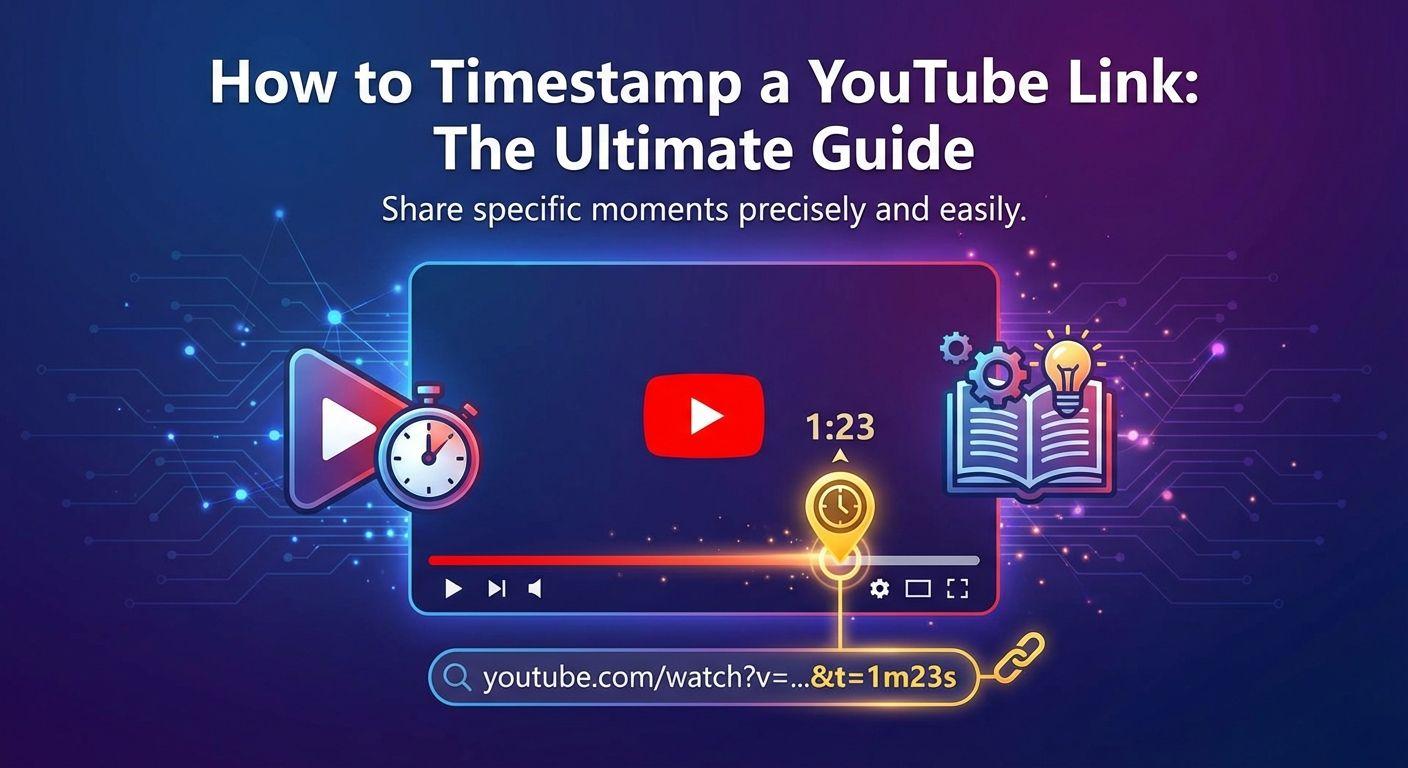
Beneficios de las marcas de tiempo para espectadores y creadores
Desde el punto de vista del espectador, las marcas de tiempo son la forma más cómoda de consumir vídeos largos de forma selectiva. No todos tenemos tiempo ni ganas de ver una hora entera para encontrar una frase o un dato puntual.
Con un listado de tiempos bien hecho, el usuario puede ir directo a la sección que busca: el paso concreto de un tutorial, la reseña de un producto dentro de un vídeo más amplio, el momento en el que empieza una entrevista, o el fragmento de una charla donde se menciona un tema específico.
Además, esas marcas se pueden copiar y compartir fácilmente. Cualquiera puede coger un tiempo concreto desde la descripción o desde un comentario, generar un enlace con marca de tiempo y enviarlo por WhatsApp, correo, Discord o donde le dé la gana, para que otro espectador vaya directo a ese punto.
Para el creador, el beneficio va más allá de la comodidad del usuario. Las marcas de tiempo bien pensadas aumentan el engagement y la retención, porque permiten que la gente vuelva a visitar los fragmentos que más le han gustado o que quiere revisar más tarde.
También son una herramienta de SEO muy potente en YouTube: cada capítulo con nombre y tiempo aporta contexto semántico, ayuda al algoritmo a entender de qué trata cada parte del vídeo y mejora las opciones de aparecer tanto en las sugerencias de YouTube como en Google, mostrando segmentos destacados como “Momentos clave” en la página de resultados.
Cómo preparar tu vídeo antes de crear marcas de tiempo
Para que las marcas de tiempo sean útiles de verdad, lo ideal es que el vídeo tenga una estructura mínimamente clara. No se trata de poner tiempos a lo loco, sino de marcar secciones que aporten valor y que el usuario pueda identificar al instante.
Lo primero que deberías hacer es ver el vídeo completo de principio a fin. Durante ese repaso, fíjate en el ritmo, en las transiciones entre temas y en el momento exacto en el que empieza cada bloque importante: introducción, secciones centrales, cambios de tema y cierre.
Después, identifica y anota los momentos clave que quieres convertir en capítulos o saltos directos. Por ejemplo, en un tutorial típico podrías marcar: introducción, explicación de conceptos previos, demostración paso a paso, resolución de errores frecuentes y conclusión o llamada a la acción.
Cuando tengas claras esas secciones, apunta los tiempos con formato HH:MM:SS (horas, minutos, segundos). Aunque tu vídeo no llegue a la hora, usar este formato ayuda a mantener la coherencia y evita errores. Es probable que esos códigos de tiempo se conviertan en enlaces clicables cuando los copies a la descripción de YouTube.
Esta planificación previa te ahorra tiempo después, sobre todo si vas a usar herramientas automáticas para generar transcripciones o marcas de tiempo. Un vídeo ordenado se presta mucho mejor a crear capítulos limpios, claros y fáciles de seguir, y eso el algoritmo también lo nota.
Cómo añadir una marca de tiempo a un enlace de YouTube desde el navegador
Si estás en un ordenador, YouTube ofrece dos formas muy sencillas de generar enlaces que empiecen en un momento concreto: a través del botón “Compartir” y con un clic derecho sobre el reproductor.
El primer método es el más visual. Solo tienes que reproducir el vídeo y pararlo exactamente en el instante donde quieras que arranque. Una vez pausado, haz clic en el botón “Compartir” que aparece bajo el reproductor, identificado normalmente con un icono de flecha.
En la ventana emergente, verás el enlace del vídeo y, debajo, una casilla llamada “Empezar en” junto con la marca de tiempo actual. Si marcas esa casilla, YouTube ajustará automáticamente la URL para que incluya el parámetro de tiempo.
A partir de ahí, solo tienes que pulsar en “Copiar” y pegar ese enlace donde quieras: cuando la otra persona haga clic, el vídeo se saltará toda la parte anterior y arrancará justo en el segundo que hayas marcado.
La segunda opción es aún más rápida para usuarios avanzados: con el vídeo detenido en el momento adecuado, haz clic derecho sobre el reproductor y selecciona “Copiar la URL del vídeo en el momento actual”. Esto guarda en tu portapapeles un enlace ya modificado con la marca de tiempo, listo para compartir sin pasos extra.
Cómo añadir manualmente ?t= o &t= a una URL de YouTube
Además de las opciones anteriores, puedes crear enlaces con marca de tiempo editando manualmente la URL. Esto es especialmente útil cuando estás en móvil o cuando quieres un control total sobre el formato del tiempo (horas, minutos y segundos).
La idea es sencilla: a la URL normal del vídeo le añades un parámetro de tiempo al final. Ese parámetro se expresa como t= seguido de la cantidad de horas, minutos y segundos que quieres que se salten antes de comenzar la reproducción.
Por ejemplo, si copias un enlace del tipo https://www.youtube.com/watch?v=ABC123, puedes modificarlo para que empiece a las 2 horas, 45 minutos y 3 segundos añadiendo &t=2h45m3s al final, quedando así: https://www.youtube.com/watch?v=ABC123&t=2h45m3s.
La clave está en entender la sintaxis: YouTube acepta tiempos en segundos (t=90s), en minutos y segundos (t=1m30s) o en horas, minutos y segundos (t=1h5m20s). Siempre con números enteros; los decimales, si los pones, se ignoran.
Dependiendo del tipo de enlace, tendrás que usar un signo de interrogación (?) o un ampersand (&). Si la URL todavía no tiene parámetros (por ejemplo, los enlaces cortos youtu.be), usarás ?t=; si la URL ya lleva un ?, como en los enlaces largos con v=ID, entonces tendrás que añadir &t= para que todo funcione correctamente.
Cómo poner una marca de tiempo a un enlace de YouTube en móvil (iOS y Android)
En la app móvil de YouTube hay una limitación importante: no existe la casilla de “Empezar en” que sí ves en el navegador de escritorio. Cuando pulsas compartir en el móvil, el enlace que copias siempre te lleva al inicio del vídeo.
La solución es hacer el apaño a mano. Primero, abre el vídeo en la app, toca el botón “Compartir” y después pulsa en “Copiar enlace”. Pega esa URL en el chat, correo o nota donde quieras usarla, pero no la envíes todavía.
Ahora viene el truco: añade al final de la URL el parámetro de tiempo con el formato correcto. Por ejemplo, si quieres que el vídeo empiece a 1 minuto y 30 segundos, deberás añadir ?t=1m30s o &t=1m30s según el tipo de enlace que tengas.
Si el enlace es corto, del tipo https://youtu.be/IDDELVIDEO, lo normal será que no lleve parámetros, así que usarás ?t=. Te quedaría algo como: https://youtu.be/IDDELVIDEO?t=1m30s.
Si el enlace viene con formato largo desde el navegador móvil y ya contiene un signo de interrogación (por ejemplo, https://m.youtube.com/watch?v=IDDELVIDEO), entonces tendrás que añadir &t= en lugar de ?t=, quedando: https://m.youtube.com/watch?v=IDDELVIDEO&t=1m30s.
Crear capítulos en YouTube añadiendo marcas de tiempo en la descripción
Cuando eres creador, no basta con compartir un momento puntual: lo ideal es dividir el vídeo en capítulos completos dentro de la descripción. Esto le da al usuario un mapa visual de todo el contenido y, además, activa los capítulos de la barra de progreso.
Para que YouTube reconozca esos capítulos de forma automática, tienes que seguir unas reglas muy concretas de formato. La primera es que la lista de marcas de tiempo debe empezar en 0:00 (o 00:00); si tu primer tiempo es, por ejemplo, 0:15, el sistema no activará los capítulos.
La segunda regla es que debe haber al menos tres marcas de tiempo distintas. Si solo pones una o dos, YouTube interpretará que no es un índice real y simplemente dejará los tiempos como enlaces aislados sin mostrar la barra segmentada.
Por último, cada capítulo tiene que durar, como mínimo, unos 10 segundos. Si creas segmentos extremadamente cortos, la plataforma puede ignorarlos al construir los capítulos automáticos y dejar el vídeo sin esa navegación avanzada.
El formato recomendado es muy sencillo: una marca de tiempo por línea, seguida de un guion y un título claro. Por ejemplo:
0:00 – Introducción
1:45 – Paso 1: Preparar datos
4:20 – Paso 2: Configuración
8:15 – Cierre y próximos pasos
Cómo añadir marcas de tiempo en un vídeo ya publicado o durante la subida

Si ya tienes un vídeo publicado y quieres añadirle capítulos, solo tienes que ir a YouTube Studio y editar la descripción. Entra en tu canal, abre el panel de Creator Studio, ve a “Contenido” y haz clic en el título o la miniatura del vídeo que te interesa.
Al desplazarte hacia abajo, verás el cuadro de descripción. Ahí es donde debes pegar la lista de marcas de tiempo en líneas separadas, respetando el formato y las reglas que hemos comentado (empezar en 0:00, mínimo tres, etc.).
Cuando termines de escribir o pegar el listado, pulsa en “Guardar”. A partir de ese momento, si recargas la página del vídeo verás los capítulos marcados en la barra de progreso y los tiempos de la descripción se habrán convertido en enlaces que llevan a cada sección.
Si aún no has subido el vídeo, puedes adelantarte al trabajo. Durante el flujo de subida en YouTube Studio, en la pantalla de detalles, aprovecha el campo de descripción para introducir ya las marcas de tiempo siguiendo la misma estructura. Así, en cuanto publiques, los capítulos estarán activos desde el primer minuto.
Completa después el resto de datos (título, miniatura, etiquetas, visibilidad…) y pulsa en “Publicar” o “Programar”. Con esto te aseguras de que tu vídeo nazca optimizado, tanto a nivel de experiencia de usuario como de posicionamiento.
Buenas prácticas para crear marcas de tiempo realmente útiles
Para que las marcas de tiempo no se conviertan en ruido, conviene aplicar ciertas buenas prácticas. La primera es usar etiquetas claras, directas y fáciles de entender de un vistazo. El usuario debería saber qué va a encontrarse antes de hacer clic.
En lugar de frases largas del estilo “Aquí te enseño cómo configuro mi cámara para la sesión”, es mucho más eficiente escribir algo como “Configura tu cámara”. Mantén el texto breve, pero suficientemente descriptivo para identificar la sección.
También es importante mantener un formato coherente en todos tus vídeos. Por ejemplo, puedes decidir que siempre vas a poner la etiqueta de tema justo después del tiempo, separada por un guion, y conservar el mismo estilo en cada nuevo contenido.
No caigas en la tentación de meter una marca de tiempo cada pocos segundos. Más no siempre es mejor: para un vídeo de unos 10 minutos, suele ser suficiente con entre 3 y 7 marcas bien colocadas. De lo contrario, la descripción acaba siendo una lista interminable imposible de escanear.
Piensa en usar las marcas de tiempo para resaltar las secciones realmente importantes: demos de producto, pasos clave de un tutorial, anuncios relevantes, bloques de preguntas y respuestas o recaps finales. Y, muy recomendable, revisa de vez en cuando los comentarios de tu audiencia: si muchos usuarios preguntan dónde explicas “X”, quizá te convenga crear una marca de tiempo específica para esa parte.
Usar herramientas de IA para generar marcas de tiempo y transcripciones
Si publicas con frecuencia o trabajas con vídeos largos, hacer todo esto a mano puede volverse un auténtico suplicio. Aquí es donde entran en juego las herramientas basadas en inteligencia artificial que generan transcripciones y marcas de tiempo automáticas.
Una de las opciones más interesantes es usar un generador de transcripciones de YouTube online, como Lynote. Estas herramientas extraen el audio del vídeo directamente desde la URL y producen un texto completo con cada frase asociada a una marca de tiempo (por ejemplo, [04:15]).
En el caso de Lynote, el uso básico suele ser muy sencillo: copias el enlace del vídeo, lo pegas en el cuadro de la web y pulsas “Generate”. En cuestión de segundos, obtienes toda la transcripción del vídeo ordenada y con etiquetas de tiempo a la izquierda o al principio de cada línea.
Desde ahí, puedes hacer clic en cualquier marca de tiempo para verificar el momento exacto dentro de YouTube, o simplemente copiar las partes relevantes con su tiempo y pegarlas en tus notas, tu guion o la descripción de tu vídeo para construir capítulos de manera ultra rápida.
Este tipo de herramientas son especialmente útiles para estudiantes, investigadores, podcasters y creadores que necesitan sacar citas textuales, notas del programa o resúmenes estructurados sin tener que verse el vídeo entero varias veces ni ir parando a cada momento.
Otras herramientas de IA y generadores de enlaces con marca de tiempo
Además de los generadores de transcripciones, existen otras utilidades online diseñadas simplemente para formatear la URL con el parámetro de tiempo. Suelen funcionar como pequeñas calculadoras: introduces la URL de YouTube, indicas el minuto y segundo de inicio y te devuelven el enlace modificado.
La ventaja de estas herramientas “genéricas” es que son muy sencillas si ya conoces el tiempo exacto desde el que quieres empezar. No necesitas recordar la sintaxis de ?t= o &t=; la propia web se encarga de construir la URL correcta por ti.
La desventaja es que no te aportan ningún contexto ni texto. No sirven para buscar en el contenido del vídeo o localizar de forma inteligente los momentos importantes. Tienes que encontrar el punto a mano, anotar el tiempo y luego introducirlo en la herramienta.
En cambio, con un generador tipo Lynote o similares, tienes la posibilidad de navegar por la transcripción, localizar frases concretas y ver la marca de tiempo asociada. Eso acelera brutalmente la creación de índices, guiones y capítulos para vídeos largos.
Algunas soluciones, como Tactiq, permiten incluso subir un archivo de vídeo o audio para generar una transcripción completa con marcas de tiempo, o conectarse a plataformas de reuniones (Zoom, Google Meet, Microsoft Teams) para capturar notas y tiempos en directo, ideal si luego quieres reutilizar esas grabaciones como contenido para YouTube.
Seguridad: evitar software sospechoso y extensiones innecesarias
Cuando buscas herramientas de YouTube por Internet es fácil encontrarte con webs que te ofrecen descargar programas ejecutables (.exe u otros) para extraer datos de vídeos. Para algo tan simple como generar marcas de tiempo o transcripciones, esto es totalmente innecesario y puede suponer un riesgo.
Muchas de esas descargas vienen cargadas de bloatware, publicidad intrusiva o, en el peor de los casos, malware. Para trabajar con enlaces de YouTube, no deberías necesitar instalar nada en tu ordenador, más allá de tu propio navegador.
Por ese motivo, es mucho más recomendable apostar por herramientas basadas en la nube, que funcionen directamente en el navegador. En este modelo, tú solo pegas el enlace del vídeo, los servidores del servicio procesan la información y te devuelven la transcripción o la lista de marcas de tiempo.
También conviene ir con ojo con algunas extensiones de navegador. Aunque son muy cómodas, para funcionar suelen pedir permisos del tipo “Leer y modificar todos tus datos en los sitios que visitas”, algo que no siempre compensa si solo vas a generar una marca de tiempo de vez en cuando.
Siempre que sea posible, intenta usar herramientas web que solo vean la URL que pegues y nada más. Así reduces el impacto en tu privacidad y evitas dar acceso innecesario a tus contraseñas, historial de navegación o información sensible.
Preguntas frecuentes sobre marcas de tiempo en YouTube
Una duda bastante habitual es por qué no aparece el cuadro de “Empezar en” en el móvil. La respuesta es simple: de momento, YouTube solo ha implementado esa función en la versión de escritorio, así que en el teléfono tienes que recurrir al truco manual de añadir ?t= o &t= a la URL.
Otra pregunta común es si se puede poner una marca de tiempo en un comentario. La respuesta es sí: si escribes algo como 2:45 o 01:15:30 en un comentario o en la descripción, YouTube suele transformar automáticamente ese código en un enlace clicable que salta al segundo correspondiente.
Quien trabaja con podcasts o vídeos muy largos suele preguntarse cómo extraer todas las marcas de tiempo sin perder horas delante de la pantalla. En estos casos, lo más práctico es tirar de una herramienta de transcripción con etiquetas de tiempo (como Lynote o Tactiq), para poder buscar por texto y localizar los momentos clave en segundos.
Por último, mucha gente se lía con la diferencia entre ?t y &t. La regla es sencilla: si la URL todavía no tiene un signo de interrogación, usa ?t=; si ya lo tiene (por ejemplo, con v=IDDELVIDEO), añade &t=. De esta forma, te aseguras de que el navegador interpreta correctamente todos los parámetros.
Dominar las marcas de tiempo en YouTube, tanto en enlaces como en descripciones, marca una diferencia enorme entre un vídeo difícil de navegar y un contenido cómodo, reutilizable y fácil de compartir. Con un poco de práctica, podrás enlazar al segundo exacto que quieras, estructurar tus vídeos en capítulos claros y apoyarte en herramientas de IA para generar transcripciones y tiempos en cuestión de minutos, evitando quebraderos de cabeza y ofreciendo una experiencia mucho más pulida a tu audiencia.

Apasionado de la tecnología desde pequeñito. Me encanta estar a la última en el sector y sobre todo, comunicarlo. Por eso me dedico a la comunicación en webs de tecnología y videojuegos desde hace ya muchos años. Podrás encontrarme escribiendo sobre Android, Windows, MacOS, iOS, Nintendo o cualquier otro tema relacionado que se te pase por la cabeza.