- Un NAS Synology permite crear una nube familiar privada con control total de fotos y datos.
- Synology Photos combina copia automática desde móviles, vistas por tiempo y carpetas.
- La organización en usuarios, permisos y carpetas compartidas asegura privacidad y espacios comunes.
- Con RAID y copias externas, el sistema protege los recuerdos familiares frente a fallos y desastres.
¿Cómo montar una nube familiar con Synology Photos? Montar una nube familiar con Synology Photos es la forma más lógica de liberarse de las limitaciones de servicios como Google Fotos, OneDrive o Dropbox y, al mismo tiempo, tener todo bajo tu control. Si estás cansado de cuotas mensuales, cambios en las condiciones de uso o la incertidumbre de no saber dónde están exactamente tus datos, un NAS de Synology puede convertirse en el centro neurálgico de tus fotos, vídeos y documentos personales.
Aunque al principio asuste un poco, crear tu propio “Google Fotos casero” con un NAS Synology es mucho menos complicado de lo que parece. Además, no solo te permite subir automáticamente las fotos del móvil de cada miembro de la familia, sino también dar a cada uno su propio espacio privado, organizar álbumes, compartir recuerdos y montar un auténtico ecosistema de servicios en la nube dentro de casa.
Qué es un NAS de Synology y por qué sirve como nube familiar
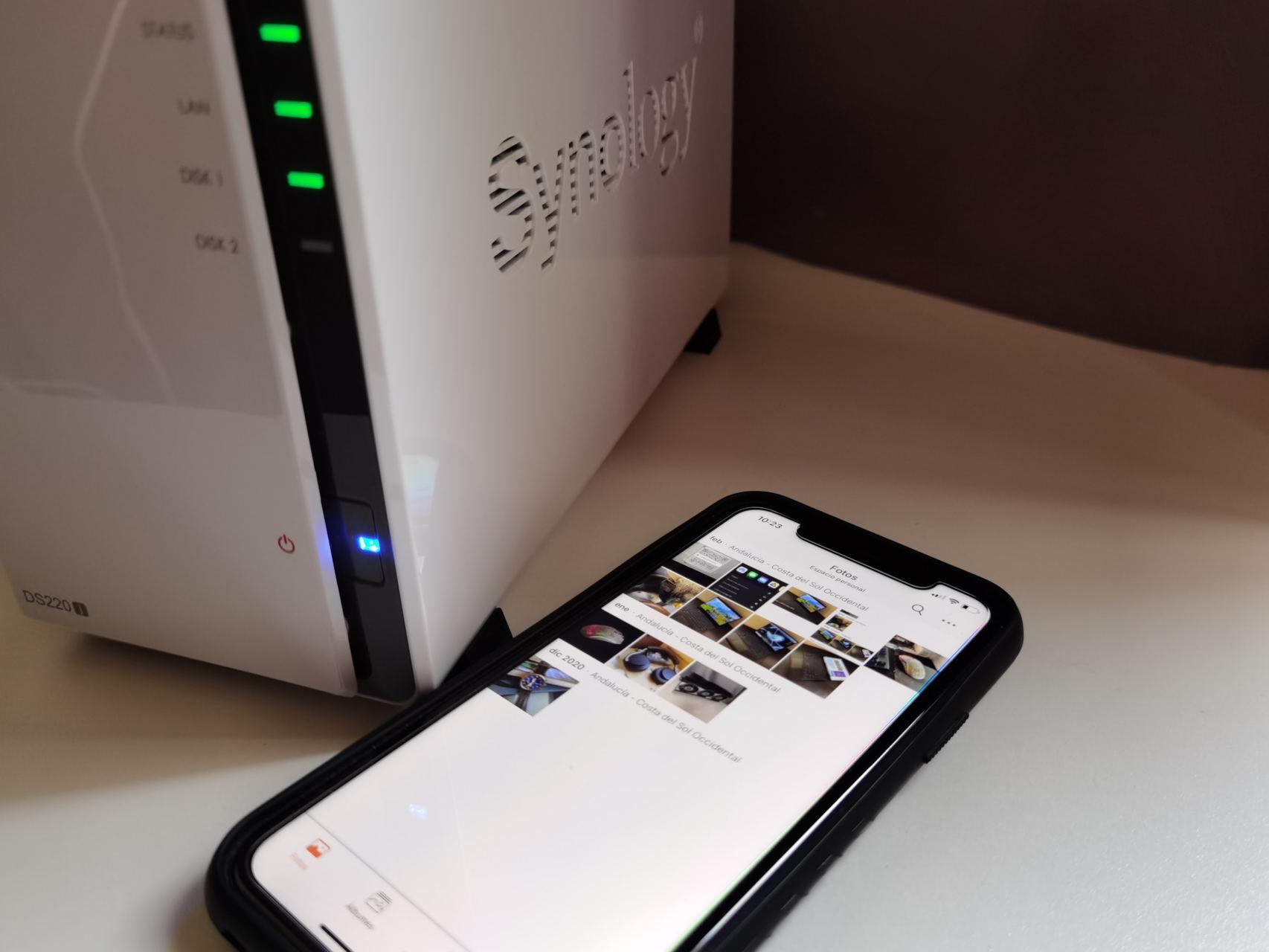
Un NAS (Network Attached Storage) es, dicho en corto, un pequeño ordenador dedicado al almacenamiento conectado a tu red doméstica. En lugar de enchufarlo a un PC concreto, lo conectas al router por cable Ethernet y todos los dispositivos de casa (ordenadores, móviles, tablets, televisores inteligentes…) pueden acceder a sus contenidos.
Modelos como el Synology DS220j o el DS220+ son especialmente populares en casa: tienen dos bahías para discos duros, suficiente potencia para ejecutar el sistema operativo DSM 7.x y todas las aplicaciones de Synology, incluida Synology Photos. El hardware se completa con discos duros pensados para NAS (como Western Digital Red o Seagate IronWolf), diseñados para trabajar 24/7 sin despeinarse.
La gracia de estos equipos está en su sistema operativo, DiskStation Manager (DSM), que funciona vía navegador como si fuera un escritorio remoto. Desde ahí instalas “paquetes” (aplicaciones) que convierten el NAS en mucho más que un simple disco en red: servidor de fotos (Synology Photos), tipo Google Drive (Synology Drive), multimedia (Video Station, Audio Station, Plex), descargas (Download Station), notas (Note Station), calendario, chat privado, e incluso web y WordPress.
Para una familia, esto se traduce en algo muy concreto: un único dispositivo que hace de nube privada para todos. Cada usuario puede tener sus propios datos, copias de seguridad del móvil, y al mismo tiempo compartir determinadas carpetas o álbumes familiares sin depender de terceros.
Ventajas frente a Google Fotos, OneDrive y otras nubes
Uno de los detonantes para muchas personas fue el anuncio de que Google Fotos dejaba de ofrecer almacenamiento ilimitado gratuito. De repente, millones de usuarios se vieron haciendo números: pagar más espacio, borrar archivos o buscar alternativas. Y ahí es donde un NAS coge todo el sentido del mundo.
La principal ventaja es la propiedad absoluta de tus datos. Cuando tus fotos y vídeos están en servidores de Google, Microsoft, Apple, etc., dependes de sus condiciones: pueden cambiar precios, limitar funciones o incluso cerrar el servicio. Con Synology, las imágenes se guardan en discos que están literalmente en tu casa; la empresa no tiene acceso directo a tus archivos porque no se almacenan en su nube.
En costes, la diferencia también es clara: pagas una vez el hardware y te olvidas de suscripciones crecientes. Por ejemplo, Google One ofrece 100 GB por una cuota anual relativamente baja, y hasta 2 TB por un coste bastante mayor; en cambio, un NAS como el DS220+ con dos discos de 6 TB puede suponer una inversión inicial considerable, pero a medio plazo sale a cuenta si lo comparas con varios años de pagos a Dropbox, Google Fotos y compañía.
Además, la experiencia de uso es bastante flexible. Synology Photos combina vista de carpeta y línea temporal, mientras que servicios puros de fotos se centran solo en la cronología. Y si quieres ver tus fotos y vídeos en la tele, puedes tirar de apps para Apple TV y Android TV o usar DLNA, sin limitarte a sistemas como Chromecast.
Eso sí, hay que ser realistas: las funciones de inteligencia artificial de Synology Photos son más básicas que las de Google Fotos. Tienes organización en álbumes, copias de seguridad automáticas y cierto reconocimiento facial, pero no llegarás al mismo nivel de sugerencias, edición automática o búsquedas semánticas avanzadas. A cambio, ganas control, calidad original sin compresión y flexibilidad total de almacenamiento.
Elegir el NAS y los discos para tu nube familiar
Antes de hablar de carpetas, usuarios y copias del móvil, hay que escoger bien el equipo. Para un hogar, los NAS de dos bahías de Synology suelen ser la mejor opción: son más económicos que los de cuatro o más bahías, y aun así dan juego para RAID y ampliaciones futuras.
Entre los modelos de Synology, muchos usuarios se decantan por el DS220j si solo quieren almacenamiento y servicios básicos, o por el DS220+ si planean hacer más cosas: transcodificar vídeo (por ejemplo, ver pelis 4K reescaladas a 720p en el móvil para ahorrar datos), usar Docker para instalar aplicaciones extra o exprimir más el ecosistema de paquetes.
El NAS suele venderse sin discos, así que toca decidir: cuánta capacidad y qué tipo de RAID necesitas. Si ahora mismo tienes, por ejemplo, 3 TB de datos entre fotos, vídeos y documentos, y quieres poder crecer y compartir espacio con toda la familia, un total de 6 TB útiles es un buen punto de partida.
En cuanto a los discos, es recomendable apostar por modelos específicos para NAS (WD Red, Seagate IronWolf, etc.), diseñados para estar encendidos continuamente. Aunque un uso doméstico no sea tan intensivo como el de una empresa, la diferencia en fiabilidad y ruido suele compensar el pequeño sobreprecio.
La gran duda aparece con el RAID: RAID 0 te da toda la capacidad pero sin tolerancia a fallos (si un disco muere, lo pierdes todo), mientras que RAID 1 replica los datos (tienes la capacidad de un solo disco, pero si uno falla, el otro mantiene la información). Synology, además, ofrece SHR (Synology Hybrid RAID), que es una especie de RAID flexible con ventajas a la hora de ampliar capacidad. Para dormir tranquilo con las fotos familiares, lo más sensato suele ser usar SHR con tolerancia a fallo de un disco.
Montaje físico y primera configuración del NAS Synology
Montar un NAS moderno de Synology es mucho más sencillo de lo que aparenta en fotos o manuales. En modelos como el DS220j o el DS220+ solo tienes que abrir la carcasa lateral, insertar los discos en sus bandejas y atornillarlos. No hay que pelearse con cables internos: las conexiones SATA encajan solas al deslizar cada disco en su ranura.
Una vez montados, basta con conectar el NAS al router con el cable Ethernet incluido y enchufarlo a la corriente. Al arrancar, el equipo obtiene una IP de tu router y ya puedes acceder a su asistente de instalación desde cualquier navegador, escribiendo una dirección tipo “http://synologynas:5000” o la IP concreta que le haya asignado el router.
El asistente te guía paso a paso: instala DSM en los discos, te pide nombre para el servidor, usuario administrador y contraseña. Conviene que esta última sea fuerte, sobre todo si piensas acceder al NAS desde fuera de casa.
Uno de los pasos clave en la configuración inicial es habilitar QuickConnect, el servicio gratuito de Synology que te evita tener que abrir puertos en el router. Con QuickConnect consigues un identificador del tipo “miNAS123” que podrás usar en las apps móviles y en la web para conectarte, tanto desde tu red doméstica como desde el exterior, sin preocuparte de IPs dinámicas ni nada similar.
Tras completar el asistente, entrarás en el escritorio web de DSM, que se ve como un sistema operativo completo. Lo primero que conviene hacer es actualizar DSM a la última versión por motivos de seguridad, y acto seguido ir al Administrador de almacenamiento para crear el grupo de almacenamiento y el volumen con los dos discos en SHR o RAID 1, utilizando el sistema de archivos Btrfs recomendado por Synology.
Antes de empezar a llenarlo de fotos, merece la pena ejecutar una prueba S.M.A.R.T. extensa en los discos desde el propio Administrador de almacenamiento. Si algún disco viene con sectores defectuosos o empieza a fallar, lo detectarás a tiempo y podrás sustituirlo sin perder datos aprovechando el RAID.
Copiar todos tus datos al NAS: de Dropbox y compañía a tu nube privada
Cuando el NAS ya está listo y con sus volúmenes creados, llega la parte entretenida: traerte todo lo que tenías desperdigado en la nube. Synology incluye una herramienta clave, Cloud Sync, que permite conectar el NAS con servicios como Dropbox, Google Drive y otros proveedores compatibles.
Desde el Centro de paquetes de DSM instalas Cloud Sync, lo vinculas a tu cuenta de Dropbox (o la que uses) y configuras una sincronización de una o varias carpetas hacia el NAS. Puedes hacerlo en uno o dos sentidos, pero para una migración lo normal es descargar todo al NAS y luego, si quieres, dejar de pagar esas suscripciones.
Una vez tienes tus documentos en el NAS, File Station se convierte en tu explorador de archivos. Desde ahí verás carpetas compartidas (como “video”, “music”) y tu carpeta “home”. Los administradores también pueden ver “homes”, que agrupa los “home” de todos los usuarios. File Station permite arrastrar y soltar desde tu PC, crear enlaces compartidos con contraseña, caducidad, límite de descargas, etc., para enviar archivos puntuales a terceros.
Si tus fotos estaban en Google Fotos, puedes descargarlas con Google Takeout, que genera archivos comprimidos con todas tus imágenes y vídeos. Después, descomprimes esos archivos en tu ordenador y copias el contenido a la carpeta correspondiente del NAS (normalmente “/home/photo” del usuario que quieras) para que Synology Photos las indexe.
Instalar y configurar Synology Photos como nube familiar
La pieza clave del montaje es Synology Photos, la aplicación que sustituye a Moments y Photo Station. Se instala desde el Centro de paquetes de DSM y, al hacerlo, se crea automáticamente la carpeta “photo” y se habilita el servicio de fotos para el NAS.
En Synology Photos hay dos conceptos importantes: espacio personal y espacio compartido. El espacio personal de cada usuario se alimenta de su carpeta “/home/photo”, mientras que el espacio compartido se nutre de carpetas comunes a las que varios usuarios tienen acceso. Desde la interfaz web puedes alternar entre estos dos ámbitos para ver solo tus fotos o las de la familia.
La aplicación indexa las imágenes, genera miniaturas y permite verlas tanto en línea de tiempo cronológica como en estructura de carpetas. Para el día a día, la vista temporal resulta muy cómoda, especialmente si vienes de Google Fotos. Sin embargo, hay una peculiaridad importante: algunas funciones (como la línea de tiempo del espacio compartido y ciertas opciones de reconocimiento facial) solo están plenamente disponibles para usuarios con permisos elevados.
En los móviles, la app de Synology Photos para iOS y Android se comporta de forma muy parecida a Google Fotos: configuras copia de seguridad automática de las fotos y vídeos, eliges si quieres subir sólo con WiFi o también con datos, y decides qué carpetas de tu teléfono se suben. La primera vez tendrás que iniciar sesión contra el NAS usando QuickConnect, usuario y contraseña, pero luego ya se queda todo guardado.
Una vez configurada, la aplicación sube las fotos de forma transparente estés donde estés. El servidor de Synology hace de “puente” para encontrarte con tu NAS, y tú no notas apenas diferencia con un servicio en la nube tradicional, salvo porque las fotos se almacenan en calidad original y en tu propio hardware.
Organizar la nube familiar: usuarios, carpetas y privacidad
Cuando quieres que toda la familia use Synology Photos, la cuestión clave es cómo repartir el espacio y la privacidad. Desde el Panel de control de DSM, en la sección de usuarios, puedes crear una cuenta para cada miembro de la familia (pareja, hijos, padres, suegros…). Cada usuario tendrá su login, su contraseña y su propia carpeta “home”.
En cada usuario puedes definir cuotas de espacio y permisos sobre las aplicaciones. Por ejemplo, a tus padres podrías permitirles usar solo Synology Photos, File Station y, quizá, Video Station, y bloquear el acceso completo a DSM para que no se líen. De este modo, cuando entren a través del navegador o de las apps móviles, solo verán lo que realmente necesitan.
Surge entonces la duda de cómo estructurar los datos: ¿crear una carpeta por persona o incluso particiones separadas? En un entorno doméstico no tiene sentido andar particionando el NAS para cada usuario; la solución habitual y mucho más práctica es usar un único volumen de almacenamiento con RAID/SHR y luego jugar con usuarios, grupos y permisos en las carpetas compartidas.
Cada miembro de la familia puede tener sus fotos privadas en “/home/photo”, accesibles solo para él. Si queréis un espacio común, podéis crear una carpeta compartida tipo “Familia” y dar permisos a todos, usando su parte compartida en Synology Photos. Desde ahí, las fotos que se coloquen en esa carpeta serán visibles para quienes tengan permisos.
Aquí aparece una limitación práctica: los usuarios estándar tienen menos funciones en el espacio compartido. Por ejemplo, si quieres que todos usen la vista de línea temporal o el reconocimiento facial sobre las fotos compartidas, la cosa se complica, ya que ciertas opciones están reservadas a administradores. Por seguridad (ransomware, errores de los niños, etc.), no es buena idea ir repartiendo cuentas admin alegremente.
Una solución que muchos contemplan es crear un usuario adicional llamado, por ejemplo, “familia”, mover todas las fotos familiares a su espacio personal y que todos inicien sesión con esa cuenta para verlas. Es efectivo, pero muy incómodo a nivel de uso diario, porque obliga a cambiar de usuario y no puedes aprovechar bien las funciones personales de cada uno. Lo más equilibrado en la práctica suele ser combinar: cada uno usa su cuenta para su copia automática del móvil y fotos privadas, y se suben manualmente (o se mueven) al espacio compartido las fotos realmente familiares que queráis tener en común.
Aplicaciones extra del ecosistema Synology para la familia
Uno de los puntos fuertes de un NAS de Synology es que no solo sirve para fotos. Una vez montada la nube familiar con Synology Photos, puedes ampliar el uso del NAS a otros servicios que también reemplazan a plataformas comerciales.
Con Video Station conviertes tu NAS en un Netflix casero: señalas las carpetas de películas y series, y el sistema descarga carátulas e información basándose en los nombres de los archivos. Después puedes ver el contenido desde apps móviles, navegador o Smart TV compatible con DLNA, Chromecast, Apple TV o Android TV. Si lo prefieres, también puedes usar Plex, que tiene cliente propio en Synology, aunque la transcodificación requiere algún ajuste adicional.
Para música, Audio Station hace de “Spotify privado”: le indicas dónde están tus álbumes, listas y canciones, y los escuchas en streaming desde cualquier lugar, con aplicaciones dedicadas en móvil y acceso vía web en PC. De esta forma, toda la música familiar queda también centralizada en el NAS.
Si quieres dejar de depender de Evernote u otros servicios de notas, Note Station ofrece un cuaderno de notas sincronizado entre dispositivos. Incluso permite importar directamente libretas desde Evernote, lo que facilita el cambio. Hay apps para móvil y para escritorio, con lo que las notas familiares (listas de la compra, recetas, tareas) pueden estar controladas en tu propia nube.
Por último, hay servicios pensados más para trabajo colaborativo o pequeños negocios, pero que también pueden tener sentido en casa: Synology Drive Server para sincronización de archivos tipo Dropbox/Google Drive; Synology Calendar para calendario propio; Synology Chat Server como alternativa a Slack o Teams; o incluso un servidor web con WordPress, todo gestionado desde el mismo NAS.
Copia de seguridad y protección de tus fotos familiares
Aunque el NAS esté en RAID 1 o SHR con redundancia, es importante entender que RAID no es un backup. Te protege frente al fallo de un disco duro, pero no contra robos, incendios, inundaciones o errores humanos (borrados accidentales). Si quieres dormir realmente tranquilo con tus fotos familiares, deberías tener al menos una copia secundaria fuera del propio NAS.
Una opción es seguir usando, durante un tiempo, servicios en la nube como Dropbox o Backblaze como respaldo. Con Cloud Sync, puedes configurar tareas que copien periódicamente el contenido más importante (por ejemplo, la carpeta de fotos) a un almacenamiento S3 compatible, o a tu antigua cuenta de Dropbox, quizá con menor capacidad pero suficiente para un backup crítico.
Otra posibilidad es hacer copias de seguridad en discos externos conectados al NAS de forma puntual (USB, eSATA en algunos modelos), o replicar parte de los datos a otro NAS ubicado en una casa distinta (tus padres, tu segunda vivienda, etc.). La idea es que, si algo le pasa físicamente al NAS principal, tengas otra copia a salvo.
Dado que estamos hablando de recuerdos irremplazables (fotos de niños, viajes, eventos familiares), muchos usuarios optan por un enfoque mixto: RAID para resiliencia del día a día, más una copia periódica en la nube de solo las fotos y vídeos más valiosos. La ventaja de un NAS de Synology es que todas estas tareas se automatizan fácilmente con las herramientas que ofrece.
En conjunto, montar una nube familiar con Synology Photos y un NAS bien configurado permite pasar de un caos de servicios (Google Fotos, Dropbox, Raspberry Pi, discos sueltos) a un único sistema centralizado, ampliable y bajo tu total control. Requiere un poco de trabajo inicial y cierta curva de aprendizaje, pero a cambio ganas estabilidad de costes, privacidad y la tranquilidad de saber que tus recuerdos no dependen del siguiente cambio de condiciones de una gran plataforma.

Apasionado de la tecnología desde pequeñito. Me encanta estar a la última en el sector y sobre todo, comunicarlo. Por eso me dedico a la comunicación en webs de tecnología y videojuegos desde hace ya muchos años. Podrás encontrarme escribiendo sobre Android, Windows, MacOS, iOS, Nintendo o cualquier otro tema relacionado que se te pase por la cabeza.