- Android System WebView es el principal responsable de muchos cierres inesperados de Chrome y otras apps al abrir contenido web en Android.
- Restaurar WebView y Chrome a su versión de fábrica y después actualizarlos suele resolver la mayoría de fallos de cierre al iniciar el navegador.
- Borrar caché y datos de Chrome, mantenerlo actualizado y vigilar RAM y almacenamiento libre ayuda a evitar bloqueos y cierres repentinos.
- Si hay apps de terceros conflictivas o el sistema está muy cargado, Chrome puede cerrarse aunque esté en buen estado, por lo que conviene revisar el entorno completo.

Que una app se cierre sola en el móvil no es algo raro, pero cuando le pasa a Chrome justo al abrirlo puede ser desesperante, sobre todo si pierdes una web importante o un correo que estabas leyendo. A muchos usuarios de Android les ocurre de repente: tocan el icono de Chrome, la pantalla se queda unos segundos en blanco y, sin explicación, el navegador se cierra sin mostrar ningún mensaje de error.
Este comportamiento tan molesto suele tener detrás varias causas posibles: desde un fallo en componentes internos de Android hasta actualizaciones defectuosas, falta de memoria, apps de terceros o incluso archivos corruptos dentro del propio Chrome. La parte buena es que, salvo excepciones graves, suele tener solución y en la mayoría de casos es bastante sencilla si sabes por dónde empezar.
Por qué Chrome se cierra solo nada más abrirse en Android
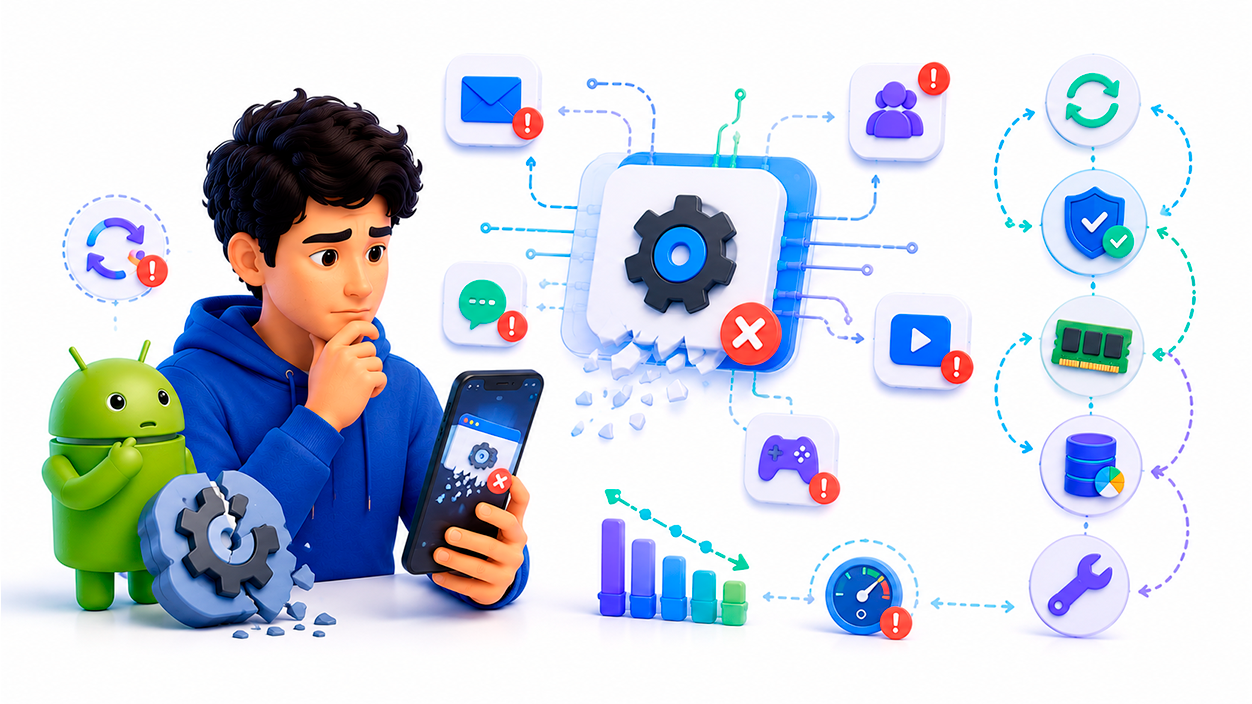
Cuando Chrome se cierra al momento de abrirlo, la explicación más habitual no está tanto en el propio navegador como en un componente del sistema llamado Android System WebView, que actúa de puente entre las apps y el contenido web. Este módulo permite que otras aplicaciones muestren páginas web sin tener que incluir un navegador completo dentro de cada una.
En la práctica, Android System WebView es una especie de mini navegador incrustado en el sistema, basado en el mismo motor que utiliza Google Chrome. Gracias a él, apps como Gmail, redes sociales o clientes de correo pueden abrir enlaces y contenidos web sin sacarte del propio programa. El problema es que, cuando WebView falla, arrastra consigo a todas las aplicaciones que dependen de él.
Google ha reconocido en más de una ocasión errores en actualizaciones de WebView que han provocado cierres inesperados de apps como Gmail, Chrome y muchas otras, e incluso que aparezcan páginas que se abren solas. Se han visto casos masivos en móviles de distintas marcas (Samsung, Xiaomi, Huawei, etc.), porque este componente viene integrado en prácticamente todos los dispositivos Android modernos.
En algunos episodios, tras una actualización defectuosa de WebView, los usuarios se han encontrado con que aplicaciones clave se cierran de golpe sin mostrar ningún aviso. Aunque Google suele lanzar un parche rápidamente a través de Play Store, no siempre se instala de forma automática al momento, y mientras tanto el fallo persiste.
Además de este origen tan frecuente, también hay otras causas posibles: un Chrome mal actualizado, conflictos con apps de terceros, falta de memoria RAM o almacenamiento muy justo, que impiden que el navegador funcione con normalidad y hacen que el sistema lo cierre para liberar recursos.
Qué es Android System WebView y por qué afecta a Chrome
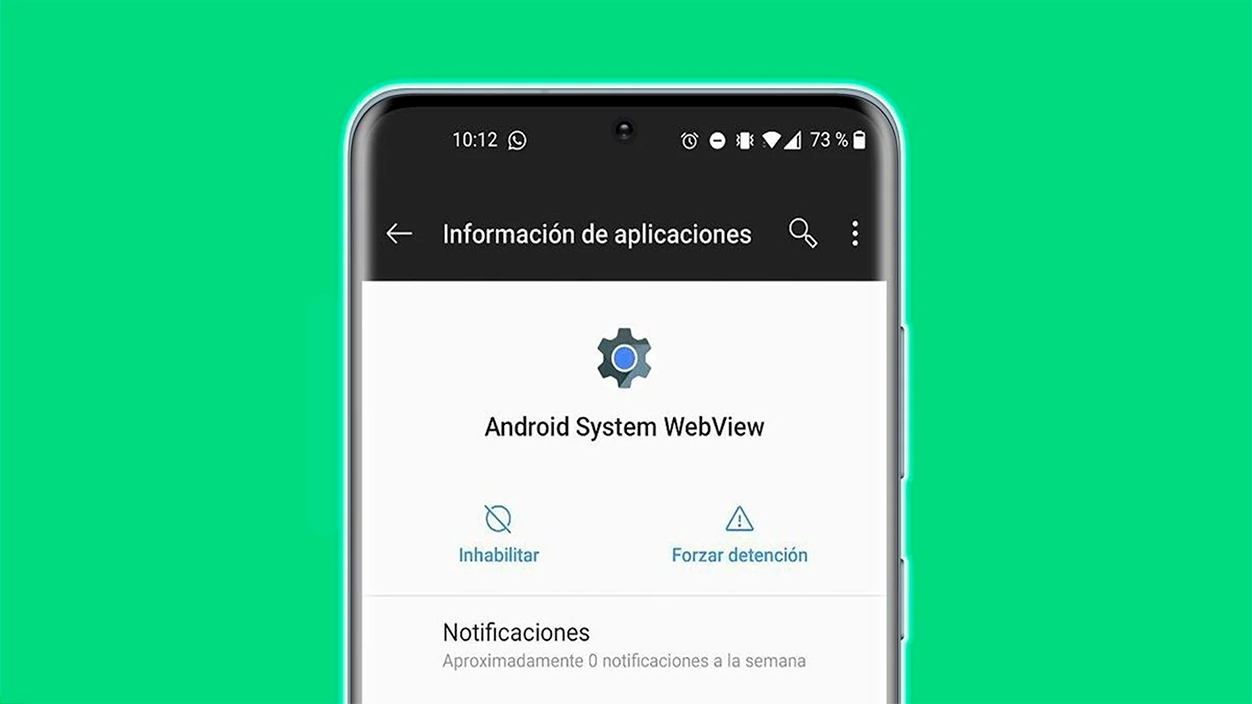
Para entender bien el problema conviene tener claro qué hace exactamente Android System WebView. Como su propio nombre indica, es un componente del sistema que permite mostrar contenido web dentro de otras aplicaciones. No es una app de usuario al uso, sino una pieza de la propia arquitectura de Android.
Cuando una aplicación necesita enseñar una página web, en vez de abrir Chrome completo, utiliza WebView para cargar esa página en una especie de «ventana incrustada». Esto ahorra recursos y hace que la experiencia sea mucho más fluida, ya que evita saltos constantes entre apps y navegador. Por ejemplo, cuando abres un enlace dentro de Gmail o de otra app, muchas veces en realidad estás viendo una WebView y no Chrome puro.
Este módulo está directamente relacionado con el motor de Chrome: ambos comparten buena parte de la tecnología interna. Por eso, si una actualización de WebView sale defectuosa o entra en conflicto con la versión de Chrome que tienes instalada, es muy probable que el navegador empiece a comportarse de forma extraña, hasta el punto de cerrarse nada más iniciarse.
Cuando WebView se corrompe o se actualiza mal, el síntoma típico es que no solo Chrome, sino otras muchas apps que muestran contenido web, comienzan a fallar o cerrarse solas. El soporte de algunas marcas, como Samsung, ha recomendado en varias ocasiones la misma solución básica: desinstalar las actualizaciones de WebView y reiniciar el móvil para que el sistema vuelva a utilizar una versión estable.
La buena noticia es que, del mismo modo que una actualización defectuosa puede romperlo todo, volver a una versión anterior o instalar el parche corregido suele arreglar el problema en cuestión de minutos. No hace falta ser un experto para hacerlo, solo seguir unos pasos concretos desde los ajustes del teléfono.
Solución principal: desinstalar y actualizar Android System WebView
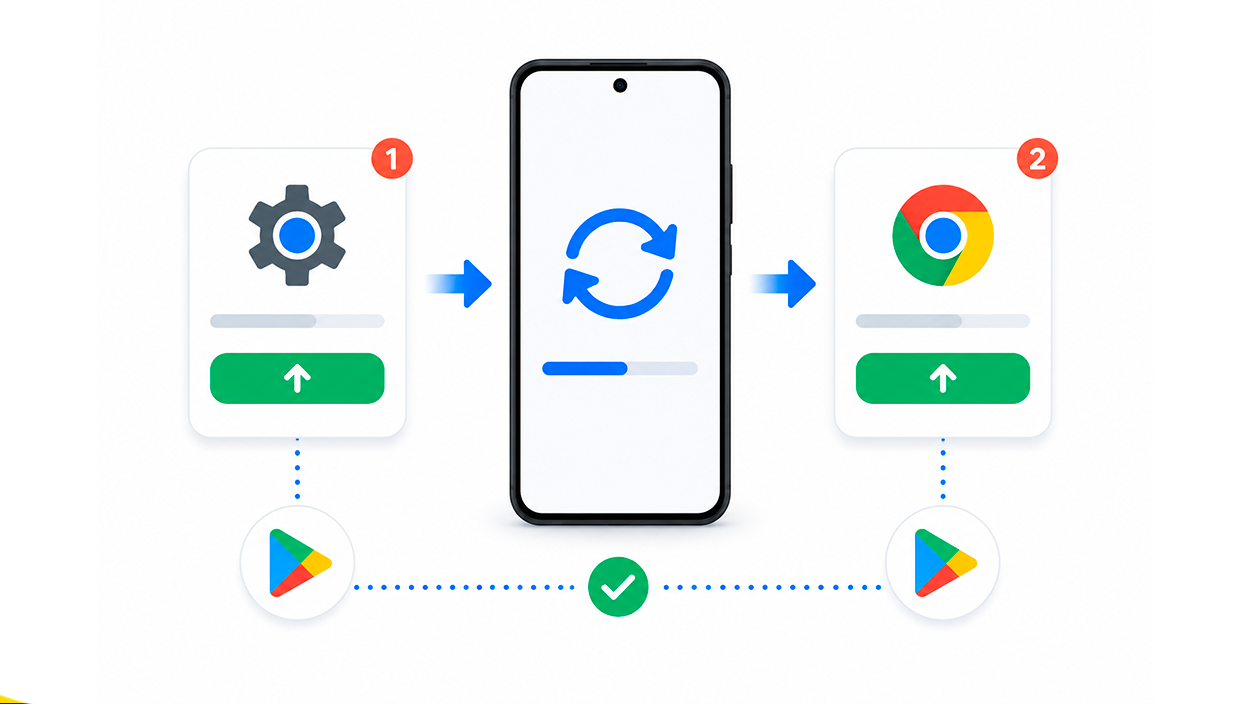
La primera medida que deberías probar cuando Chrome se cierra al abrirlo es «resetear» Android System WebView. Esto no implica borrar nada tuyo, sino eliminar las actualizaciones recientes de ese componente para devolverlo a la versión que venía de fábrica. Después, podrás instalar de nuevo la versión corregida desde Google Play.
Los pasos generales en la mayoría de móviles Android son muy parecidos, aunque el nombre de algunos menús pueda cambiar ligeramente según la marca:
- Abre los Ajustes de tu móvil y entra en el apartado de «Aplicaciones» o «Apps».
- En la parte superior, pulsa sobre el icono de los tres puntos verticales o el menú de «Más opciones» para mostrar las aplicaciones del sistema. En algunos móviles puede aparecer como «Mostrar aplicaciones del sistema» o similar.
- Cuando se cargue la lista completa, busca «Android System WebView» y accede a su ficha.
- Dentro de la información de la aplicación, toca en «Desinstalar actualizaciones». El sistema te avisará de que se restaurará la versión de fábrica; confirma la acción.
Tras esto, el componente volverá a la versión que venía preinstalada en el dispositivo. Lo recomendable es que, en cuanto termine el proceso, entres en Google Play Store y actualices Android System WebView a la última versión estable disponible, ya que Google suele subir rápidamente el parche que corrige el fallo.
Si a pesar de actualizar sigues con cierres, puedes optar por dejar WebView en la versión de fábrica durante un tiempo. En algunos casos, permanecer en la versión preinstalada ha resultado más estable que la actualización problemática hasta que Google ha terminado de pulir el error.
Ten en cuenta que, mientras WebView no funcione bien, no solo Chrome puede dar guerra: es habitual que Gmail, clientes de correo, apps de noticias o redes sociales también se comporten de forma errática o se cierren al abrir enlaces. Por eso, este paso es casi obligatorio cuando detectas cierres generalizados en varias aplicaciones a la vez.
Otras formas de actualizar WebView sin errores
Además de eliminar actualizaciones desde los ajustes, hay usuarios que prefieren ir directamente a Google Play para asegurarse de que tienen la versión corregida. Una vez que Google ha publicado el parche, es posible que solo con instalar la versión más reciente de Android System WebView el problema quede solucionado, sin necesidad de hacer nada más.
Para comprobarlo, puedes hacer lo siguiente desde la tienda de aplicaciones:
- Abre Google Play Store y toca en tu foto o icono de perfil para ir al menú principal.
- Entra en «Gestionar apps y dispositivo» o «Mis aplicaciones y juegos», según la versión de Play Store.
- En la pestaña de actualizaciones, busca si aparece «Android System WebView» pendiente de actualizar. Si es así, pulsa en «Actualizar».
- Si no lo ves en la lista, utiliza el buscador de la parte superior, escribe «Android System WebView», entra en su ficha y toca en «Actualizar» si aparece disponible.
Una vez instalada la versión más reciente, prueba de nuevo a abrir Chrome. En la mayoría de casos, el navegador deja de cerrarse y el sistema vuelve a la normalidad. No está de más aprovechar y actualizar también la propia app de Google Chrome, ya que a menudo los parches para WebView y Chrome van de la mano.
Google suele recomendar, precisamente, mantener tanto WebView como Chrome en su última versión estable, porque así se corrigen errores conocidos y se cierran posibles agujeros de seguridad. Si sueles tener las actualizaciones automáticas desactivadas, puede merecer la pena activarlas al menos para estos dos componentes clave.
Reiniciar y devolver Chrome a su estado de fábrica
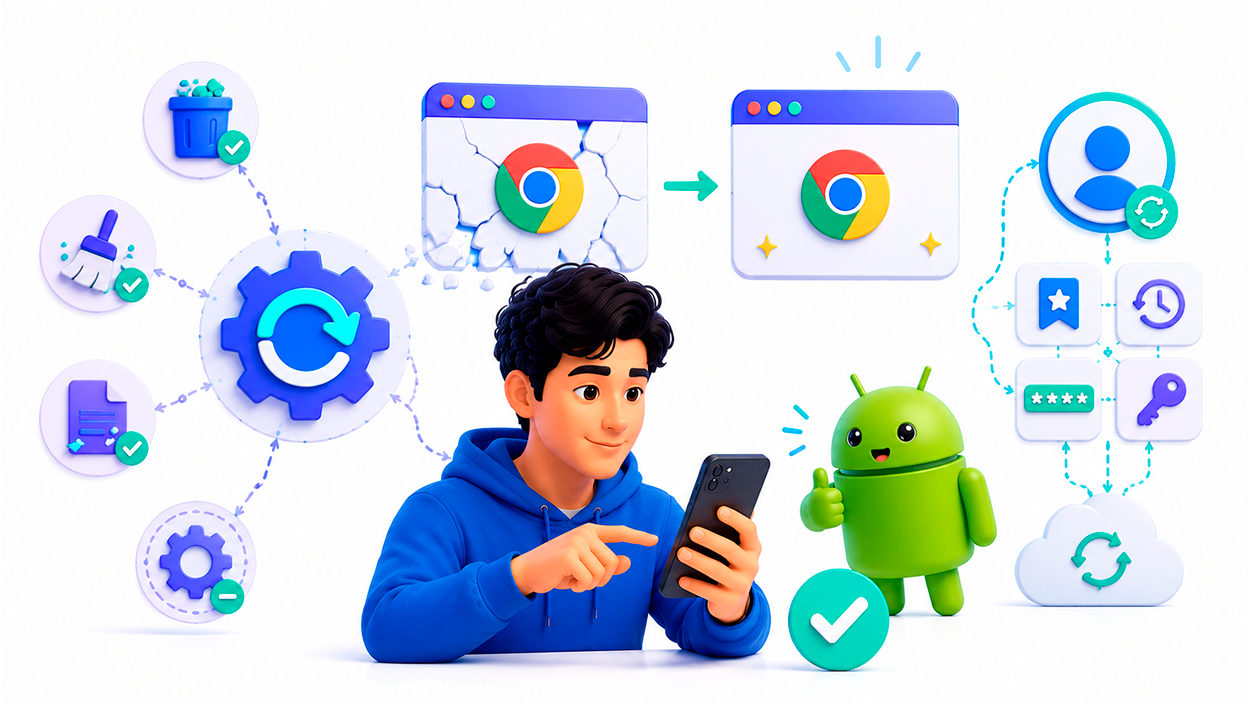
Si tras corregir Android System WebView Chrome sigue bloqueándose al cerrar pestañas o nada más abrirse, el siguiente paso razonable es restaurar el propio navegador a su configuración de fábrica. Esto no significa desinstalarlo por completo (en muchos móviles ni siquiera se puede), sino borrar actualizaciones y datos para limpiar posibles archivos corruptos.
Varios usuarios han comentado que el problema se les daba especialmente al cerrar una pestaña dentro de una ventana, incluso cuando apenas tenían dos pestañas abiertas. Actualizar la app, limpiar cookies o forzar el cierre desde ajustes no les sirvió de nada. Lo que sí funcionó fue devolver Chrome a su estado original de fábrica y volver a iniciar sesión después.
El procedimiento habitual es muy similar al que se sigue con WebView:
- Entra en «Ajustes» del dispositivo y ve a «Aplicaciones» o «Apps».
- Busca «Chrome» en el listado y accede a su ficha de información.
- Pulsa en el icono de los tres puntos en la esquina superior derecha y selecciona «Desinstalar actualizaciones» para devolver Chrome a la versión que traía el móvil.
- Opcionalmente, dentro de «Almacenamiento», puedes usar «Borrar datos» y «Borrar caché» para eliminar archivos temporales, configuraciones y posibles datos dañados.
Al finalizar, abre de nuevo Chrome. El navegador se comportará como si lo abrieras por primera vez en ese móvil, por lo que tendrás que iniciar sesión con tu cuenta de Google para recuperar marcadores, historial y contraseñas sincronizadas. Una vez logueado, comprueba si el problema de los cierres ha desaparecido.
A partir de este punto, puedes elegir si quieres actualizar Chrome desde Google Play de inmediato o esperar unos días por si sospechas que el fallo está ligado a una versión concreta. En la mayoría de situaciones, instalar la versión más reciente es lo más recomendable, ya que suele traer correcciones importantes.
Borrar caché y datos de Chrome para resolver fallos leves
No siempre es necesario llegar al extremo de desinstalar actualizaciones. En muchos casos basta con limpiar la caché y los datos de Chrome para solucionar pequeños errores internos que provoquen cierres puntuales o comportamientos extraños al abrir pestañas o cargar páginas.
La caché del navegador almacena archivos temporales, imágenes y elementos de las webs para que carguen más rápido. Con el tiempo, esa caché puede corromperse o acumular información obsoleta, y eso a veces deriva en que Chrome se cierre, se quede pillado o muestre páginas en blanco.
Para vaciar la caché y los datos desde los ajustes de Android:
- Abre «Ajustes» y entra en «Aplicaciones» o «Apps».
- Localiza «Chrome» en la lista y toca sobre él.
- Entra en «Almacenamiento y caché» (o solo «Almacenamiento» según el modelo).
- Pulsa primero en «Borrar caché» y pruébalo así. Si el fallo persiste, pulsa también en «Borrar datos».
Al borrar datos, Chrome pierde ciertos ajustes locales (como configuraciones personalizadas, sesiones abiertas o contenido offline), pero no se eliminan tus marcadores ni contraseñas sincronizadas con tu cuenta de Google. Es, por tanto, una solución intermedia bastante segura antes de pasar a medidas más drásticas.
Si después de limpiar caché y datos Chrome deja de cerrarse al abrirlo, es muy probable que el fallo estuviese causado por algún archivo temporal corrupto. En estos casos, no suele hacer falta tocar WebView ni otras partes del sistema, aunque no está de más verificar que todo esté actualizado.
Cuando el problema no es Chrome: RAM, almacenamiento y apps conflictivas
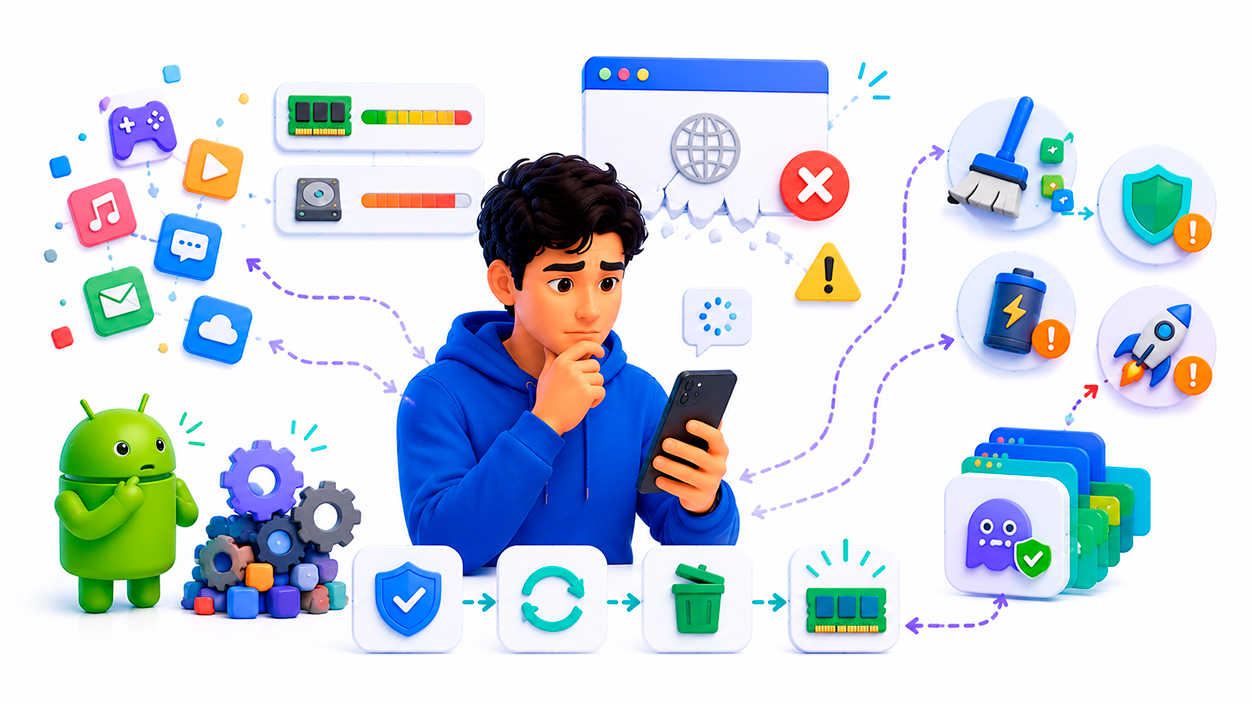
Aunque los fallos de WebView y de Chrome en sí mismos son los responsables más habituales, no hay que olvidar que el rendimiento general del teléfono influye mucho. En dispositivos con muy poca memoria RAM libre o con el almacenamiento al límite, Android tiende a cerrar apps en segundo plano o incluso nada más abrirlas para intentar mantener el sistema estable.
Si tu móvil va justo de espacio o de recursos, te puedes encontrar con que Chrome se cierra inmediatamente al arrancar, sobre todo si tienes muchas aplicaciones pesadas abiertas a la vez o usas capas de personalización muy cargadas. En este escenario, conviene hacer algo de «limpieza» antes de culpar exclusivamente al navegador.
Algunas recomendaciones básicas en estos casos son:
- Comprobar cuánta memoria RAM y espacio de almacenamiento tienes libre desde los ajustes del sistema.
- Desinstalar apps que no uses y borrar archivos grandes (vídeos, fotos duplicadas, descargas antiguas).
- Evitar tener varias apps muy pesadas trabajando al mismo tiempo mientras navegas con Chrome.
- Reiniciar el móvil de forma periódica para liberar memoria y procesos en segundo plano.
Otra causa menos visible son las aplicaciones de terceros que interfieren con el funcionamiento normal del sistema: herramientas de limpieza agresivas, optimizadores de batería, antivirus muy intrusivos o apps que se quedan en segundo plano monitorizando todo lo que haces. Este tipo de programas, en ocasiones, cierran procesos como Chrome pensando que están «optimizando» el rendimiento.
En el ámbito de escritorio, hay soporte técnico que asocia cierres repentinos de apps a malware, conflictos de software y problemas de RAM, proponiendo pruebas como el «inicio en limpio» o el uso de otro usuario administrador para descartar causas. En Android la lógica es parecida: si sospechas de alguna app, prueba a desinstalarla temporalmente o a reiniciar en modo seguro para ver si Chrome funciona con normalidad sin ella.
Para usar el modo seguro, la combinación varía según el fabricante, pero normalmente consiste en mantener pulsado el botón de encendido y luego dejar pulsado «Apagar» hasta que aparezca la opción de reiniciar en modo seguro. Si en ese modo Chrome deja de cerrarse, casi seguro que el problema está en alguna app instalada por ti y no en el navegador en sí.
A la vista de todo lo anterior, cuando Chrome se cierra solo al abrirse en Android lo más efectivo suele ser seguir un orden lógico: revisar primero Android System WebView y actualizarlo o devolverlo a su versión de fábrica, restaurar Chrome (borrando caché, datos o desinstalando actualizaciones), y comprobar después el estado de la memoria, el almacenamiento y las apps que puedan estar causando conflictos. Con estos pasos cubres prácticamente todos los escenarios habituales y, en la mayoría de casos, consigues que Chrome vuelva a funcionar con normalidad sin tener que hacer formateos drásticos ni perder tus datos personales.


Soy un apasionado de la tecnología que ha convertido sus intereses «frikis» en profesión. Llevo más de 10 años de mi vida utilizando tecnología de vanguardia y trasteando todo tipo de programas por pura curiosidad. Ahora me he especializado en tecnología de ordenador y videojuegos. Esto es por que desde hace más de 5 años que trabajo redactando para varias webs en materia de tecnología y videojuegos, creando artículos que buscan darte la información que necesitas con un lenguaje entendible por todos.
Si tienes cualquier pregunta, mis conocimientos van desde todo lo relacionado con el sistema operativo Windows así como Android para móviles. Y es que mi compromiso es contigo, siempre estoy dispuesto a dedicarte unos minutos y ayudarte a resolver cualquier duda que tengas en este mundo de internet.