- El error 3002 ocurre cuando Discord no puede capturar la entrada de audio del micrófono.
- Las causas principales varían desde permisos denegados en Windows hasta controladores desactualizados.
- Se puede resolver ajustando la configuración de privacidad, revisando los niveles de volumen o limpiando la caché del navegador.

No hay nada más desesperante que entrar en una partida con los colegas o tener una reunión importante y darte cuenta de que Discord se ha quedado mudo. De repente, te topas con el dichoso Error 3002, un fallo que básicamente te dice que algo va mal con tu micro, pero que no se molesta en explicarte exactamente qué es lo que está pasando.
Lo más curioso es que este problema suele aparecer de la nada, sin que hayas tocado ni un solo cable o configuración. Pero no te agobies, porque este error no significa que tu hardware haya muerto; generalmente es un conflicto de software o un tema de permisos que se puede solucionar con unos cuantos pasos sencillos si sabes dónde mirar.
¿Qué es exactamente el Error 3002 de Discord?
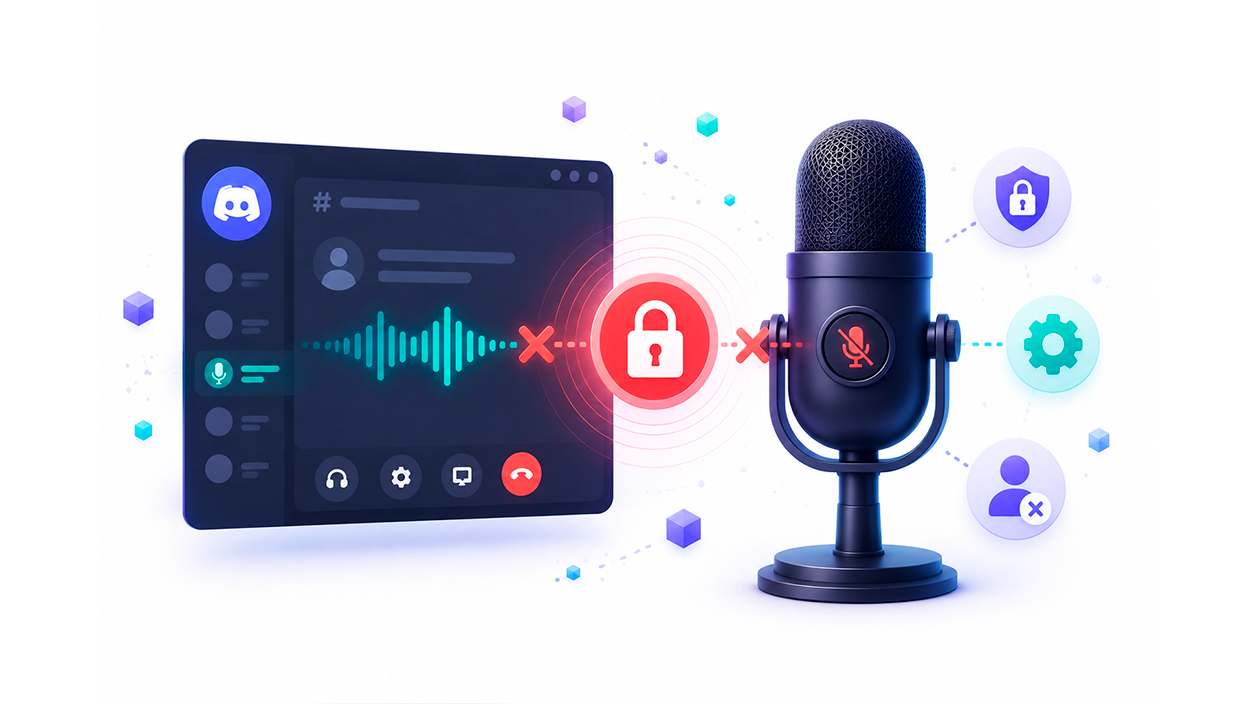
Para ponerlo en palabras claras, el error 3002 es un fallo de entrada de audio. Esto ocurre cuando la aplicación no logra acceder al micrófono o no puede procesar la señal sonora que este envía. Básicamente, Discord intenta «escuchar» pero se encuentra con una pared, lo que impide que los demás usuarios te oigan en tiempo real.
Este problema puede manifestarse tanto si usas el programa instalado en tu PC como si accedes a través del navegador. Las razones suelen ser variadas: desde una actualización de Windows que ha reseteado tus preferencias de privacidad, hasta archivos temporales corruptos que están haciendo ruido en el sistema.
Pasos para solucionar el problema del micrófono en Discord
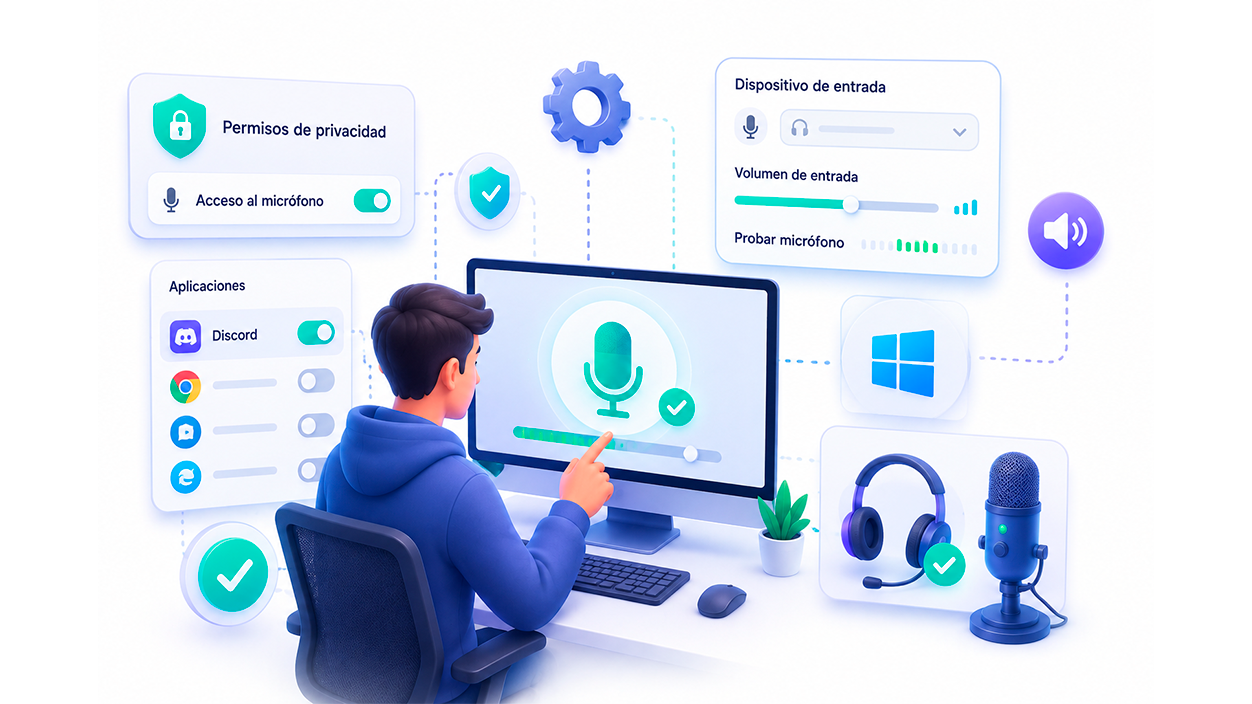
Si quieres dejar de jugar a las adivinanzas, lo mejor es seguir un orden lógico de comprobaciones. Primero, lo más obvio: revisa si Windows le está dando permiso a Discord para usar el micro. A veces, tras un update, el sistema decide que la privacidad es lo primero y desactiva el acceso a aplicaciones externas.
Para arreglarlo, pulsa la tecla Windows + I, ve a Privacidad y seguridad y busca el apartado de Micrófono. Asegúrate de que el interruptor general esté encendido y que, en la lista de aplicaciones, Discord tenga el permiso concedido. Si usas la versión web, recuerda que debes dar el permiso específicamente al navegador que estés utilizando.
Si los permisos están bien pero sigues mudo, es posible que el volumen de entrada esté por los suelos. Ve a Ajustes del sistema, entra en Sonido y comprueba que el dispositivo de entrada correcto esté seleccionado. A veces, Windows elige un micrófono integrado cutre en lugar de tus auriculares Gaming; sube el nivel del volumen y reinicia la app para ver si así reacciona.

Ajustes internos de Discord y hardware
No descartemos que el fallo esté dentro de la propia aplicación. Es muy común que, sin querer, hayamos activado el silencio o que el dispositivo de entrada en Discord no coincida con el del sistema. Entra en la rueda dentada de Ajustes de Usuario, ve a «Voz y Video» y verifica que el micrófono seleccionado sea el tuyo y que la barra de volumen esté alta.
Si esto no funciona, prueba a desactivar la supresión de ruido integrada de Discord o cualquier programa externo como VoiceMeeter que pueda estar creando un conflicto. A veces, estas herramientas intentan limpiar el sonido pero terminan bloqueando la señal por completo, provocando que el sistema lance el error 3002.

En cuanto al hardware, no te cortes en cambiar el puerto USB donde tienes conectado el micro. Un puerto inestable o con polvo puede causar microcortes que confunden a Discord. Desconecta el dispositivo, espera unos segundos y conéctalo en otro puerto diferente para obligar a Windows a reconocer el hardware desde cero.
Soluciones avanzadas y mantenimiento del sistema
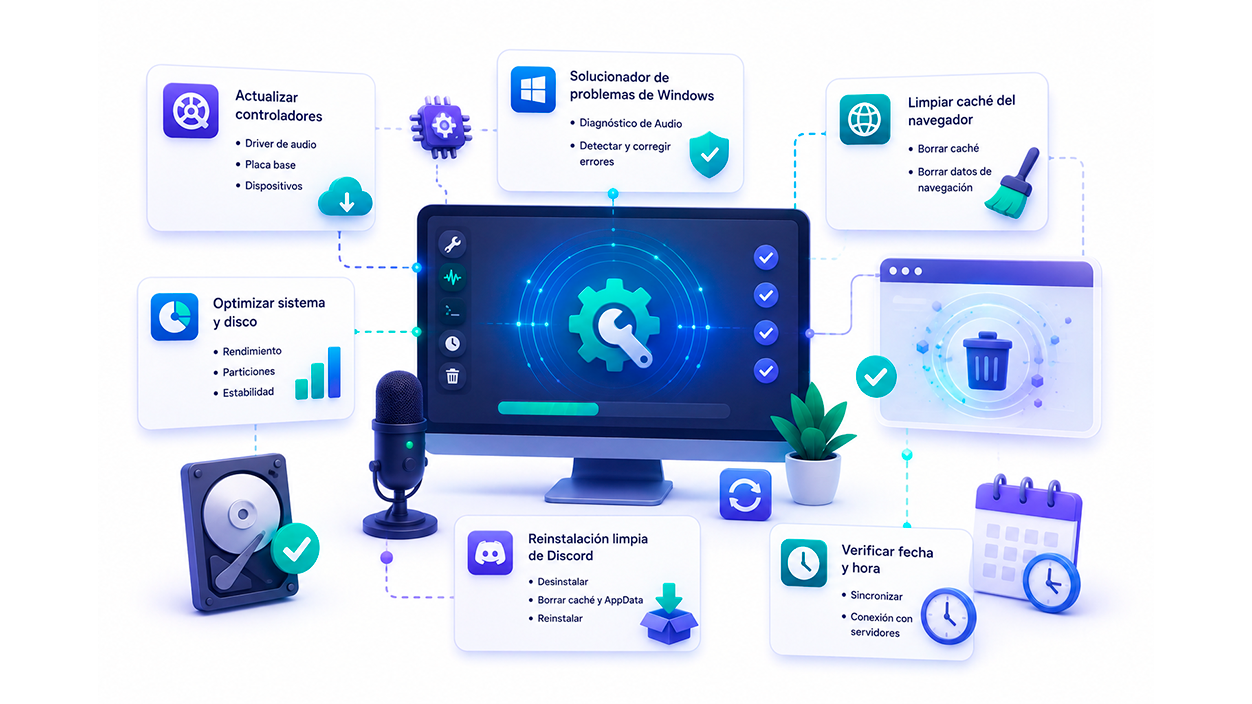
Si ya has probado lo anterior y sigues sin suerte, es hora de mirar los controladores. Un driver de audio obsoleto o corrupto es como un puente roto entre tu micro y el software. Puedes actualizar los controladores manualmente desde la web del fabricante de tu placa base o usar herramientas automáticas como Driver Easy para evitar complicaciones técnicas.
Otra opción muy útil es ejecutar el Solucionador de problemas de Windows. Ve a Configuración > Sistema > Solucionar problemas y lanza el diagnóstico de Audio. Esta herramienta es capaz de detectar conflictos ocultos que a nosotros se nos pasan por alto y suele corregir errores de registro en un abrir y cerrar de ojos.
Para quienes usan Discord en el navegador, el culpable suele ser la caché. Los archivos temporales acumulados pueden corromper los permisos de audio. Entra en la configuración de privacidad de tu navegador y borra los datos de navegación y la caché de todo el tiempo. Esto refresca la sesión y suele eliminar el bloqueo del micrófono.
Además, no está de más optimizar el rendimiento general del PC. Si el disco duro está saturado o las particiones están mal gestionadas, el sistema puede volverse inestable. Herramientas como 4DDiG Partition Manager ayudan a que el sistema operativo respire mejor, evitando que aplicaciones de tiempo real como Discord tengan tirones o errores extraños de comunicación.
Si después de todo este despliegue de soluciones el problema persiste, lo más recomendable es desinstalar Discord por completo, borrar la caché de Discord en Windows 10 y las carpetas de AppData para hacer una instalación limpia. Recuerda también verificar que la fecha y hora de tu ordenador estén sincronizadas, ya que esto afecta a la conexión con los servidores y puede disparar errores aleatorios.
El error 3002 suele ser un simple malentendido entre los permisos de Windows y la configuración de Discord, solucionable mediante la revisión de la privacidad, la actualización de drivers o el vaciado de la caché del navegador, asegurando así que el flujo de audio se restablezca sin complicaciones.

Soy un apasionado de la tecnología que ha convertido sus intereses «frikis» en profesión. Llevo más de 10 años de mi vida utilizando tecnología de vanguardia y trasteando todo tipo de programas por pura curiosidad. Ahora me he especializado en tecnología de ordenador y videojuegos. Esto es por que desde hace más de 5 años que trabajo redactando para varias webs en materia de tecnología y videojuegos, creando artículos que buscan darte la información que necesitas con un lenguaje entendible por todos.
Si tienes cualquier pregunta, mis conocimientos van desde todo lo relacionado con el sistema operativo Windows así como Android para móviles. Y es que mi compromiso es contigo, siempre estoy dispuesto a dedicarte unos minutos y ayudarte a resolver cualquier duda que tengas en este mundo de internet.