- Uso de la herramienta nativa de Recortes en Windows 11 mediante la tecnología OCR.
- Implementación de PowerToys y su función Text Extractor para capturas rápidas.
- Extracción de caracteres a través de aplicaciones de productividad como OneNote.
- Alternativas basadas en la nube y herramientas web para procesar imágenes sin instalaciones.

Seguro que te ha pasado alguna vez: estás viendo una infografía, una captura de pantalla o una foto con datos importantes y te mueres de ganas de copiar ese texto sin tener que escribirlo todo a mano. Mientras que en otros sistemas como copiar textos en Mac esto es pan comido y viene de serie, en Windows la cosa ha sido un poco más lenta, aunque ya tenemos soluciones más que solventes para salir del paso.
La buena noticia es que hoy en día no hace falta ser un experto en informática para lograrlo. Microsoft ha ido integrando diversas herramientas que utilizan el reconocimiento óptico de caracteres (OCR), permitiéndonos convertir píxeles en letras que podemos pegar en cualquier documento, correo o nota con un simple clic, ahorrándonos un montón de tiempo y posibles errores de escritura.
Sácale partido a la herramienta Recortes en Windows 11
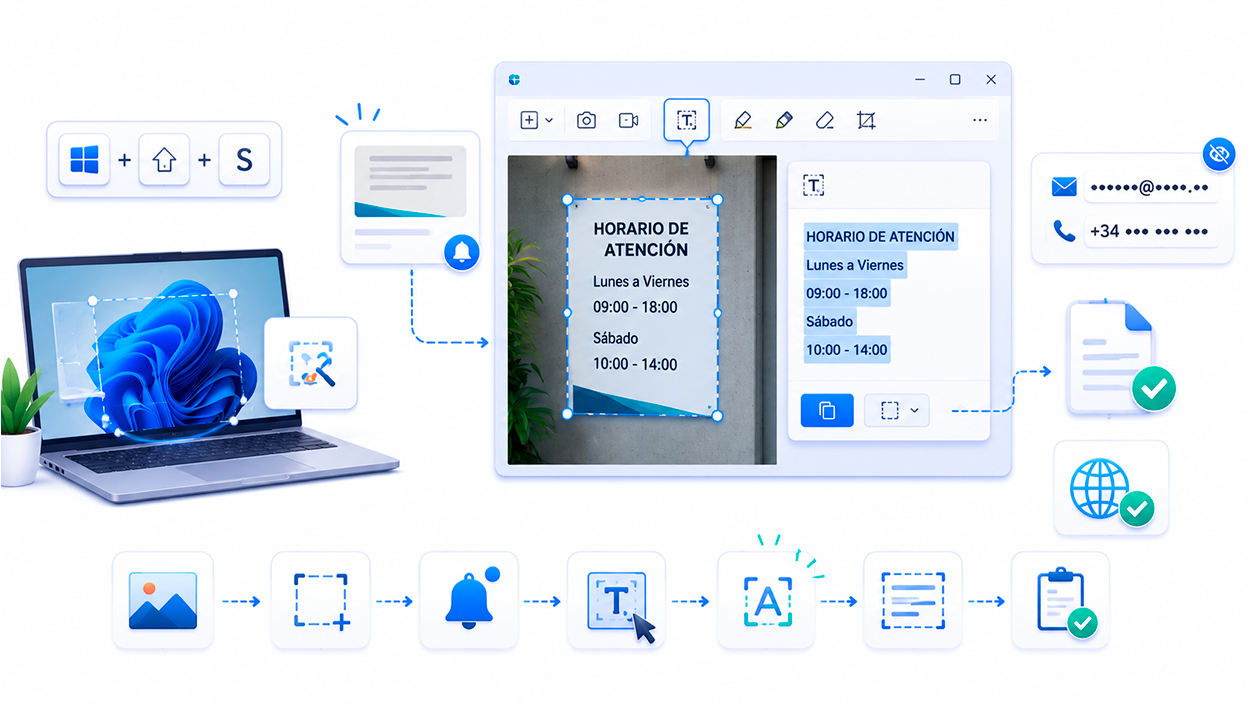
Si tienes la versión más reciente de Windows 11, probablemente ya tengas a mano la forma más sencilla de hacer esto. La aplicación de Recortes ha evolucionado y ahora incluye una función llamada Acciones de texto. Es fundamental que revises en la configuración de la app que tengas al menos la versión 11.2308.33.0 o superior, actualizándola desde la Microsoft Store si es necesario.
Para empezar, solo tienes que abrir la imagen que quieres procesar y lanzar la herramienta mediante el atajo Win + Mayús + S. Una vez que hayas delimitado el área de la captura, haz clic en la notificación que aparece para abrir la imagen en el editor. Allí verás el botón de Acciones de texto; al pulsarlo, el sistema analizará automáticamente los caracteres y te permitirá copiar todo el contenido o solo la parte que tú selecciones manualmente.
Un detalle muy útil de esta función es que permite ocultar datos sensibles, como correos electrónicos o números de teléfono, antes de copiar el texto, lo cual es ideal si vas a compartir esa información en un entorno profesional. Además, el sistema es bastante flexible y reconoce correctamente diversos idiomas, incluyendo el español, sin importar si el texto está en un cartel o en un documento digitalizado.
Potencia tu sistema con Microsoft PowerToys
Para aquellos que buscan una experiencia más ágil y directa, los PowerToys son una auténtica joya y sin duda una de las mejores apps de productividad en Windows. Se trata de un paquete de utilidades creado por Microsoft para usuarios avanzados que desean exprimir al máximo el sistema operativo. Dentro de este conjunto de herramientas encontramos el Text Extractor, un complemento capaz de capturar texto de cualquier lugar de la pantalla en tiempo real.
Si aún no lo tienes, puedes bajarlo desde GitHub o la Microsoft Store. Una vez instalado, debes entrar en la configuración de PowerToys, localizar el apartado de Text Extractor y asegurarte de que esté activado. Lo mejor de todo es que puedes personalizar el atajo de teclado; por defecto suele ser Win + Mayús + T, lo que permite ejecutar la función al instante sin abrir aplicaciones adicionales.
El proceso es muy intuitivo: activas el comando, seleccionas el área de la imagen con el ratón y, en cuanto sueltas el botón, el texto se guarda directamente en el portapapeles. Ya no tienes que guardar la imagen como archivo ni abrir editores; simplemente seleccionas, copias y pegas donde te dé la gana, haciendo que el flujo de trabajo sea increíblemente fluido.
Alternativas con OneNote y opciones online

Si no quieres instalar herramientas nuevas y tienes el paquete de Office, OneNote es un aliado inesperado. Esta aplicación de notas tiene un motor OCR muy potente integrado. Para extraer texto, solo tienes que insertar la imagen en una nota, hacer clic derecho sobre ella y elegir la opción Copiar texto de la imagen. Es especialmente útil cuando digitalizas tarjetas de visita o documentos extensos de varias páginas, ya que permite copiar el contenido de toda una hoja de una sola vez.
Por otro lado, si te encuentras en un ordenador ajeno o simplemente no quieres complicarte con instalaciones, existen soluciones basadas en la web. Plataformas como Editpad permiten subir la foto y obtener el texto en segundos. Aunque estas herramientas online no suelen ofrecer configuraciones avanzadas, cumplen perfectamente para tareas puntuales y rápidas sin dejar rastro en el equipo.
Tampoco podemos olvidar el ecosistema móvil. Si tienes la imagen en el teléfono, utilizar Google Lens para copiar textos o Google Fotos son imbatibles. Solo basta con abrir la imagen y pulsar el botón de Lens para que el buscador reconozca los caracteres y te permita copiarlos al portapapeles, facilitando el traslado de la información al PC a través de la nube o aplicaciones de mensajería.
En definitiva, ya sea aprovechando la evolución de la app de Recortes en Windows 11, instalando los versátiles PowerToys, usando la potencia de OneNote o recurriendo a herramientas web y móviles, extraer texto de una imagen ya no supone un problema. Solo hace falta elegir el método que mejor se adapte a nuestra frecuencia de uso para optimizar la productividad y olvidarse para siempre de transcribir manualmente.

Soy un apasionado de la tecnología que ha convertido sus intereses «frikis» en profesión. Llevo más de 10 años de mi vida utilizando tecnología de vanguardia y trasteando todo tipo de programas por pura curiosidad. Ahora me he especializado en tecnología de ordenador y videojuegos. Esto es por que desde hace más de 5 años que trabajo redactando para varias webs en materia de tecnología y videojuegos, creando artículos que buscan darte la información que necesitas con un lenguaje entendible por todos.
Si tienes cualquier pregunta, mis conocimientos van desde todo lo relacionado con el sistema operativo Windows así como Android para móviles. Y es que mi compromiso es contigo, siempre estoy dispuesto a dedicarte unos minutos y ayudarte a resolver cualquier duda que tengas en este mundo de internet.