- Integración centrada exclusivamente en el audio para garantizar la seguridad al conducir.
- Acceso simplificado a reuniones programadas e historial de llamadas desde la pantalla del coche.
- Compatibilidad actual con cuentas personales, dejando fuera los perfiles de trabajo.
- Despliegue progresivo en Android Auto tras su llegada previa a Apple CarPlay.
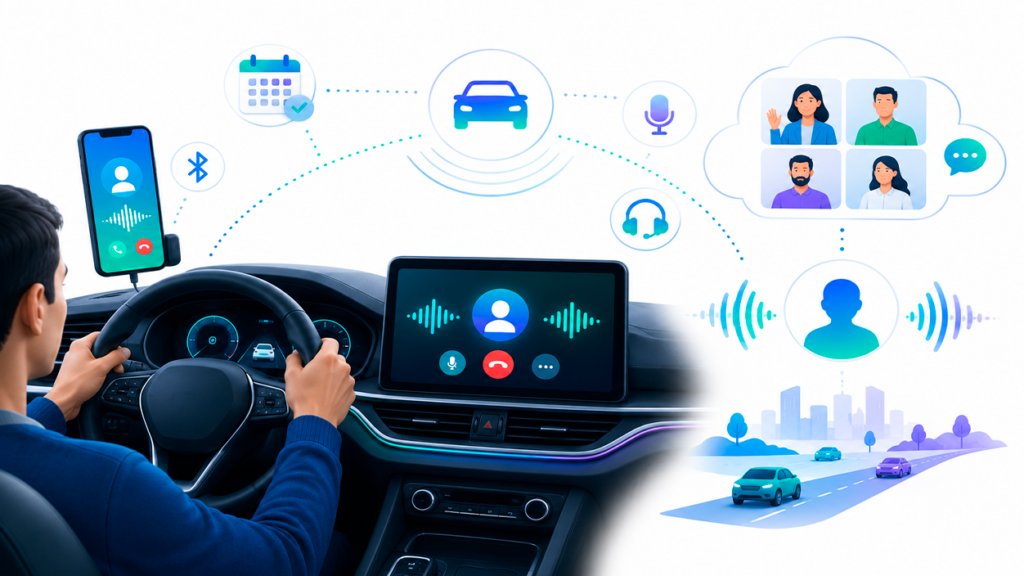
Si te pasas el día saltando de una videollamada a otra, sabrás que coordinar la agenda mientras vas al volante puede ser un auténtico dolor de cabeza. Para solucionar esto, Google ha decidido llevar su herramienta de comunicación al salpicadero, permitiendo que Google Meet esté disponible en Android Auto y Apple CarPlay, transformando el coche en un espacio conectado pero sin poner en riesgo nuestra seguridad.
La idea no es que montemos una oficina con pantallas y presentaciones mientras conducimos, sino ofrecer una experiencia optimizada para el audio. Se trata de una solución manos libres que evita que tengamos que manipular el móvil en el semáforo, integrando las llamadas en la interfaz del vehículo para que podamos centrarnos en lo que realmente importa: la carretera.
¿Cómo funciona Meet en el coche?
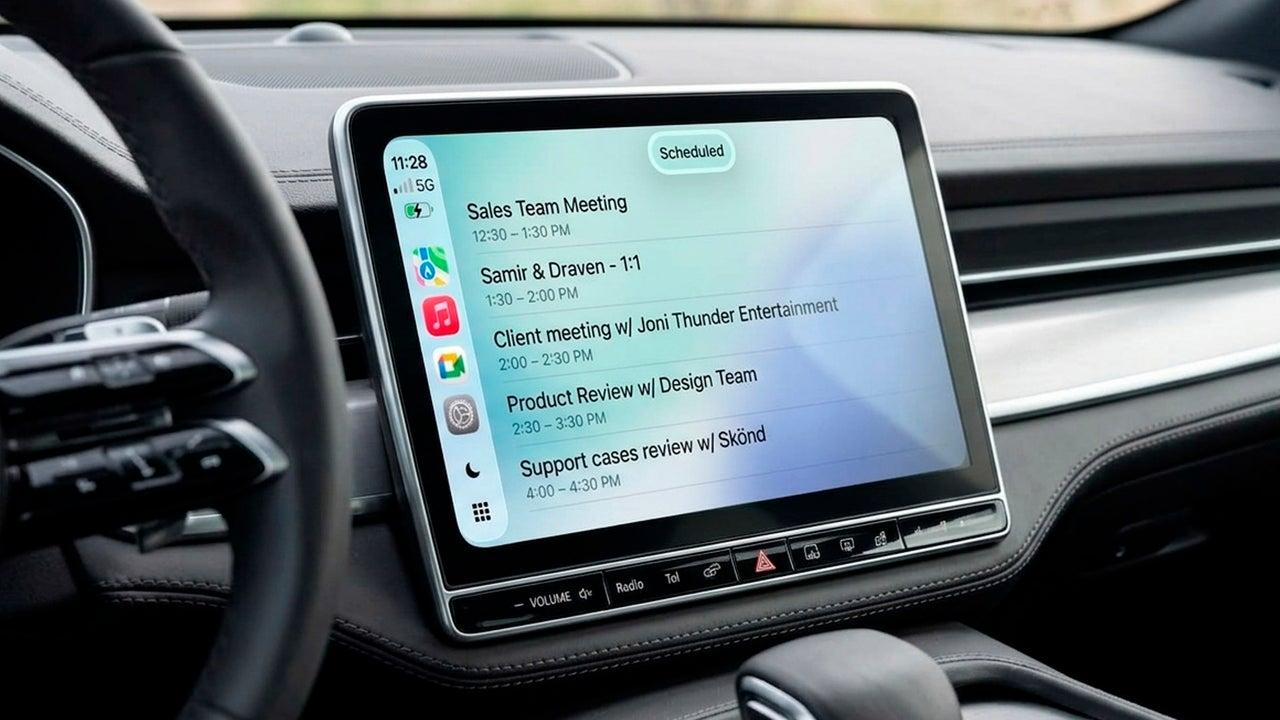
Cuando conectamos nuestro dispositivo, la aplicación activa automáticamente el llamado modo En el camino. Esto significa que la interfaz se simplifica al máximo, eliminando cualquier elemento visual que pueda distraernos. No veremos la cara de los compañeros ni diapositivas; solo tendremos controles básicos de audio y la información esencial de la llamada.
En cuanto a la conectividad, es fundamental disponer de un vehículo compatible, una versión actualizada de la app y una conexión estable, ya sea mediante cable USB o Bluetooth. Un detalle importante es que, para evitar líos, el sistema omite la pantalla previa a la llamada, metiéndonos directamente en la reunión para agilizar el proceso.
Pasos para unirse a una reunión o llamada
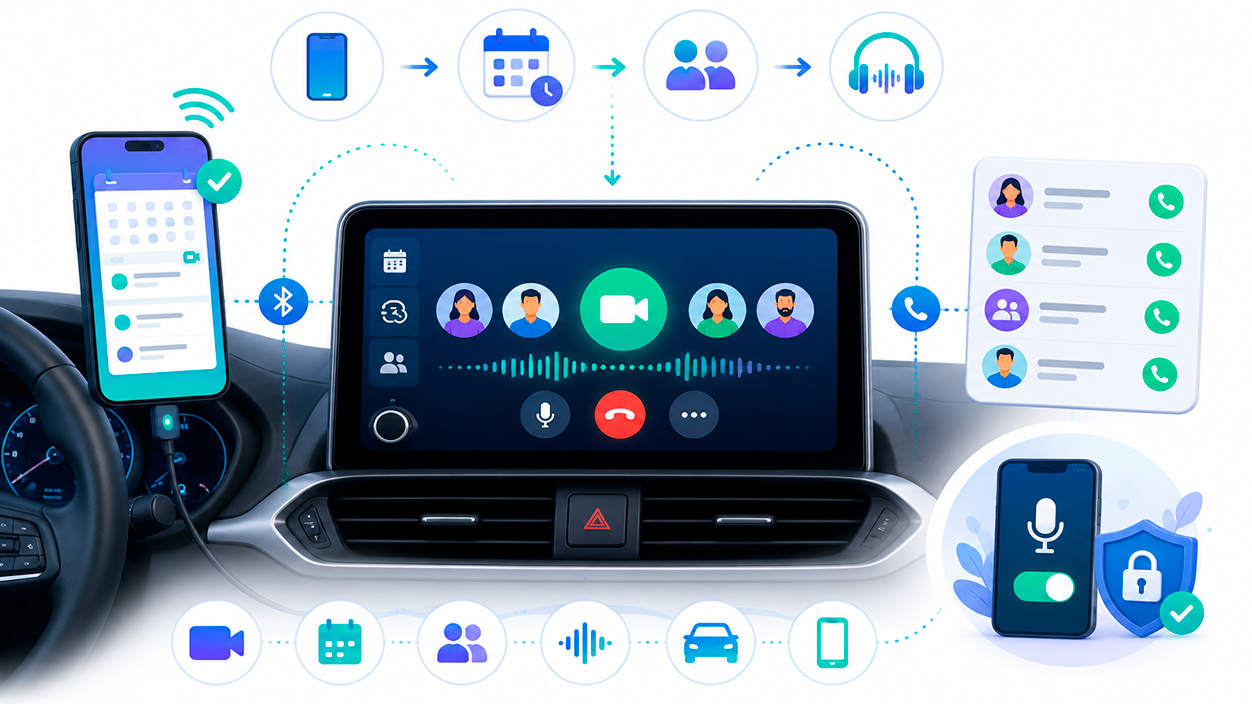
Para empezar a usarlo, solo tenemos que conectar el teléfono al coche y abrir la app de Meet desde la pantalla de Android Auto. Dependiendo de lo que necesitemos, tenemos dos caminos principales:
- Reuniones programadas: Entramos en la pestaña de «Programadas», donde veremos la lista de citas próximas. Solo hay que elegir la reunión y darle al botón de unirse. Cabe destacar que el vídeo se desactiva solo y, si la reunión es muy grande, el micro podría empezar silenciado.
- Contactos y grupos: Si queremos llamar a alguien rápido, vamos a la pestaña de historial de Google Meet, seleccionamos a la persona o grupo reciente y lanzamos la llamada.
Si es la primera vez que usamos la app, es probable que el coche nos pida permisos de micrófono. En ese caso, habrá que revisar el móvil cuando estemos estacionados y en un lugar seguro para aceptar las notificaciones de privacidad.
Limitaciones y seguridad al volante
Para que no se nos vaya la pinza conduciendo, Google ha recortado funciones que no son vitales. Por ejemplo, no podemos usar el chat, ni lanzar encuestas, ni utilizar la función de levantar la mano. Si necesitamos usar estas herramientas o ver el vídeo desactivando la cámara, la única opción es estacionar el vehículo y manejar la app directamente desde el smartphone.
El sistema de audio es bastante inteligente: al conectar el teléfono al coche, el sonido pasa automáticamente a los altavoces del vehículo. Si decidimos desconectar el dispositivo, el audio regresa sin problemas a los auriculares o al altavoz del móvil que estuviéramos usando antes.
Hay un punto crítico que debemos tener en cuenta: actualmente, las cuentas de perfil de trabajo no son compatibles con esta integración. Aunque las llamadas activas se vean en pantalla, el historial y las reuniones programadas no aparecerán si usas una cuenta corporativa restringida.

La curiosa competencia entre Android Auto y CarPlay
Resulta bastante irónico que una aplicación de Google haya aterrizado primero en Apple CarPlay. El despliegue en el sistema de Apple comenzó oficialmente el 23 de marzo, mientras que para Android Auto las promesas eran más vagas. Esto ha generado algunas críticas, ya que parece que Google prioriza el mercado estadounidense, donde iOS tiene un peso enorme en los coches nuevos.
A pesar de este desliz, la experiencia en ambas plataformas es muy similar. En CarPlay, la app aparece automáticamente al conectar el iPhone, permitiendo unirse a citas con un toque. Google ha buscado que la transición sea fluida, siguiendo la estela de otras apps como WhatsApp que también están adaptando sus interfaces para ser más seguras en el coche.
En resumen, Google Meet se convierte en un aliado para quienes no quieren perder el hilo de sus reuniones mientras se desplazan, ofreciendo un sistema centrado en la voz que prioriza la seguridad y simplifica la gestión de llamadas mediante una interfaz minimalista y eficiente en Android Auto y CarPlay.

Soy un apasionado de la tecnología que ha convertido sus intereses «frikis» en profesión. Llevo más de 10 años de mi vida utilizando tecnología de vanguardia y trasteando todo tipo de programas por pura curiosidad. Ahora me he especializado en tecnología de ordenador y videojuegos. Esto es por que desde hace más de 5 años que trabajo redactando para varias webs en materia de tecnología y videojuegos, creando artículos que buscan darte la información que necesitas con un lenguaje entendible por todos.
Si tienes cualquier pregunta, mis conocimientos van desde todo lo relacionado con el sistema operativo Windows así como Android para móviles. Y es que mi compromiso es contigo, siempre estoy dispuesto a dedicarte unos minutos y ayudarte a resolver cualquier duda que tengas en este mundo de internet.