- Sincronización de imágenes entre varios usuarios sin pérdida de calidad.
- Gestión de almacenamiento y copias de seguridad en la nube de Google.
- Herramientas de organización avanzada con mapas, textos y localizaciones.
- Posibilidad de imprimir los recuerdos digitales en formatos físicos.

Hoy en día, capturar momentos es más sencillo que nunca gracias a los móviles, pero el verdadero reto es organizar y compartir esas imágenes sin que se convierta en un caos. Aprender a crear álbumes compartidos en Google Fotos puede ser una buena idea. Imagina que, tras una fiesta o una escapada con amigos, terminas enviando cientos de fotos por WhatsApp, lo que provoca que la calidad baje drásticamente y que las imágenes acaben dispersas por todo el chat. Ahí es donde notarás más la importancia de esta función.
Google Fotos no solo nos permite guardar miles de capturas en la nube, sino que sus álbumes compartidos son la solución ideal para que todo el mundo suba sus fotos a un mismo sitio, manteniendo la calidad original y el orden cronológico.
Pasos para crear un álbum compartido
Montar un espacio común es coser y cantar. Lo primero que tienes que hacer es abrir la aplicación, elegir las imágenes que quieras incluir y añadirlas a un nuevo álbum. Una vez creado, solo tienes que pulsar en los tres puntitos del menú de opciones, entrar en la pestaña de compartir y activar la casilla de colaborar.
En este punto, la aplicación te generará un enlace específico. Solo tienes que copiar ese link y enviarlo a tus contactos por el medio que prefieras. Cuando ellos hagan clic, la app se abrirá y sus cuentas quedarán vinculadas al álbum, permitiéndoles subir sus propias fotos pulsando el icono del símbolo más (+) que aparece arriba a la derecha.
Un detalle genial de los álbumes compartidos en Google Fotos es que el sistema utiliza los datos EXIF de las imágenes, lo que significa que las fotos se ordenan solas cronológicamente. Además, podrás ver quién ha subido cada archivo y añadir comentarios para echarse unas risas o recordar detalles del momento.
Gestión de la biblioteca y almacenamiento
Es fundamental entender que los álbumes compartidos en Google Fotos no son lo mismo que las carpetas tradicionales. Si alguien sube una foto al álbum, podrás verla, pero no se guardará automáticamente en tu biblioteca ni consumirá tu espacio hasta que tú decidas hacerlo. Para conservar una imagen en tu propia cuenta, debes abrir la foto y hacer clic en el botón Guardar.
Si quieres ahorrar tiempo y guardar todo el contenido de un álbum compartido de una vez, puedes usar la opción de guardar situada en la parte superior derecha del álbum. También existe la posibilidad de añadir el álbum completo a la pestaña de «Álbumes» mediante la opción Mostrar en Álbumes, aunque esto último no descarga las fotos individualmente en tu biblioteca principal.
Ten en cuenta que, al guardar una copia, esta pasará a ocupar espacio en tu cuota de almacenamiento de Google, a menos que se trate de las copias virtuales del sistema de Compartir con colaborador. Además, si el dueño de la foto original hace cambios después de que tú la hayas guardado, esos cambios no se reflejarán en tu copia.

Organización avanzada y personalización
Si quieres que tus álbumes compartidos en Google Fotos no sean una simple sucesión de imágenes, Google Fotos ofrece herramientas para darle estructura. Puedes intercalar bloques de texto para separar eventos, añadir localizaciones exactas de Google Maps o incluso insertar un mapa que marque la ruta de un viaje, desde el punto de partida hasta el destino.
Para que el álbum sea más visual y fácil de identificar, puedes cambiar la imagen de portada. Si accedes desde la web o usas el icono de Play en Android, podrás ver un resumen de las imágenes más destacadas. Recuerda que los álbumes son flexibles: una misma foto puede estar en varios álbumes a la vez sin que esto duplique la capacidad utilizada en tu cuenta.
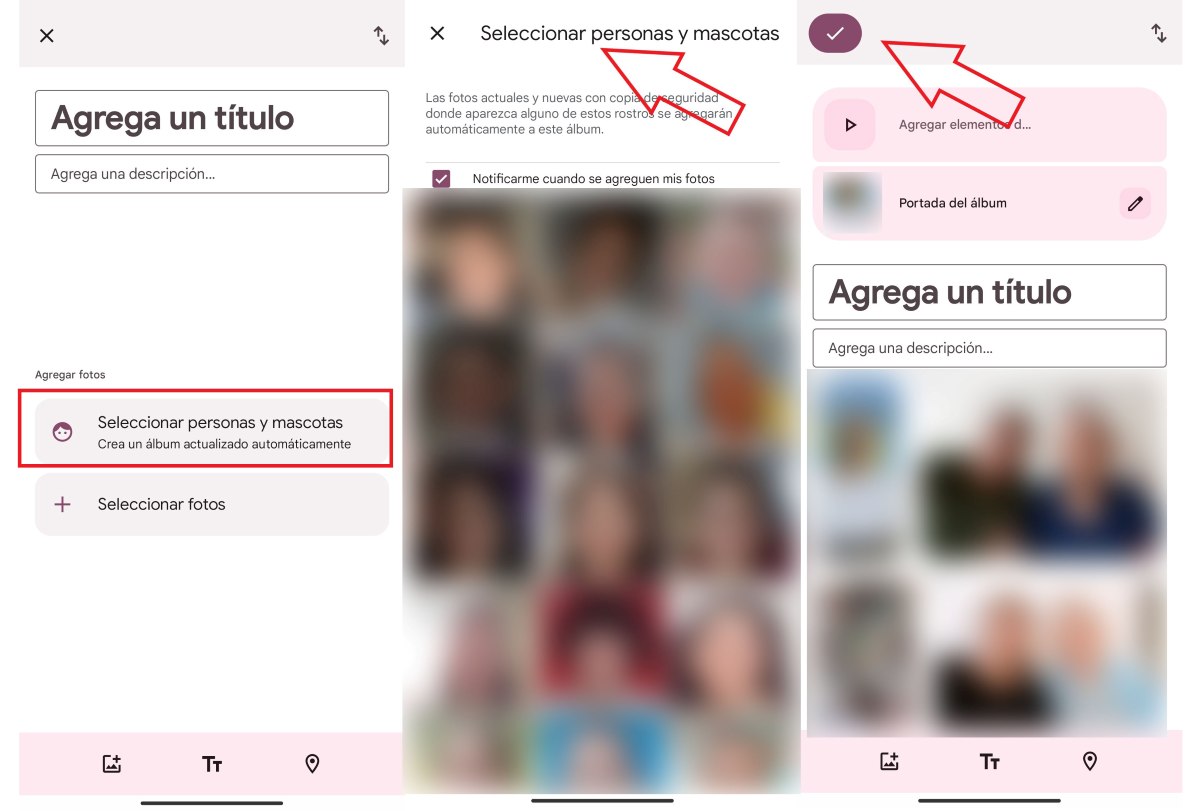
Si necesitas gestionar quién tiene acceso, puedes ir a la sección de compartir e invitar a personas mediante su correo de Gmail. Si no encuentras a alguien con la lupa de búsqueda, es probable que esa persona no tenga una cuenta de Google asociada o que uses un dominio distinto, como sucede a veces en los espacios de trabajo corporativos donde las restricciones de administración pueden bloquear estas funciones.
Más allá de la pantalla: Impresiones y Chromecast
Aunque todo sea digital, a veces apetece tener los recuerdos en papel. Google Fotos permite encargar álbumes físicos directamente desde la app. Tienes opciones desde libros en tapa blanda por unos 15 euros hasta ediciones en tapa dura por unos 25 euros, además de la posibilidad de imprimir fotos sueltas o lienzos de diversos tamaños.
Por otro lado, si quieres presumir de tus fotos en una reunión, puedes enviar el contenido a un Chromecast o a un altavoz con pantalla. Esto permite proyectar un pase de diapositivas en la televisión o, mejor aún, conectar Google Fotos con tu TV sin Chromecast para configurar un álbum específico como un marco de fotos virtual permanente en tu pantalla.
La versatilidad de los álbumes compartidos en Google Fotos radica en que es multiplataforma, funcionando perfectamente tanto en dispositivos Android como en iOS. Así, cualquier persona, independientemente de su móvil, puede participar en la creación de un archivo visual compartido, asegurando que los recuerdos no se pierdan en la inmensidad de una aplicación de mensajería.


Redactor especializado en temas de tecnología e internet con más de diez años de experiencia en diferentes medios digitales. He trabajado como editor y creador de contenidos para empresas de comercio electrónico, comunicación, marketing online y publicidad. También he escrito en webs de economía, finanzas y otros sectores. Mi trabajo es también mi pasión. Ahora, a través de mis artículos en Tecnobits, intento explorar todas las novedades y nuevas oportunidades que el mundo de la tecnología nos ofrece día a día para mejorar nuestras vidas.