- El problema puede deberse a procesos colgados en el administrador de tareas o a la caducidad de certificados digitales de Microsoft.
- La reparación del sistema mediante el comando sfc/scannow y la actualización de la Microsoft Store son pasos clave para la recuperación.
- Existen alternativas temporales como el uso de la tecla Imprimir Pantalla o el ajuste manual de la fecha del sistema.

Seguro que te ha pasado: intentas hacer un recorte rápido de la pantalla para enviar un dato por chat o guardarlo en un documento y, de repente, la herramienta Recortes de Windows decide dejar de funcionar. Es una situación desesperante, sobre todo cuando dependes de este atajo para tu flujo de trabajo diario y te encuentras con que el sistema simplemente no responde o se comporta de forma errática.
Este fallo es más común de lo que parece y puede manifestarse de mil maneras: desde la clásica pantalla en blanco al activar el comando, pasando por errores de certificados digitales, hasta el bloqueo total de la aplicación que nos obliga a reiniciar el ordenador. No te preocupes, porque existen diversas rutas para solucionar este problema, dependiendo de si el fallo es un glitch temporal, un error de sistema o un problema de licencias de la tienda de Microsoft.
Causas habituales y fallos comunes
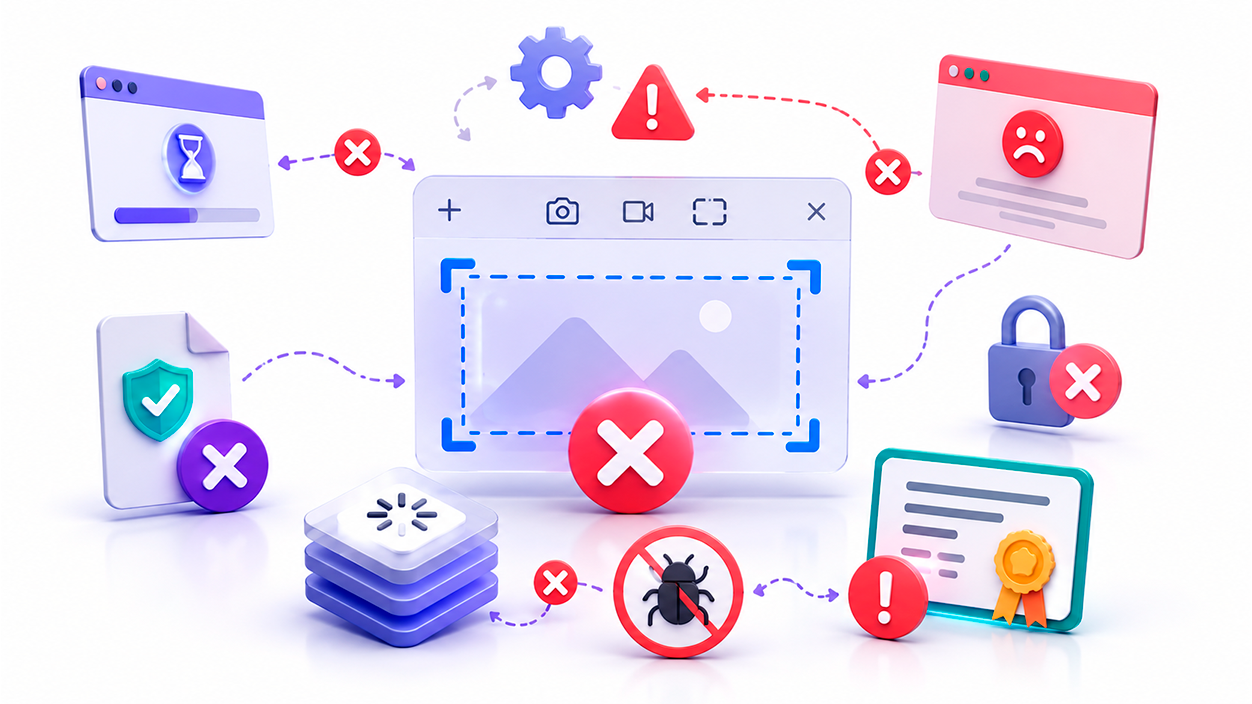
Existen diversos escenarios donde la herramienta falla. Algunos usuarios experimentan que, tras realizar varias capturas seguidas, el atajo Win+Shift+S deja de responder por completo. En estos casos, no es que la app haya desaparecido, sino que el proceso interno se ha quedado colgado en segundo plano.
Otro problema muy extendado, especialmente en Windows 11, es el error de certificados digitales. Microsoft admitió que algunos certificados vencieron, lo que provocó que la aplicación no se abriera y lanzara un mensaje indicando que un problema de Windows impedía la ejecución de Screen Snipping. A esto se suman errores específicos como el código 0x803F8001, vinculado generalmente a problemas de sesión en la Microsoft Store o cuentas desactualizadas.

Soluciones rápidas y temporales
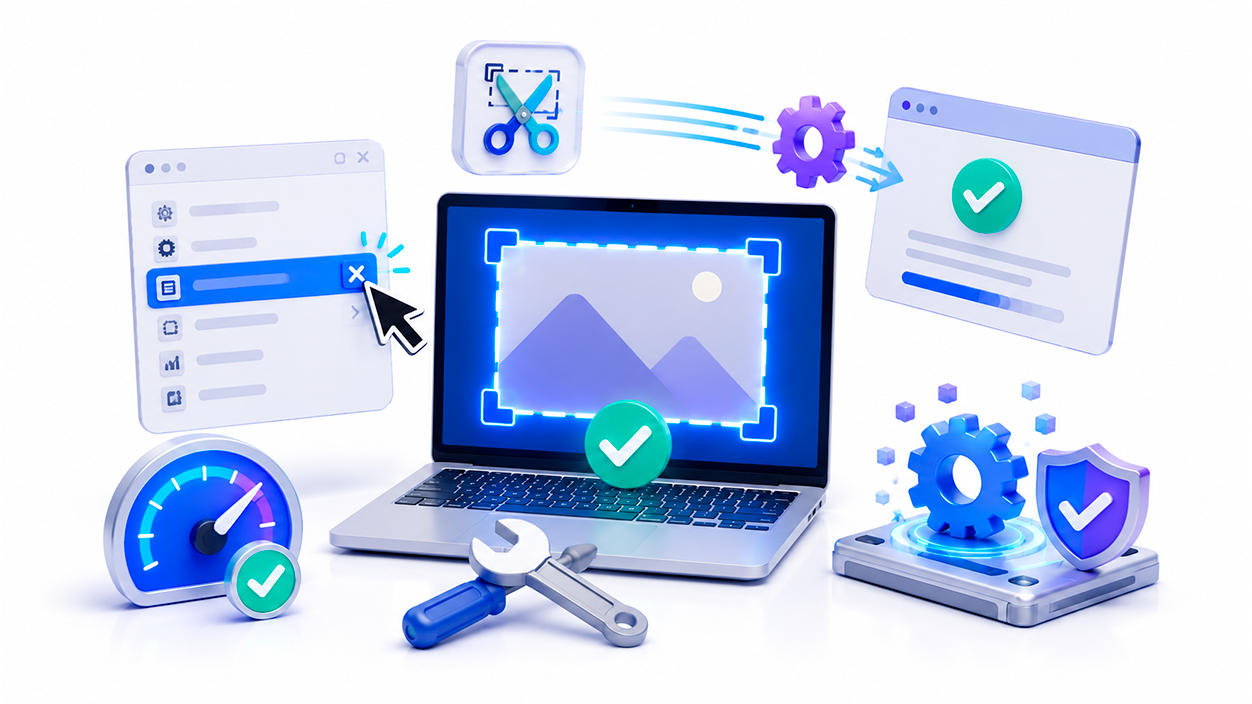
Si tienes prisa y necesitas que la herramienta vuelva a la vida sin reiniciar todo el equipo, la opción más eficaz es recurrir al Administrador de Tareas. Solo tienes que buscar el proceso llamado «Recorte de pantalla» (a veces aparece como «Snipping Tool», «Recortes» o «Screen Snipping») en la lista de procesos de segundo plano y forzar su cierre. Esto suele «desbloquear» la función y permite que el atajo de teclado vuelva a ser operativo inmediatamente.
En el caso de los fallos por certificados, una solución curiosa pero efectiva es cambiar la fecha del sistema manualmente. Si retrocedemos el reloj a una fecha anterior al vencimiento del certificado, la aplicación suele volver a abrirse. No es una solución permanente, pero sirve para salir del paso mientras llega un parche oficial.
Reparaciones profundas del sistema
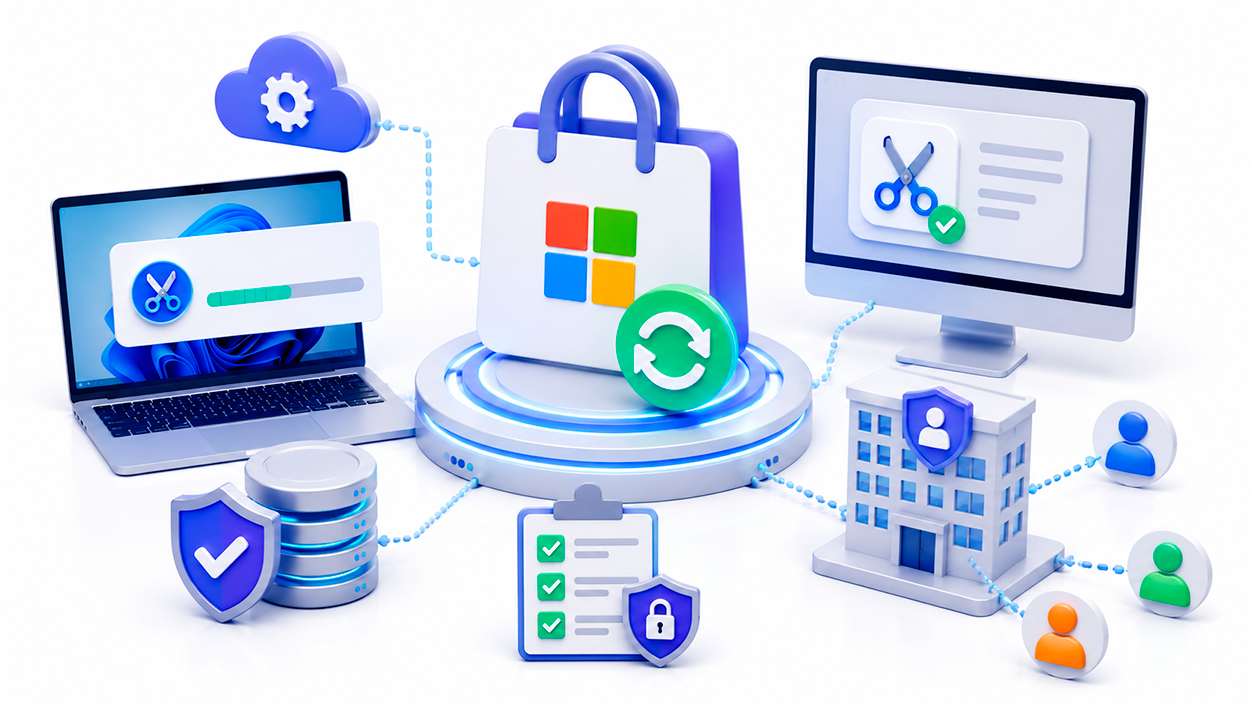
Cuando el problema es más serio y la app no abre ni siquiera tras reiniciar, es recomendable pasar el comando sfc/scannow desde una consola de PowerShell o Símbolo del sistema con permisos de administrador. Este proceso analiza que no haya archivos del sistema dañados que estén interfiriendo con la ejecución de la herramienta de recorte.
Si lo anterior no surte efecto, puedes intentar lo siguiente:
- Acceder a la Configuración de Windows y buscar la aplicación en el menú de Aplicaciones Instaladas para intentar repararla o restablecerla a sus valores de fábrica.
- Para los que tienen una instalación antigua, intentar buscar el ejecutable SnippingTool.exe dentro de la carpeta Windows.old en System32, lo que permite lanzar la versión clásica de la herramienta.
- Verificar que no haya software en conflicto ejecutando el comando «msconfig» y desactivando servicios de terceros que puedan estar chocando con la funcionalidad de captura.
Qué hacer si la herramienta Recortes no se actualiza
Muchos de estos errores derivan de que la aplicación se distribuye y actualiza a través de la Store. En entornos de empresa, donde la tienda suele estar bloqueada por políticas de seguridad, es muy probable que la app quede obsoleta y empiece a fallar. La solución aquí pasa por distribuir la versión más reciente mediante herramientas como Intune o WSUS, asegurando que el paquete MSIX/Appx esté actualizado sin necesidad de abrir la tienda al público.
Si nada de esto funciona y el error persiste, siempre puedes recurrir a la tecla Imprimir Pantalla (Impr Pant) para capturar todo el escritorio y luego pegar la imagen en Paint para recortar la zona deseada, o bien instalar software alternativo de terceros que ofrezca funciones de grabación y captura más robustas y estables.
Para solucionar estos inconvenientes, lo ideal es combinar el cierre de procesos colgados, la actualización de la aplicación vía Microsoft Store y, en casos graves, la reparación de los archivos corruptos del sistema mediante comandos técnicos, asegurando así que el flujo de capturas de pantalla vuelva a la normalidad sin interrupciones.

Soy un apasionado de la tecnología que ha convertido sus intereses «frikis» en profesión. Llevo más de 10 años de mi vida utilizando tecnología de vanguardia y trasteando todo tipo de programas por pura curiosidad. Ahora me he especializado en tecnología de ordenador y videojuegos. Esto es por que desde hace más de 5 años que trabajo redactando para varias webs en materia de tecnología y videojuegos, creando artículos que buscan darte la información que necesitas con un lenguaje entendible por todos.
Si tienes cualquier pregunta, mis conocimientos van desde todo lo relacionado con el sistema operativo Windows así como Android para móviles. Y es que mi compromiso es contigo, siempre estoy dispuesto a dedicarte unos minutos y ayudarte a resolver cualquier duda que tengas en este mundo de internet.