- Análisis de los diferentes sistemas de archivos de Microsoft y cómo gestionan la eliminación de datos.
- Exploración de herramientas nativas de Windows para restaurar información perdida.
- Evaluación de software especializado de recuperación forense y sus capacidades.
- Medidas preventivas y estrategias de copia de seguridad para evitar pérdidas futuras.

Casi cualquiera que use un PC ha pasado por ese momento de pánico al darse cuenta de que ha borrado un documento importante, una foto irreemplazable o una carpeta entera de trabajo. Lo primero es no entrar en caos, ya que muchos de esos archivos no desaparecen del disco duro en el instante en que pulsamos la tecla suprimir, sino que quedan en un estado «invisible» esperando a ser rescatados.
La realidad es que Windows gestiona la eliminación de una forma bastante curiosa. En lugar de destruir la información inmediatamente, el sistema simplemente marca esos sectores como libres para que puedan ser ocupados por nuevos datos. Por eso, mientras no escribamos información nueva encima, existe una posibilidad muy real de recuperar archivos borrados de la PC para poner la mano sobre aquello que creíamos perdido para siempre.
Entendiendo cómo Windows gestiona tus archivos
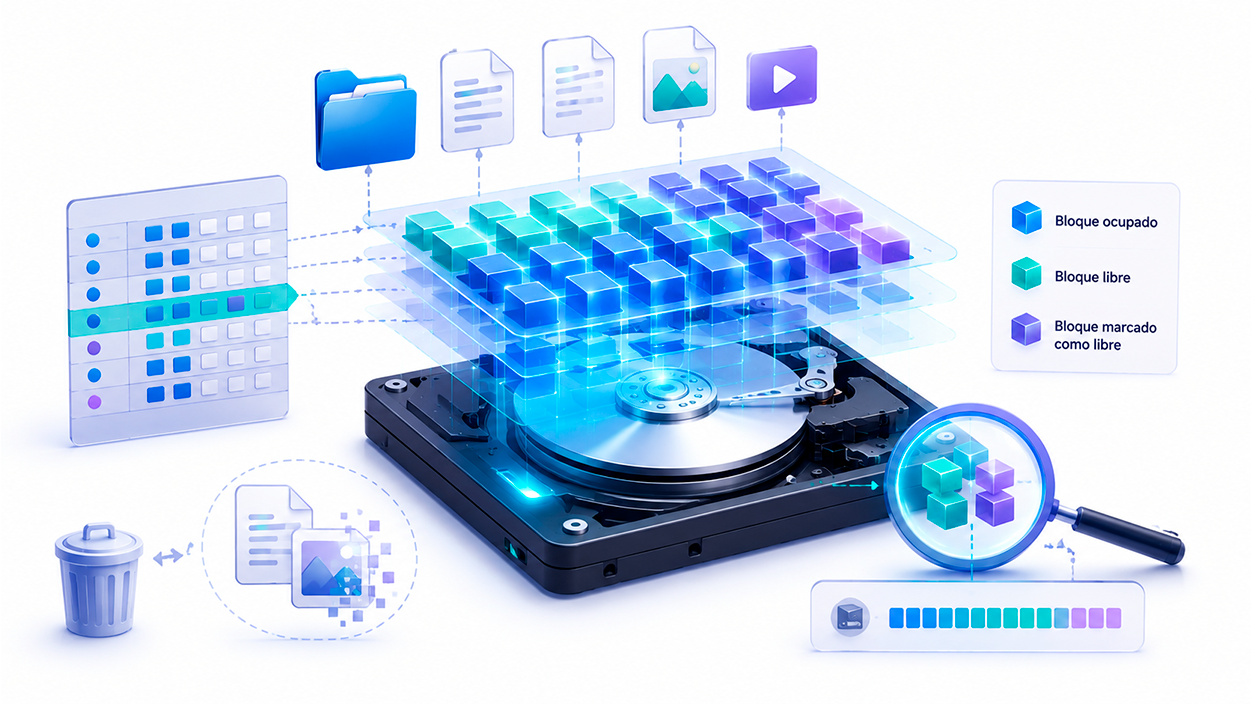
Para saber qué posibilidades tenemos, hay que entender que el éxito depende mucho del sistema de archivos que esté utilizando tu unidad. Por ejemplo, los sistemas FAT32 y exFAT, típicos de los USB y tarjetas SD, suelen borrar la ruta del archivo pero mantienen el nombre y la posición inicial. Por otro lado, el NTFS, estándar en discos internos, guarda un registro mucho más detallado de la asignación de los datos.
Ya existe también el sistema ReFS, más moderno y común en entornos de servidores, que utiliza una técnica llamada Copy-on-Write. Básicamente, esto significa que nunca sobrescribe los datos actuales sin crear primero una copia en bloques vacíos, lo que facilita enormemente la tarea de recuperación si ocurre un desastre.
Sin embargo, hay casos donde la cosa se pone fea y es casi imposible recuperar nada. Si los archivos fueron eliminados hace una eternidad y el disco ha sido usado intensamente, si se usó un programa de triturado especializado o si la unidad está cifrada y hemos perdido la clave, lo más probable es que la información se haya ido definitivamente.
Soluciones rápidas y herramientas nativas del sistema

Antes de instalar programas extraños, conviene probar lo más obvio. La Papelera de Reciclaje es la primera parada obligatoria. Si no usaste el atajo Mayús+Supr, es muy probable que tus archivos sigan ahí. Solo tienes que entrar, hacer clic derecho sobre el elemento y seleccionar «Restaurar» para que vuelva a su sitio original.
Si el archivo ya no está en la papelera, podemos intentar usar la función de Versiones anteriores. Esta herramienta, ligada a la Restauración del sistema, crea puntos de control automáticos. Si haces clic derecho en la carpeta donde estaba el archivo y eliges «Restaurar versión anterior», podrías encontrar una copia guardada en una fecha previa al borrado.
Para quienes usan Windows 11, existe una utilidad de línea de comandos llamada Windows File Recovery. Aunque no tiene una interfaz visual y requiere aprender algunos comandos, es muy potente para rescatar datos de unidades NTFS, FAT o exFAT, ofreciendo un modo «Regular» para borrados recientes y uno «Extenso» para casos más complicados o discos formateados.
El problema de la indización y los archivos «fantasma»
A veces ocurre algo muy raro: buscas un archivo, Windows te dice que lo ha encontrado, pero al intentar abrirlo te da un error diciendo que ya no existe. Esto pasa porque la indización de Windows tarda un tiempo en actualizarse. El sistema recuerda que el archivo estaba ahí, pero la realidad física del disco es otra.
Si quieres limpiar estos resultados falsos, lo ideal es reconstruir el índice de búsqueda. Esto se hace desde el Panel de Control, entrando en Opciones de indización, y haciendo clic en el botón «Reconstruir» dentro de las opciones avanzadas. Ten paciencia, ya que dependiendo de cuántos gigas tengas, puede tardar un buen rato.
Recuperación avanzada y software de terceros

Cuando las herramientas de Microsoft no son suficientes, entramos en el terreno de la recuperación avanzada de datos. Hay programas muy variados en el mercado. Algunos son totalmente gratuitos y de código abierto, como PhotoRec, que es una bestia analizando sectores del disco aunque no tenga la interfaz más bonita del mundo.

Para quienes buscan algo más intuitivo, existen opciones como Recuva, muy conocido por ser sencillo y darte una estimación de si el archivo es recuperable o no. Otras alternativas potentes son Disk Drill, EaseUS Data Recovery o Tenorshare 4DDiG, que ofrecen escaneos profundos y previsualizaciones de los archivos antes de restaurarlos, aunque suelen tener límites en su versión gratuita.
Si te encuentras en una situación crítica, como un formateo rápido de disco, recuerda que los datos siguen ahí hasta que se sobrescriban. La regla de oro es: deja de escribir cualquier cosa en ese disco inmediatamente. Si puedes, recuperar archivos de USB borrados conectando la unidad a otro ordenador para evitar que el propio sistema operativo escriba archivos temporales que puedan destruir los datos que intentas salvar.
El desafío de los SSD y la tecnología TRIM
Recuperar datos de un disco mecánico (HDD) es mucho más sencillo que de un SSD. Esto se debe al comando TRIM. Cuando borras algo en un SSD, el sistema le dice al controlador que esos bloques ya no sirven y el SSD los limpia en segundo plano mediante un proceso llamado Recolección de Basura (Garbage Collection).
Una vez que el TRIM ha hecho su trabajo, el controlador del SSD devuelve ceros cuando un programa de recuperación intenta leer esa zona. Por eso, en los SSD la rapidez de actuación es vital. Si el equipo sigue encendido, el proceso de limpieza sigue ocurriendo; apagar la máquina es la mejor forma de congelar la situación y dar una oportunidad a los profesionales de laboratorio para recuperar archivos de disco duro dañado.
Estrategias para no volver a perder información

La única solución 100% efectiva contra la pérdida de datos es tener una estrategia de copias de seguridad. Windows ofrece la herramienta Historial de Archivos, que hace instantáneas automáticas de tus carpetas principales en un disco externo. Es una opción fantástica porque te permite navegar por el tiempo y recuperar una versión específica de un documento de hace una semana, por ejemplo.
También está la opción de la nube, como OneDrive o Google Drive. La ventaja es que sincronizan los cambios casi al instante. Pero ojo, que la sincronización no es lo mismo que un backup; si borras un archivo en tu PC y se sincroniza el borrado en la nube, solo tienes unos 30 días para rescatarlo de la papelera virtual de esos servicios antes de que desaparezca para siempre.
Para los usuarios más exigentes, existen soluciones de imagen de disco completa, como Acronis. Estas herramientas no solo guardan archivos sueltos, sino que hacen una copia exacta de todo el sistema, permitiendo restaurar el ordenador entero exactamente como estaba en un momento dado, protegiéndote incluso contra ataques de ransomware o fallos catastróficos del hardware.
Para evitar futuros sustos, lo más sensato es combinar la Papelera de reciclaje para errores rápidos, el Historial de Archivos para cambios cotidianos y una copia en la nube o disco externo para los datos realmente vitales, asegurando así que ningún descuido o fallo técnico borre nuestra historia digital.

Soy un apasionado de la tecnología que ha convertido sus intereses «frikis» en profesión. Llevo más de 10 años de mi vida utilizando tecnología de vanguardia y trasteando todo tipo de programas por pura curiosidad. Ahora me he especializado en tecnología de ordenador y videojuegos. Esto es por que desde hace más de 5 años que trabajo redactando para varias webs en materia de tecnología y videojuegos, creando artículos que buscan darte la información que necesitas con un lenguaje entendible por todos.
Si tienes cualquier pregunta, mis conocimientos van desde todo lo relacionado con el sistema operativo Windows así como Android para móviles. Y es que mi compromiso es contigo, siempre estoy dispuesto a dedicarte unos minutos y ayudarte a resolver cualquier duda que tengas en este mundo de internet.