- Acceso rápido a la desactivación de iconos mediante el menú contextual o la sección de Aspecto en la configuración.
- Eliminación de anuncios patrocinados y tarjetas informativas desde la personalización de la nueva pestaña.
- Optimización de la privacidad mediante la desactivación de estadísticas y funciones crypto innecesarias.

Brave se ha ganado una reputación envidiable gracias a su capacidad para blindar la privacidad y bloquear rastreadores, basándose en el motor Chromium. Sin embargo, para muchos usuarios, el navegador viene con un estilo demasiado enfocado en las criptomonedas que puede resultar molesto o simplemente irrelevante para el día a día.
Aunque el sistema de recompensas es una herramienta interesante para ganar tokens navegando, hay quien prefiere una experiencia más limpia y minimalista. Afortunadamente, eliminar todo el ruido visual relacionado con el mundo crypto es un proceso extremadamente sencillo que se soluciona en un par de clics.
Cómo desactivar las Recompensas y la Cartera de Brave
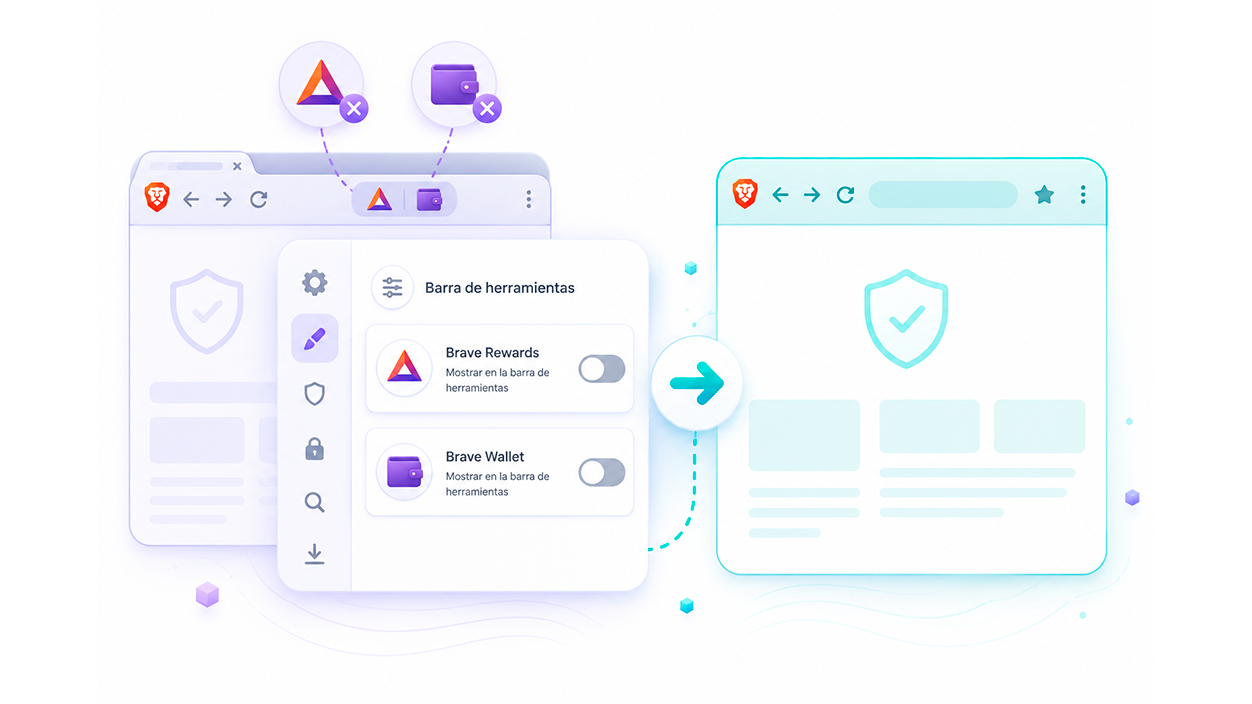
Si te resulta desesperante ver los iconos de la cartera y las recompensas en tu barra de direcciones, tienes dos rutas para hacerlos desaparecer. La primera es la más rápida: puedes hacer un clic derecho sobre el icono correspondiente en la barra de herramientas y seleccionar la opción para ocultarlo desde el menú contextual.
Si prefieres hacer una limpieza más general desde el panel de control, debes dirigirte al menú de Configuración del navegador. Una vez allí, navega hasta el apartado de Aspecto y entra en la sección de Barra de herramientas. En este panel encontrarás los interruptores para desactivar tanto la Cartera como las Recompensas de Brave, dejando la interfaz mucho más despejada.
Eliminar la publicidad propia del navegador
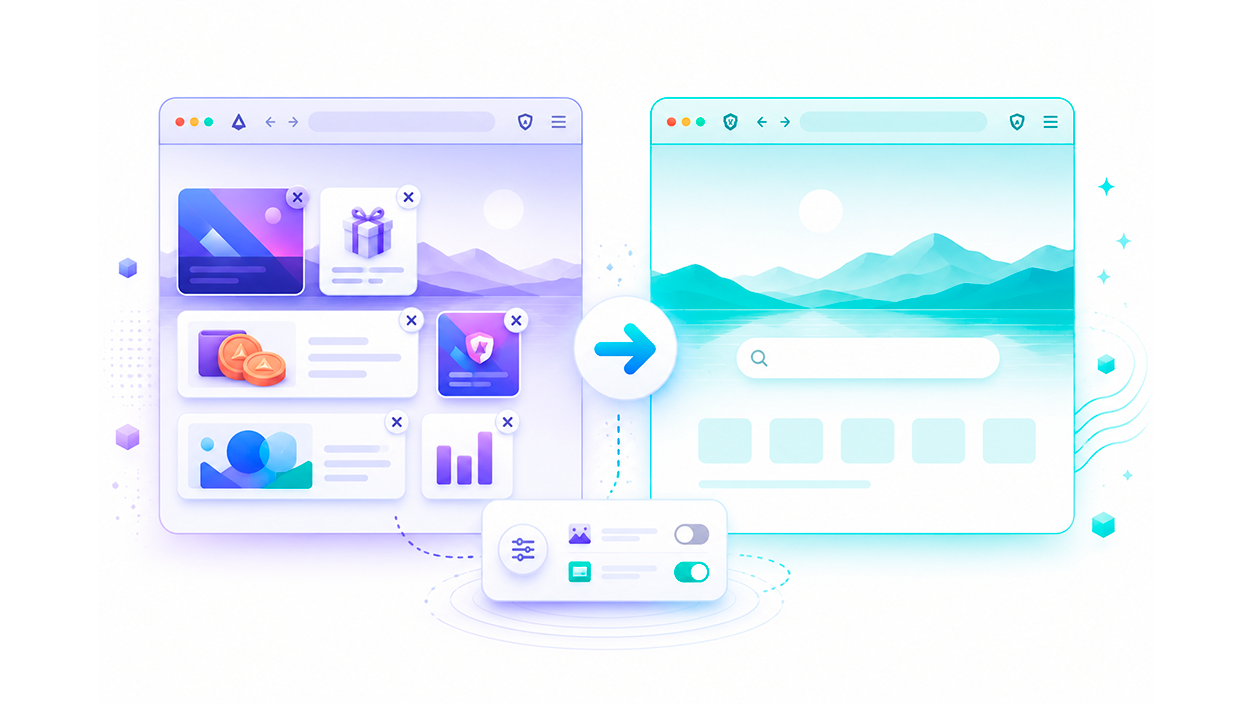
No debemos confundir la publicidad de las webs (que Brave bloquea magistralmente por defecto) con las imágenes patrocinadas que el propio navegador inserta en su página de inicio. Para quitar estos anuncios, abre una nueva pestaña y haz clic en el botón de Personalizar que aparece en la pantalla.
Dentro de las opciones, busca el apartado de Imagen de fondo y Tarjetas. Para que la experiencia sea totalmente limpia, debes desactivar la opción de mostrar imágenes patrocinadas y, aprovechando que estás ahí, quitar también las tarjetas informativas, que suelen estorbar y no aportan un valor real al usuario.
Otras optimizaciones para un navegador más limpio
Además de los elementos visuales, existen otras funciones que pueden resultar intrusivas. Por ejemplo, es posible desactivar la recolección de estadísticas para mejorar aún más la privacidad, aunque esto es un paso adicional más allá de la simple limpieza estética de la interfaz.
Es importante mencionar que, mientras que en Android y Windows el proceso es directo, si quieres cómo usar Brave en el celular de forma óptima, debes saber que en dispositivos iOS las funciones de recompensas están disponibles de forma limitada debido a las políticas del sistema operativo, por lo que los pasos pueden variar ligeramente según la plataforma que utilices.
Sabiendo ajustar estas pequeñas preferencias, puedes disfrutar de la potente protección de privacidad de Brave sin tener que soportar el despliegue de herramientas cripto que no necesitas, convirtiéndolo en un navegador ágil, eficiente y libre de distracciones visuales innecesarias.

Soy un apasionado de la tecnología que ha convertido sus intereses «frikis» en profesión. Llevo más de 10 años de mi vida utilizando tecnología de vanguardia y trasteando todo tipo de programas por pura curiosidad. Ahora me he especializado en tecnología de ordenador y videojuegos. Esto es por que desde hace más de 5 años que trabajo redactando para varias webs en materia de tecnología y videojuegos, creando artículos que buscan darte la información que necesitas con un lenguaje entendible por todos.
Si tienes cualquier pregunta, mis conocimientos van desde todo lo relacionado con el sistema operativo Windows así como Android para móviles. Y es que mi compromiso es contigo, siempre estoy dispuesto a dedicarte unos minutos y ayudarte a resolver cualquier duda que tengas en este mundo de internet.