- Análisis detallado de los formatos admitidos y las limitaciones técnicas de carga de documentos en NotebookLM.
- Estrategias para mitigar las alucinaciones de la IA y mejorar la precisión de las respuestas mediante la selección de fuentes.
- Uso avanzado de la función Descubrir Fuentes para optimizar la investigación automatizada en la web y Google Drive.
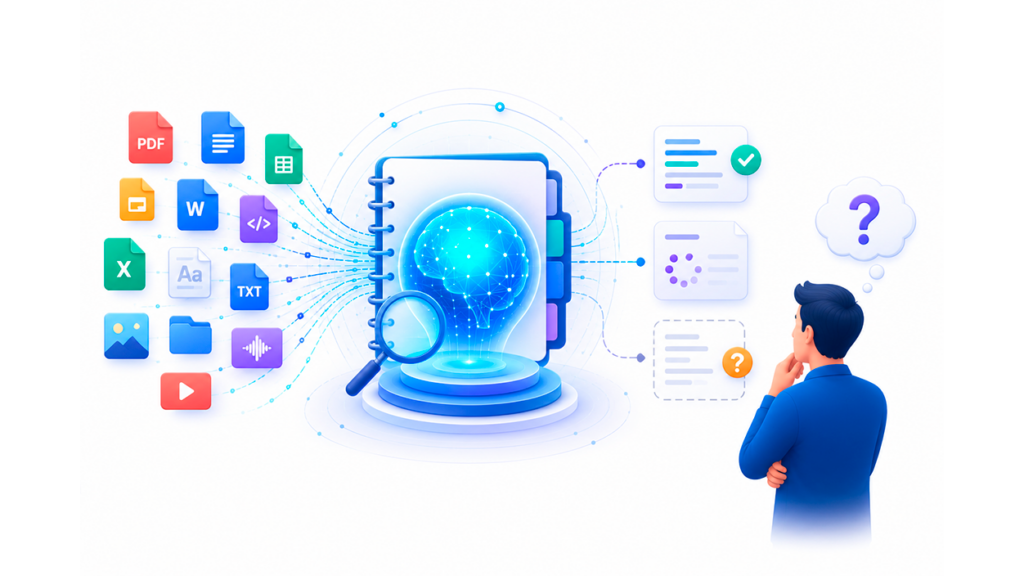
Si te has lanzado a probar NotebookLM, sabrás que es una herramienta alucinante para organizar ideas, pero a veces puede darte algún que otro quebradero de cabeza. No es raro que, al subir un montón de archivos, sientas que la IA no está leyendo todo el contenido o que se saltan trozos enteros de tus documentos, dejándote con respuestas que no terminan de encajar.
Para sacarle el jugo de verdad a este cuaderno inteligente de Google, no basta con subir archivos y ya está. Hay que entender que estamos ante un sistema que reinterpreta la información y no simplemente un buscador de palabras clave, lo que implica que debemos conocer sus límites para no dar pasos en falso durante nuestras investigaciones.

Tipos de archivos y límites que debes conocer
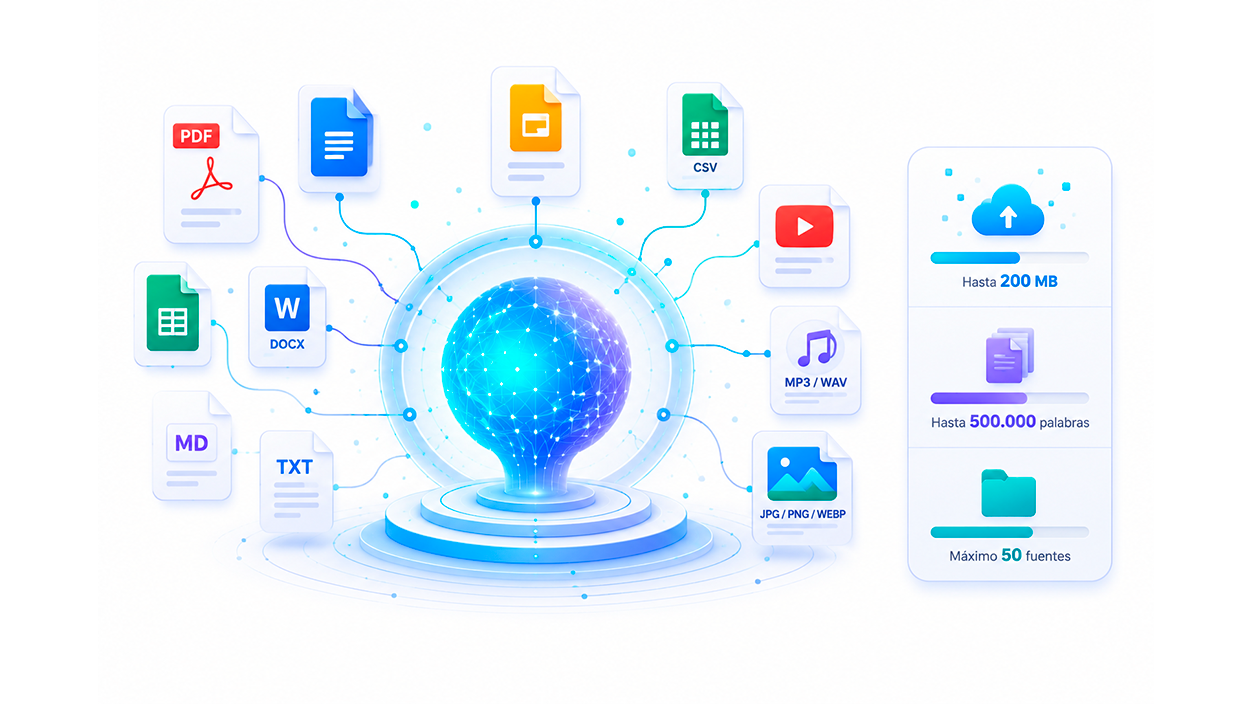
Para que NotebookLM funcione como un reloj, lo primero es saber qué puede digerir. La plataforma acepta una variedad enorme de formatos: desde documentos de Google y presentaciones (estas últimas hasta 100 diapositivas), hasta hojas de cálculo con un tope de 100.000 tokens. También puedes meterle archivos de Word (docx), PDF, Markdown (md), archivos de texto plano (txt), CSV y PowerPoint (pptx).
Si lo tuyo es el contenido multimedia, puedes importar URLs de YouTube (siempre que sean vídeos públicos con subtítulos) y archivos de audio como MP3 o WAV, los cuales la IA transcribirá automáticamente. También admite imágenes en formatos comunes como JPG, PNG o WebP, aunque algunas pueden dar más problemas que otras. En cuanto a la capacidad, cada fuente puede albergar hasta 500.000 palabras o 200 MB, y puedes tener un máximo de 50 fuentes por cuaderno.
Un detalle importante es que NotebookLM crea una copia estática de lo que subes. Esto significa que si cambias el archivo original en tu ordenador, la fuente en la app no se actualizará sola. En el caso de Google Drive, verás un botón para el documento, pero recuerda que las notas al pie o los comentarios no se importan, y el contenido de pestañas secundarias en hojas de cálculo suele quedar fuera.

El problema de las alucinaciones y la veracidad
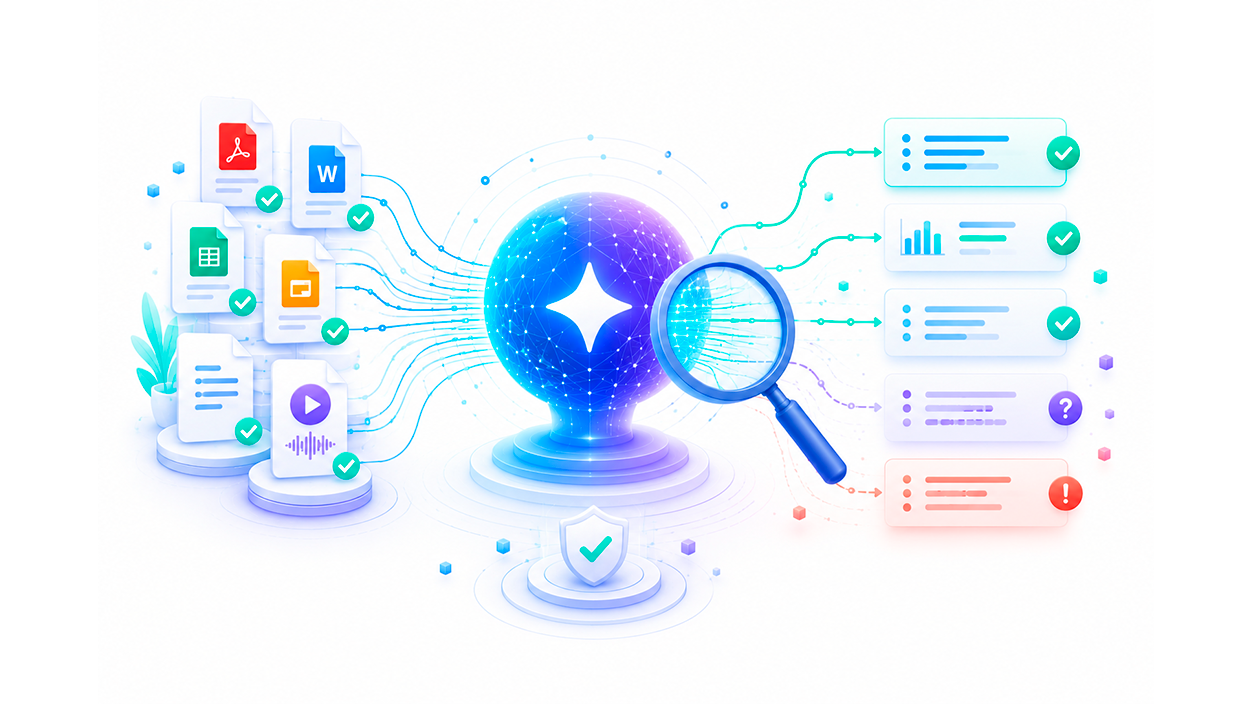
Aquí es donde mucha gente se pega el batacazo. Hay que tener claro que NotebookLM no copia y pega, sino que redacta basándose en el contexto mediante el sistema RAG. Esto puede hacer que la IA suavice contradicciones o, peor aún, que genere conclusiones incorrectas para rellenar huecos cuando no encuentra la información exacta en tus fuentes.
Cuando manejas un volumen muy alto de datos, el riesgo de error se dispara. La herramienta intenta sintetizar y priorizar, y en ese proceso puede mezclar conceptos o eliminar matices críticos. Por eso, si notas que la IA te dice que hay 7 fuentes cuando tú has subido 10, es probable que esté sufriendo una limitación en la ventana de contexto o que esté por un error de probabilidad estadística.
Para evitar estos fallos, la mejor táctica es trabajar únicamente con las fuentes activas que necesitas para cada consulta. No selecciones todo el cuaderno si solo necesitas datos de dos libros; marca individualmente las fuentes en el panel lateral. Además, en lugar de pedir resúmenes genéricos, lanza preguntas mencionando el nombre exacto del documento. para que la IA acote la búsqueda y no ande dando palos de ciego.

Cómo dominar la función de Descubrir Fuentes
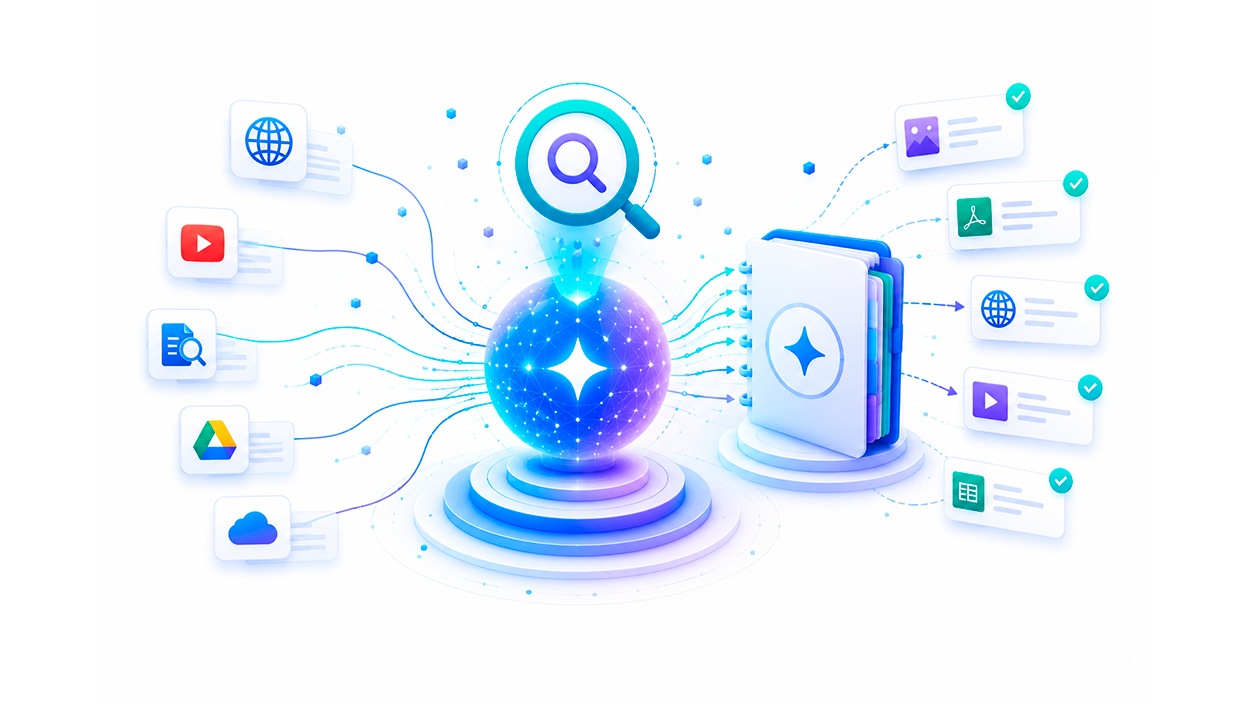
Si te quedas corto de material, no hace falta que te pases horas en Google. NotebookLM incluye un botón de Descubrir Fuentes que es una auténtica joya. Esta función te permite buscar contenido directamente desde la web o rastrear tu propio Google Drive para encontrar archivos que quizás habías olvidado pero que son vitales para tu proyecto.
Al usar la función Descubrir Fuentes, la IA te propone una lista de resultados con un resumen y un enlace. Si necesitas algo más pro, el modo Deep Research puede analizar cientos de webs y generar informes detallados en pocos minutos, permitiéndote importar solo lo que realmente te sirva. Para obtener los mejores resultados, intenta ser específico, usando términos técnicos o acotando por fechas.
Un truco útil es repetir la búsqueda variando las palabras clave o el idioma. Aunque la versión gratuita suele limitar la cantidad de fuentes descubiertas por tanda, puedes repetir la búsqueda tantas veces como quieras hasta completar el límite de tu cuaderno. Es la forma más rápida de montar un marco teórico sin volverse loco con pestañas abiertas en el navegador.

Solución de problemas técnicos comunes
A veces la tecnología se pone terca. Hay usuarios que reportan que, al intentar añadir fuentes, la página se queda cargando infinitamente a pesar de tener una conexión fibra óptica. En estos casos, la solución más efectiva y rápida suele ser actualizar manualmente la pestaña o volver a cargar la página, lo que fuerza a la aplicación a reconocer el archivo cargado.
Otro punto crítico es el uso en dispositivos móviles, donde algunas funciones de gestión de fuentes pueden estar limitadas o no disponibles. Si notas que la app no responde como debería, lo ideal es realizar la configuración pesada de las fuentes desde la versión de escritorio y luego usar el móvil solo para consultas rápidas.
Teniendo en cuenta todo lo visto, queda claro que NotebookLM es un asistente potentísimo pero que requiere de supervisión humana. La clave para no caer en la trampa de la verosimilitud es tratar a la IA como un apoyo y no como una verdad absoluta, verificando siempre los datos cruciales con la fuente original y utilizando únicamente documentos bien organizados y cargados correctamente.

Soy un apasionado de la tecnología que ha convertido sus intereses «frikis» en profesión. Llevo más de 10 años de mi vida utilizando tecnología de vanguardia y trasteando todo tipo de programas por pura curiosidad. Ahora me he especializado en tecnología de ordenador y videojuegos. Esto es por que desde hace más de 5 años que trabajo redactando para varias webs en materia de tecnología y videojuegos, creando artículos que buscan darte la información que necesitas con un lenguaje entendible por todos.
Si tienes cualquier pregunta, mis conocimientos van desde todo lo relacionado con el sistema operativo Windows así como Android para móviles. Y es que mi compromiso es contigo, siempre estoy dispuesto a dedicarte unos minutos y ayudarte a resolver cualquier duda que tengas en este mundo de internet.