- Existen métodos oficiales para revertir el navegador mediante archivos MSI o directivas de grupo en entornos corporativos.
- Es posible intentar recuperar la versión heredada (Legacy) desinstalando la versión basada en Chromium.
- La reversión de versiones conlleva riesgos de seguridad al omitir actualizaciones recientes.
- El uso de sincronización de datos es fundamental para evitar la pérdida de información durante el proceso.

A veces, las actualizaciones de software que deberían mejorar nuestra experiencia acaban dándonos más dolores de cabeza que beneficios. Si te ha pasado que la última versión de Microsoft Edge te va fatal o que ha roto alguna funcionalidad esencial para tu trabajo, es normal que quieras dar marcha atrás y volver a un punto donde todo funcionaba sobre ruedas.
En este sentido, Microsoft ofrece diversas rutas para solucionar estos contratiempos, aunque dependiendo de si eres un usuario doméstico o un administrador de sistemas, el camino será muy distinto. No es tan sencillo como darle a un botón de deshacer, pero con un poco de paciencia y siguiendo los pasos adecuados, podrás recuperar la estabilidad de tu navegación web sin demasiados líos.
La característica de reversión para empresas
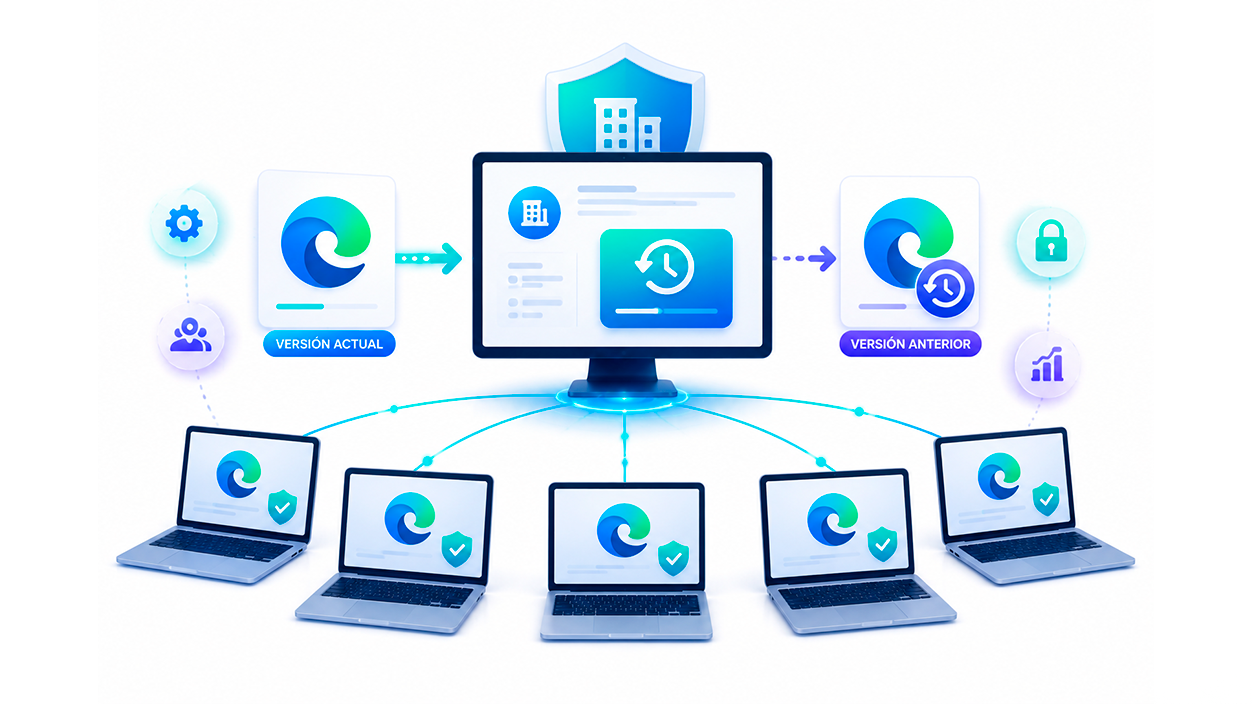
Para aquellos que gestionan redes corporativas, Microsoft ha implementado una herramienta de reversión diseñada específicamente como una red de seguridad. El objetivo es que, si una actualización provoca un caos en las operaciones de la empresa, se pueda sustituir la versión actual por una anterior de forma rápida y eficiente, minimizando así el impacto en la productividad laboral.
Antes de lanzarse a hacer cambios, hay que tener en cuenta que esto es una solución temporal. Lo ideal es siempre usar la última versión de Microsoft Edge para no quedar expuestos a vulnerabilidades, ya que volver atrás implica asumir riesgos de seguridad conocidos. Además, es vital activar la sincronización de usuarios para que no se pierdan los datos de búsqueda en el proceso.
Método de reversión manual mediante MSI
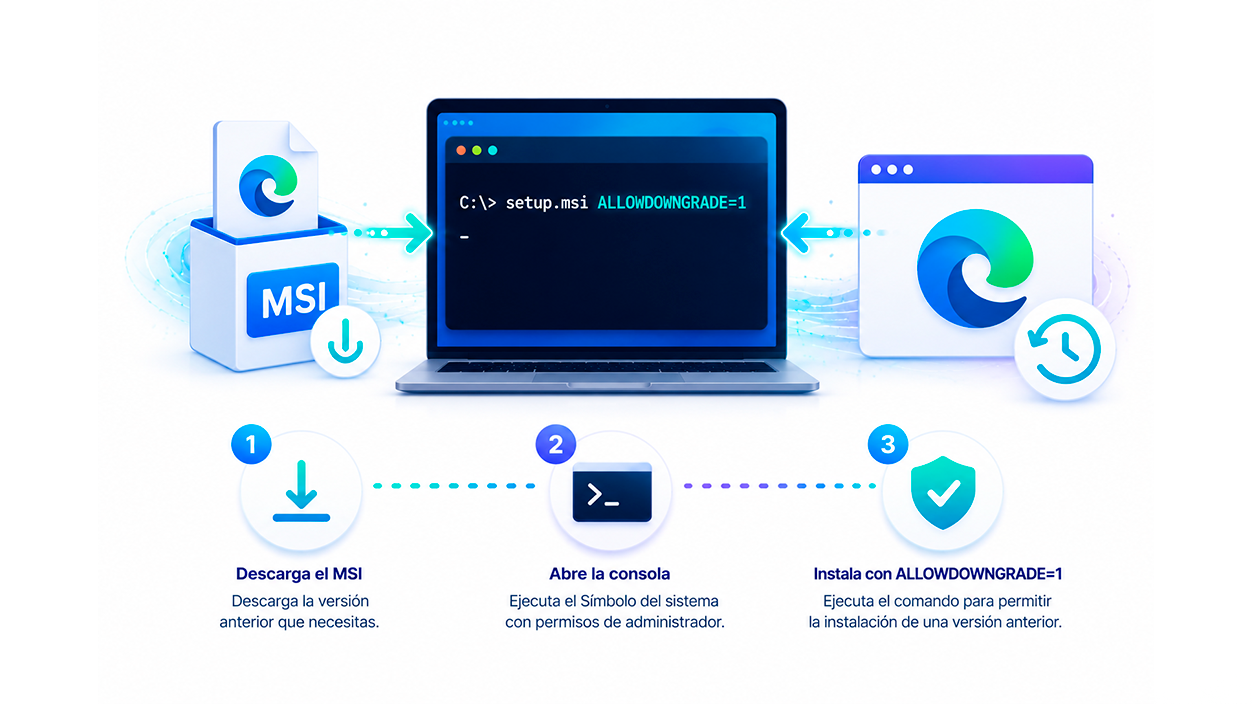
Si prefieres hacer las cosas a mano usando un paquete MSI, debes seguir un protocolo concreto para que el sistema no intente actualizarse automáticamente mientras haces el cambio. Primero, es necesario desactivar las actualizaciones desde el Editor de directivas de grupo local, navegando hasta las plantillas administrativas de Microsoft Edge Update y habilitando la opción de invalidar la directiva de actualización.

Una vez frenadas las actualizaciones, el proceso sigue estos pasos:
- Descarga el archivo MSI de la versión específica a la que quieres regresar y guárdalo en tu equipo.
- Abre la consola de comandos (Símbolo del sistema) con permisos de administrador.
- Ejecuta el comando de instalación incluyendo la bandera ALLOWDOWNGRADE=1, que es la que permite que el sistema acepte una versión más antigua.
Si utilizas herramientas como Microsoft Endpoint Manager, también puedes añadir esa misma instrucción en el asistente de creación de aplicaciones para desplegar la versión anterior en varios equipos a la vez.
Implementación mediante directivas de grupo
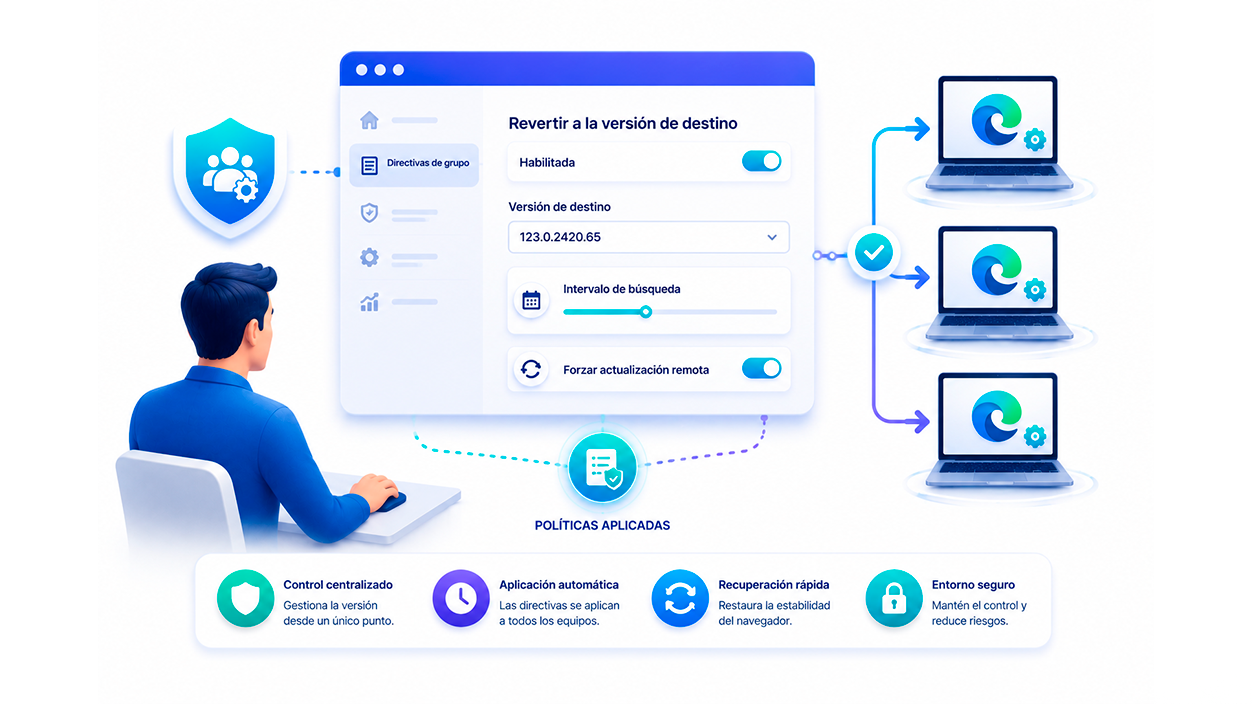
Para quienes prefieren una gestión más automatizada, se puede configurar la reversión a través de Microsoft Edge Update y las directivas de grupo. En el Editor de directivas locales, debes buscar la opción Revertir a la versión de destino y marcarla como habilitada, especificando exactamente qué número de versión deseas recuperar.
Es importante señalar que la reversión no ocurre al instante, sino que se ejecuta la siguiente vez que el navegador busque actualizaciones. Si tienes prisa, puedes ajustar el intervalo de sondeo o forzar la actualización remota para que los clientes reciban la configuración lo antes posible. No olvides que configurar el reinicio del navegador es recomendable para que los cambios surtan efecto inmediatamente.
Recuperar la versión clásica (Edge Legacy)
Hay usuarios que, más que una versión anterior de Chromium, echan de menos el Edge original o heredado. Aunque Microsoft ha empujado fuerte con la versión basada en Chromium, algunos desarrolladores necesitan el antiguo motor para tareas de compatibilidad con Internet Explorer.
Para intentar volver al Edge clásico, algunos usuarios han probado a desinstalar la versión Chromium desde el menú de Aplicaciones y características. Si el botón de desinstalar aparece en gris, se puede intentar mediante la consola de comandos entrando en la ruta de instalación del navegador y ejecutando el archivo setup.exe con el comando --uninstall --system-level --force-uninstall. Este proceso busca eliminar el núcleo Chromium para que el sistema restablezca la versión heredada.

Posibles errores y solución de problemas
No todo sale bien a la primera y existen fallos comunes. Por ejemplo, si la versión de destino no existe o el formato del número de versión es incorrecto, el sistema bloqueará la reversión. En el caso de los MSI, si la directiva de instalación de actualizaciones está deshabilitada, la reversión simplemente no se ejecutará.
Otro problema frecuente es que el usuario crea que no ha funcionado porque no ve el cambio inmediato; esto suele deberse a que Edge Update no ha hecho el chequeo de versión. En estos casos, modificar la directiva de periodo de búsqueda de actualizaciones automáticas suele ser la solución más efectiva.
Gestión de instantáneas y datos
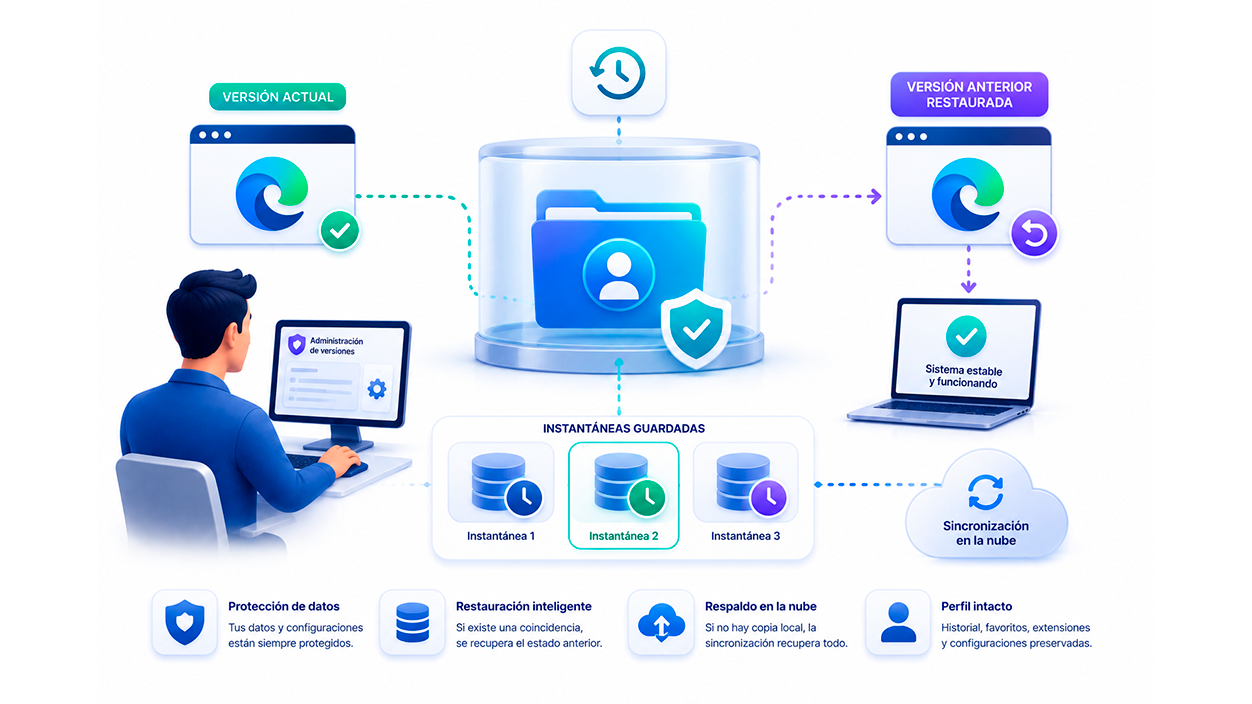
Cuando se realiza una reversión, entra en juego el concepto de instantánea (snapshot), que es básicamente una copia de la carpeta de datos del usuario. El sistema guarda normalmente hasta tres copias; si hay una coincidencia con la versión a la que vuelves, se restaura el estado anterior. Si no hay copia disponible, el navegador dependerá totalmente de la sincronización en la nube para recuperar la información del perfil.
Tanto si optas por la ruta corporativa de las directivas de grupo como por la vía manual de los paquetes MSI o la desinstalación forzada, lo primordial es asegurar la integridad de los datos y comprender que sacrificar la versión más reciente es una medida de emergencia para recuperar la operatividad del sistema.

Soy un apasionado de la tecnología que ha convertido sus intereses «frikis» en profesión. Llevo más de 10 años de mi vida utilizando tecnología de vanguardia y trasteando todo tipo de programas por pura curiosidad. Ahora me he especializado en tecnología de ordenador y videojuegos. Esto es por que desde hace más de 5 años que trabajo redactando para varias webs en materia de tecnología y videojuegos, creando artículos que buscan darte la información que necesitas con un lenguaje entendible por todos.
Si tienes cualquier pregunta, mis conocimientos van desde todo lo relacionado con el sistema operativo Windows así como Android para móviles. Y es que mi compromiso es contigo, siempre estoy dispuesto a dedicarte unos minutos y ayudarte a resolver cualquier duda que tengas en este mundo de internet.