- Permite el envío de archivos entre sistemas operativos distintos sin necesidad de conexión a internet.
- Garantiza la privacidad mediante cifrado de extremo a extremo y funcionamiento offline en red local.
- Es una herramienta de código abierto, gratuita y sin publicidad ni recolección de datos.
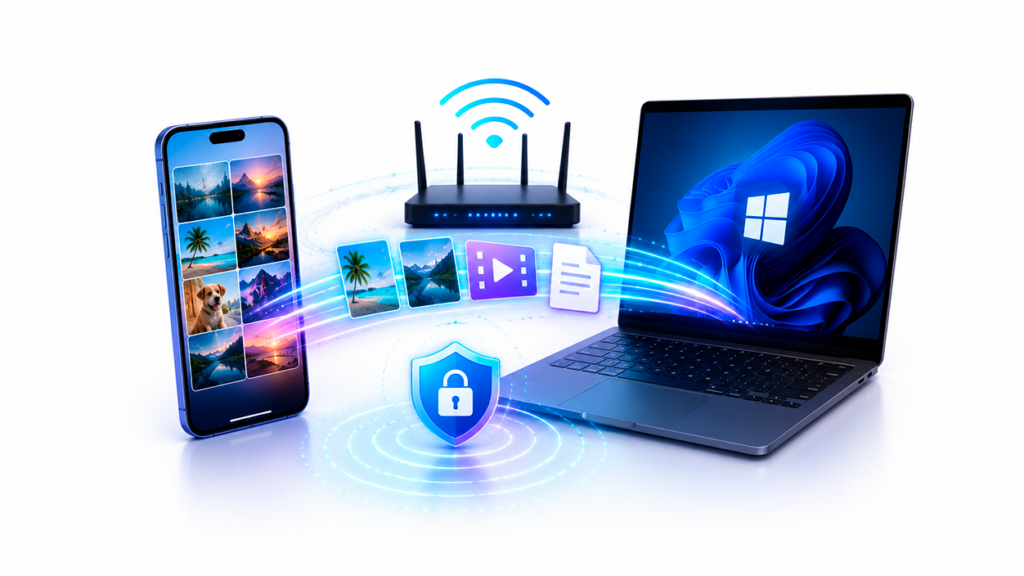
Seguro que te ha pasado mil veces: tienes el carrete del iPhone lleno de fotos increíbles y quieres pasarlas al ordenador para organizarlas o editarlas, pero te encuentras con que los ecosistemas de Apple y Windows no se llevan precisamente bien. Al final acabamos recurriendo a cables que fallan, correos electrónicos que limitan el tamaño o servicios de nube que a veces tardan una eternidad en sincronizarse.
Para solucionar este quebradero de cabeza existe una herramienta llamada LocalSend, una alternativa que apuesta por la velocidad y la privacidad absoluta. Olvídate de complicaciones técnicas; se trata de una solución ligera y gratuita que permite mover cualquier tipo de archivo entre dispositivos distintos sin que tus datos tengan que dar una vuelta por un servidor remoto en la otra punta del mundo.
¿Qué es exactamente LocalSend y cómo funciona?
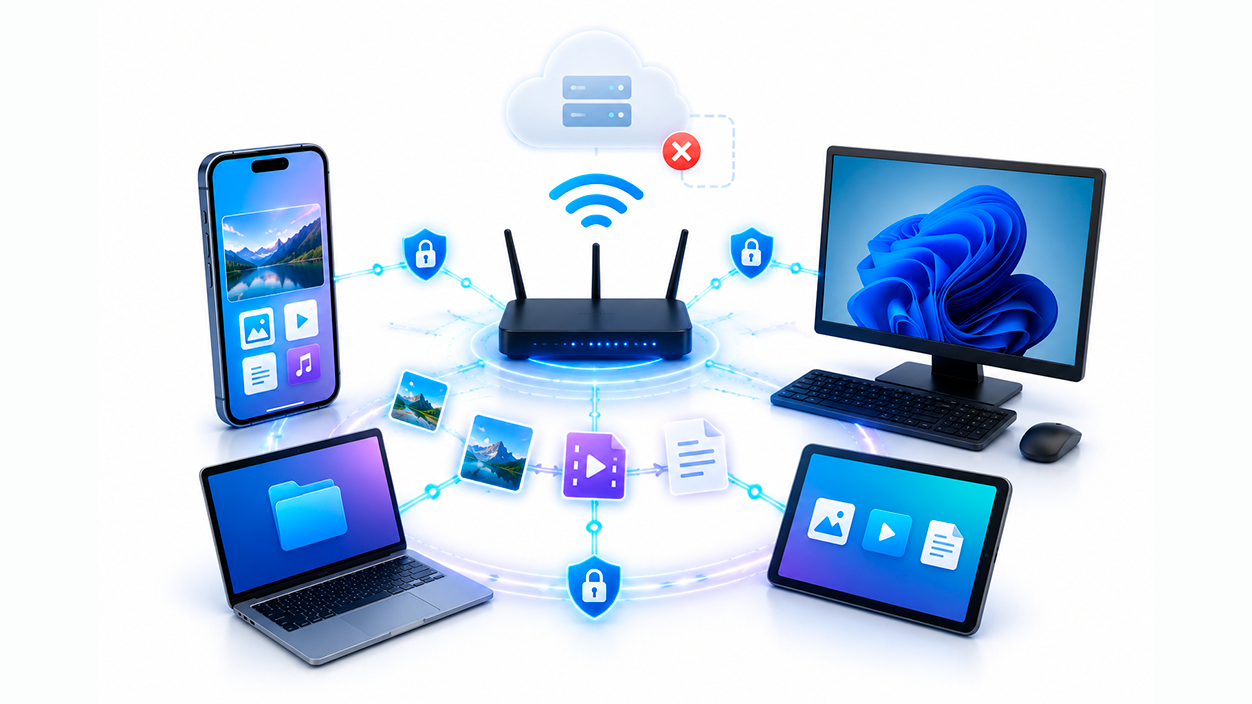
En esencia, LocalSend es una aplicación de código abierto diseñada para compartir archivos y mensajes entre dispositivos que se encuentren conectados a la misma red local. A diferencia de los métodos tradicionales, no utiliza la nube ni requiere que tengas una conexión activa a internet, ya que todo el tráfico se mueve a través de tu propio router.

La magia reside en su protocolo basado en WebRTC, que crea un servidor HTTP temporal en el dispositivo que emite el archivo. Esto significa que la comunicación es prácticamente directa. Para que te quedes tranquilo con la seguridad, la app implementa conexiones HTTPS/TLS y certificados basados en SHA-256, asegurando que la transferencia sea privada y que nadie pueda interceptar tu contenido mientras viaja por el WiFi.
Ventajas principales de utilizar este sistema
Una de las cosas que más mola de LocalSend es que es totalmente multiplataforma. No importa si tienes un iPhone con iOS 12 o superior, un PC con Windows, un Mac, Linux o incluso un dispositivo Android; todo funciona en armonía. Además, al ser software libre, no hay publicidad intrusiva ni recolección de datos personales, algo que hoy en día es un tesoro.
La velocidad de envío no depende de tu plan de datos o de la estabilidad de tu proveedor de internet, sino estrictamente de la potencia de tu señal WiFi. Esto permite mover vídeos pesados o cientos de fotografías en cuestión de segundos, evitando que los archivos se queden almacenados en servidores externos.
Instalación y configuración rápida
El proceso es tan sencillo que casi parece mentira: básicamente es instalar y abrir el programa. No tienes que rellenarte de formularios, ni crear cuentas de usuario, ni recordar contraseñas complicadas. LocalSend está disponible como aplicación instalable para casi cualquier sistema operativo, aunque también cuenta con una versión web accesible desde el navegador.
Una vez que la app está corriendo en tu móvil y en tu ordenador, el sistema asigna un nombre o alias aleatorio a cada dispositivo. Si no te gusta el nombre que te ha puesto la app, puedes cambiarlo en los ajustes para identificar mejor tu equipo entre los demás conectados a la red.
Guía paso a paso para enviar tus fotos
Cuando abras la aplicación en ambos dispositivos, verás que aparecen automáticamente en la lista de equipos cercanos. En ese momento, solo tienes que seleccionar el dispositivo de destino (por ejemplo, tu PC) y elegir las fotos o documentos que quieras trasladar desde la galería de tu iPhone.
Si quieres añadir una capa extra de seguridad, la aplicación permite configurar un código PIN secreto. De este modo, solo quien conozca la clave podrá recibir los archivos, aunque para un entorno doméstico la conexión efímera suele ser más que suficiente. Mientras se realiza el proceso, verás una barra de progreso que indica el avance del envío.
Si tienes que mover una cantidad ingente de material, no te preocupes, ya que los envíos se van organizando en una cola de espera. Así puedes seleccionar carpetas enteras y dejar que el programa trabaje solo hasta que el último archivo haya aterrizado en el disco duro de tu ordenador.
Esta herramienta se convierte en la opción ideal para quienes buscan control total sobre su información sin depender de cables molestos ni de suscripciones mensuales a la nube. Gracias a su naturaleza offline y su cifrado de extremo a extremo, pasar imágenes de un iPhone a un PC es ahora una tarea extremadamente fluida y segura.

Soy un apasionado de la tecnología que ha convertido sus intereses «frikis» en profesión. Llevo más de 10 años de mi vida utilizando tecnología de vanguardia y trasteando todo tipo de programas por pura curiosidad. Ahora me he especializado en tecnología de ordenador y videojuegos. Esto es por que desde hace más de 5 años que trabajo redactando para varias webs en materia de tecnología y videojuegos, creando artículos que buscan darte la información que necesitas con un lenguaje entendible por todos.
Si tienes cualquier pregunta, mis conocimientos van desde todo lo relacionado con el sistema operativo Windows así como Android para móviles. Y es que mi compromiso es contigo, siempre estoy dispuesto a dedicarte unos minutos y ayudarte a resolver cualquier duda que tengas en este mundo de internet.