- Existen diversas aplicaciones especializadas en Android que permiten automatizar la rotación de imágenes según horarios, días o clima.
- Los usuarios de iOS pueden lograr un efecto similar mediante el uso de automatizaciones avanzadas en la app Atajos.
- Es posible condicionar el cambio de fondo a factores externos como la conexión a una red WiFi específica o el estado meteorológico.

Seguramente te ha pasado que estrenas móvil y lo primero que haces es buscar una imagen espectacular para la pantalla de inicio. Sin embargo, con el paso de los días, esa foto que tanto te gustaba empieza a cansar. Al final, el fondo de pantalla es como una carta de presentación de nuestro dispositivo y refleja mucho de nuestra personalidad, ya sea que prefieras un paisaje relajante o una foto familiar.
El problema es que decidirse por una sola imagen es complicado cuando tienes una galería llena de fotos increíbles. Por eso, la mejor solución no es elegir una, sino hacer que el teléfono rote las imágenes solo, para que cada vez que desbloquees el equipo te encuentres con algo diferente sin tener que mover un dedo. Aunque los sistemas operativos no siempre traen esta función de serie, existen trucos y herramientas para conseguirlo.

Opciones para automatizar fondos en Android y Samsung
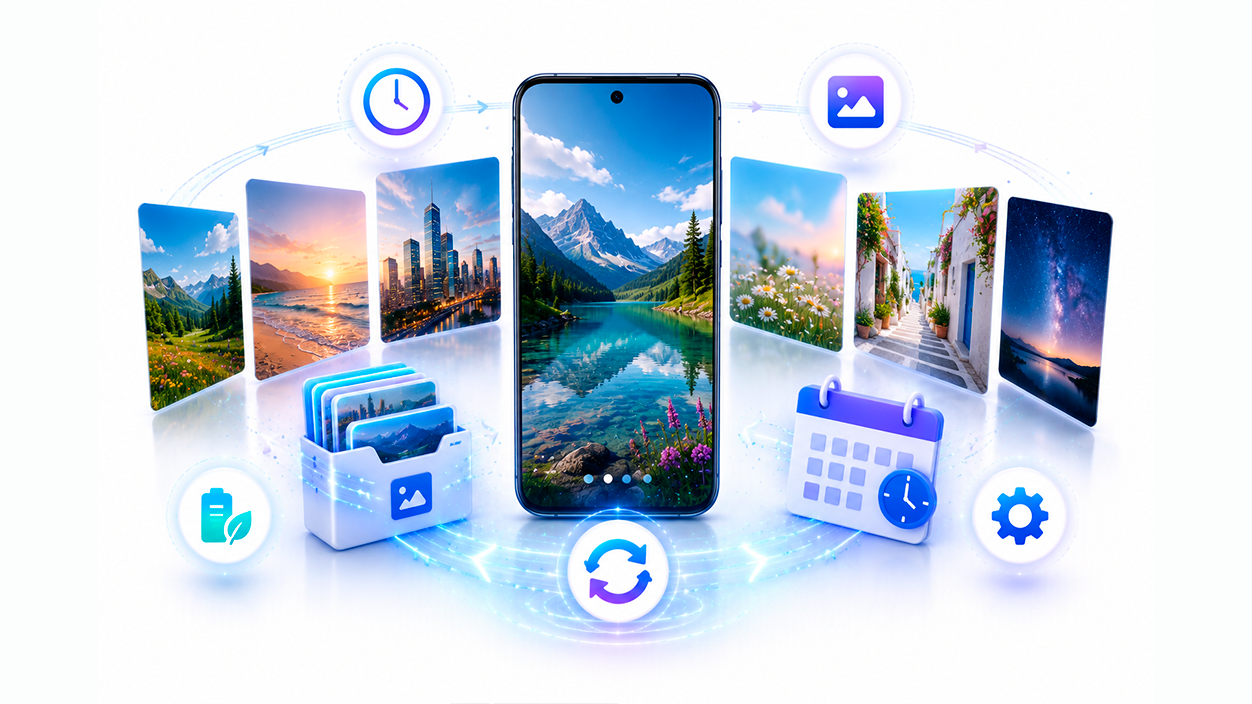
En el ecosistema de Android, y concretamente en dispositivos Samsung, tenemos la suerte de contar con aplicaciones que llenan los huecos que deja el sistema. Una de las opciones más sólidas es Dynamic Wallpaper: Auto Changer. Esta herramienta está pensada para quienes buscan un toque extra de personalización sin volverse locos con configuraciones infinitas.
Lo interesante de esta aplicación es que permite programar los cambios basándose en intervalos de tiempo específicos. Puedes decidir que la imagen cambie cada hora, cada día o incluso cada vez que bloquees y desbloquees el teléfono. Además, es compatible tanto con la pantalla de inicio como con la de bloqueo, permitiendo que cada una tenga su propia identidad visual.
Para que todo quede niquelado, la app incluye herramientas para recortar y redimensionar las fotos, asegurando que la imagen se adapte perfectamente al tamaño de tu pantalla, sea cual sea el modelo de tu dispositivo. Además, puedes alimentar la app con tus propias fotos de la galería o importar imágenes desde plataformas como Pixabay o Unsplash.
Un punto muy positivo es que está optimizada para que la batería no sufra. La aplicación detiene los cambios automáticamente cuando el nivel de carga es bajo y, al no ejecutar animaciones pesadas, el consumo de energía es mínimo, ya que solo se activa en segundo plano el momento justo del cambio.
Si buscas otras alternativas, también existen opciones como Fondos de pantalla de Google, ideal para descubrir fotografías nuevas diariamente, o Resplash, que ofrece millones de imágenes en alta resolución y permite cambios basados en intervalos horarios o incluso cuando conectas el móvil al cargador.
Domina Smart Wallpaper: Fondos según el contexto
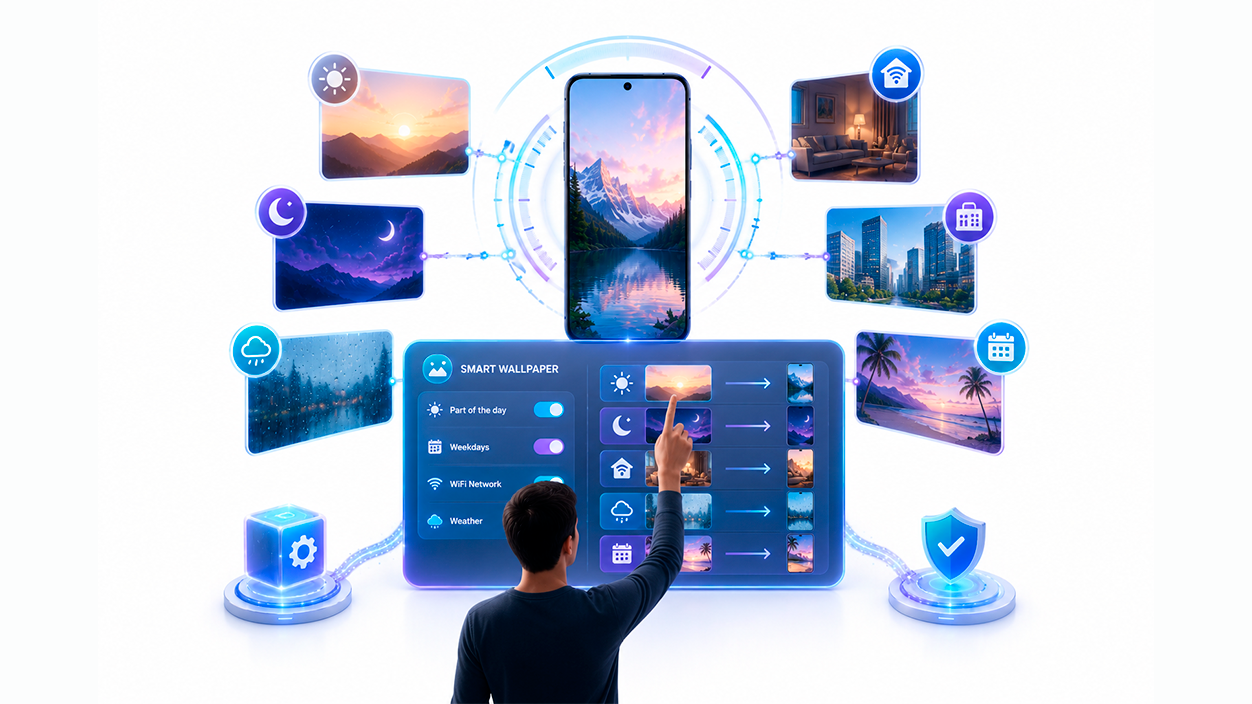
Si quieres ir un paso más allá, Smart Wallpaper es la herramienta definitiva. A diferencia de otras, esta no te da las imágenes, sino que te permite gestionar tus propias fotos basándose en condiciones reales. Puedes configurar que el fondo cambie según la hora, el día de la semana, el mes, la red WiFi o el clima.
Smart Wallpaper está disponible para Android y destaca porque permite utilizar fotografías propias almacenadas en el dispositivo para crear reglas avanzadas de personalización. Además de programar cambios por hora o día, también es posible configurar fondos distintos según la ubicación, la red WiFi o las condiciones meteorológicas.
Como trabaja principalmente con imágenes estáticas y solo ejecuta las reglas cuando es necesario, el impacto sobre la batería suele ser muy reducido en comparación con los fondos animados tradicionales. Asimismo, muchas aplicaciones de este tipo permiten seleccionar las imágenes de forma aleatoria o seguir el orden establecido en un álbum, ofreciendo un mayor control sobre la rotación de los fondos.
Para configurar el cambio por horario, simplemente debes ir a la sección «Part of the day» y añadir una nueva regla con el botón verde. Allí indicas la hora de inicio y la hora de fin; por ejemplo, una imagen motivadora para las mañanas en la oficina y tonos oscuros para evitar la fatiga visual antes de dormir.
La gestión por días es igual de sencilla en el apartado «Weekdays», donde puedes asignar una foto distinta a cada día de la semana. Si no quieres complicaciones, puedes definir una imagen por defecto en el menú de ajustes para aquellos días que no tengan una foto asignada.
Lo más curioso es la capacidad de cambiar el fondo según la red WiFi. Puedes hacer que el teléfono muestre una imagen específica cuando estés en casa y otra distinta al conectar el WiFi del trabajo. Esto se hace seleccionando la red recordada por el móvil y asignándole la imagen correspondiente.
Finalmente, está la opción meteorológica. Puedes programar que el móvil muestre un paisaje soleado si hace buen tiempo, nubes si está nublado o gotas de lluvia si el clima es tormentoso. Solo tienes que entrar en la sección «Weather» y asignar la foto a cada estado del tiempo (nieve, viento, niebla, etc.).
Cómo hacer que el fondo cambie solo en iPhone (iOS)
En el mundo de Apple las cosas son distintas, ya que no hay una app que haga esto directamente. Sin embargo, podemos usar la potencia de Atajos (Shortcuts) para crear un automatismo que haga el trabajo sucio por nosotros. Si quieres saber más, puedes consultar cómo cambiar el fondo de pantalla en iPhone de forma manual.
El primer paso es organizar el material: abre la app Fotos y crea un álbum dedicado exclusivamente a las imágenes que quieres que roten. Una vez hecho esto, nos movemos a Atajos para crear el flujo de trabajo. Debes añadir la acción «Buscar fotos» y aplicar un filtro para que solo busque imágenes dentro del álbum que acabas de crear.
Es fundamental configurar el límite de la búsqueda para que solo obtenga 1 ítem y dejar el orden en «Ninguno». Después, se debe añadir la acción «Establecer foto como fondo de pantalla», donde puedes elegir si quieres que afecte a la pantalla de bloqueo, a la de inicio o a ambas, desactivando la opción de mostrar previsualización para que el proceso sea invisible.
Para que esto ocurra sin que tengas que pulsar nada, debes ir a la pestaña de Automatización y crear una nueva basada en el «Momento del día». Aquí eliges la hora y la frecuencia (diaria, semanal), seleccionas la opción «Ejecutar inmediatamente» y vinculas el atajo que acabas de diseñar. Así, tu iPhone cambiará de piel automáticamente según el horario establecido.
Para quienes buscan un toque extra de estilo, también es posible personalizar el reloj de la pantalla de bloqueo, eligiendo entre diseños analógicos, minimalistas o digitales, ajustando colores y fuentes para que combinen perfectamente con los fondos rotativos.
Tanto si usas Android como iOS, existen formas muy efectivas de evitar la monotonía visual de nuestro smartphone. Desde el uso de aplicaciones ligeras y gratuitas que gestionan la rotación por horas o clima, hasta la creación de automatizaciones complejas en iPhone, el objetivo es que la pantalla de nuestro dispositivo se adapte a nuestro ritmo de vida y preferencias estéticas sin requerir esfuerzo manual constante.

Soy un apasionado de la tecnología que ha convertido sus intereses «frikis» en profesión. Llevo más de 10 años de mi vida utilizando tecnología de vanguardia y trasteando todo tipo de programas por pura curiosidad. Ahora me he especializado en tecnología de ordenador y videojuegos. Esto es por que desde hace más de 5 años que trabajo redactando para varias webs en materia de tecnología y videojuegos, creando artículos que buscan darte la información que necesitas con un lenguaje entendible por todos.
Si tienes cualquier pregunta, mis conocimientos van desde todo lo relacionado con el sistema operativo Windows así como Android para móviles. Y es que mi compromiso es contigo, siempre estoy dispuesto a dedicarte unos minutos y ayudarte a resolver cualquier duda que tengas en este mundo de internet.