
¿A quién no le ha pasado que el móvil brilla o suena en medio de una película? Al activar el modo cine automáticamente con Modos y rutinas de Samsung, te ahorras eso de silenciarlo manualmente. En esta guía, veremos paso a paso cómo hacer que el Modo Cine se active de forma automática. También te enseñaremos a configurar tu Galaxy Watch para que se integre al instante con los ajustes del móvil.
Cómo activar el modo cine automáticamente con Modos y Rutinas de Samsung

Activar el modo cine automáticamente con Modos y rutinas de Samsung es una excelente manera de evitar distracciones a la hora de ver una película. Este modo hace que tu móvil y reloj entren en un estado de “perfil bajo”, lo que es muy necesario en un ambiente oscuro como el del cine. Cuando lo activas, el teléfono y el reloj hacen lo siguiente de forma simultánea y automática:
- El brillo de la pantalla baja al mínimo.
- Se activa el modo oscuro.
- Se bloquean funciones que pueden encender la pantalla por error.
- Se silencian las notificaciones (llamadas, alertas del sistema, temporizadores y vibraciones).
Paso 1: Configurar el Modo Cine
Empecemos con los pasos para crear o configurar el Modo cine:
- Abre los Ajustes de tu Samsung.
- Ve a Modos y rutinas y selecciona la pestaña Modos.
- Si ves el Modo Cine o Teatro, selecciónalo. Si no aparece, toca en Añadir modo y elige Cine (o crea uno personalizado).
- Elige qué quieres que pase cuando se active. Lo recomendado es que se active “No molestar” para llamadas y notificaciones (aquí puedes añadir excepciones para contactos de emergencia). Y en Ajustes de pantalla, puedes configurar el brillo bajo y activar el Protector de la vista o el Tema oscuro para no encandilar a nadie.
Paso 2: Activar el modo cine automáticamente
Para activar el modo cine automáticamente con Modos y rutinas de Samsung, hay dos rutas que puedes seguir: por ubicación (cuando llegues al cine) o por aplicación (si vas a ver películas en tu casa por una app de streaming). Dentro de Modos y rutinas, ve a la pestaña Rutinas (abajo a la derecha) y toca en el ícono de Añadir rutina (+). Una vez allí, puedes automatizarlo según lo que te resulte más cómodo:
Por ubicación
Si vas a ver una película en una sala de cine física, entonces te conviene activar el modo cine automáticamente por Ubicación. Para ello, haz lo siguiente:
- En el apartado Si (Condición): Toca en Añadir que iniciará esta rutina y elige Lugar. Luego, selecciona la ubicación de tu sala de cine frecuente y marca la opción «Cuando llegue».
- En el apartado «Entonces» (Acción): Toca en Añadir lo que hará esta rutina, busca Modos y selecciona Activar Modo Cine (o Teatro).
Por aplicación
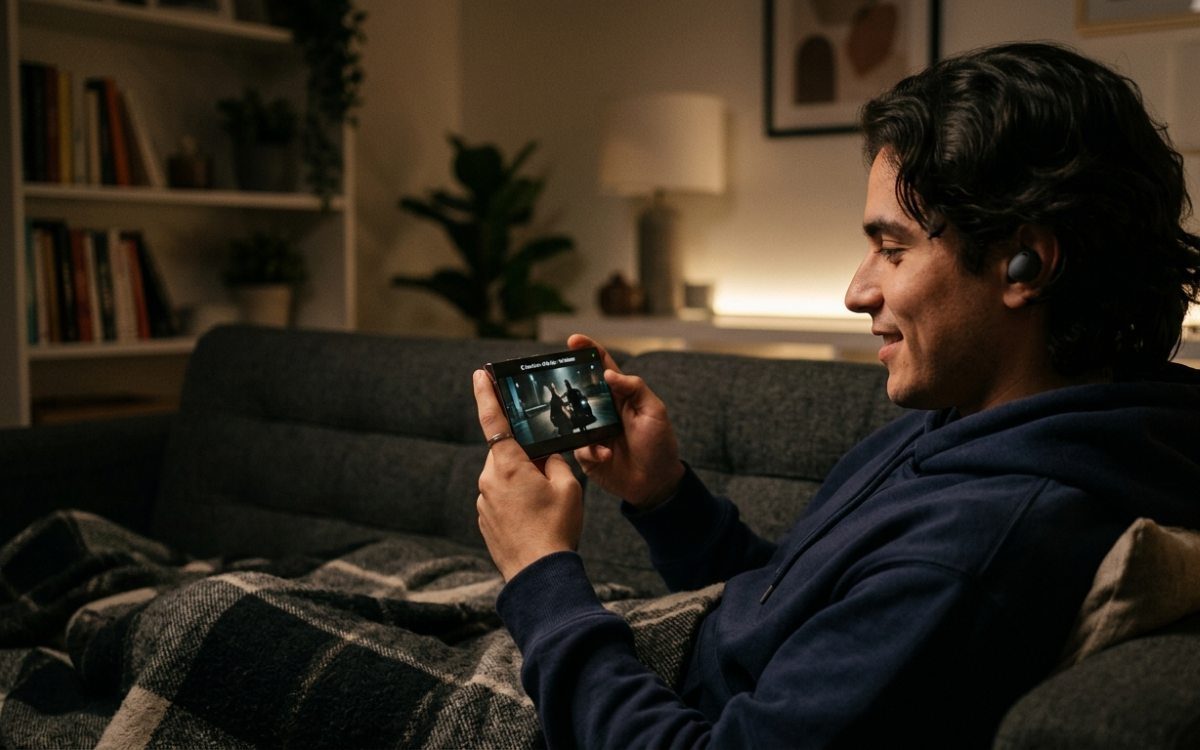
Ahora bien, si vas a ver películas en streaming desde el móvil, tienes que activar el modo cine automáticamente Por aplicación. Si quieres que se active cuando estás en casa al abrir aplicaciones como Netflix, Disney+ o Max, sigue estos pasos:
- En el apartado Si: Elige Aplicación abierta y selecciona tus apps de streaming.
- En el apartado Entonces: Elige Activar Modo Cine. También puedes elegir Silenciar o bajar el volumen al mínimo, activar No molestar para evitar interrupciones y desactivar Always on Display y bajar el brillo.
Paso 3: Guardar y listo
Una vez que hayas configurado la condición y la acción que ejecutará la rutina (Si y Entonces), toca en Guardar. Ponle un nombre a la rutina, por ejemplo, Modo cine automático y asigna un color o ícono si lo deseas. A partir de ahora, la rutina se encargará de todo y, lo mejor del caso, es que se desactivará sola y tu móvil volverá a la normalidad en cuanto salgas del cine o cierres la aplicación de streaming.
Activar el Modo cine automáticamente en tu Galaxy Watch
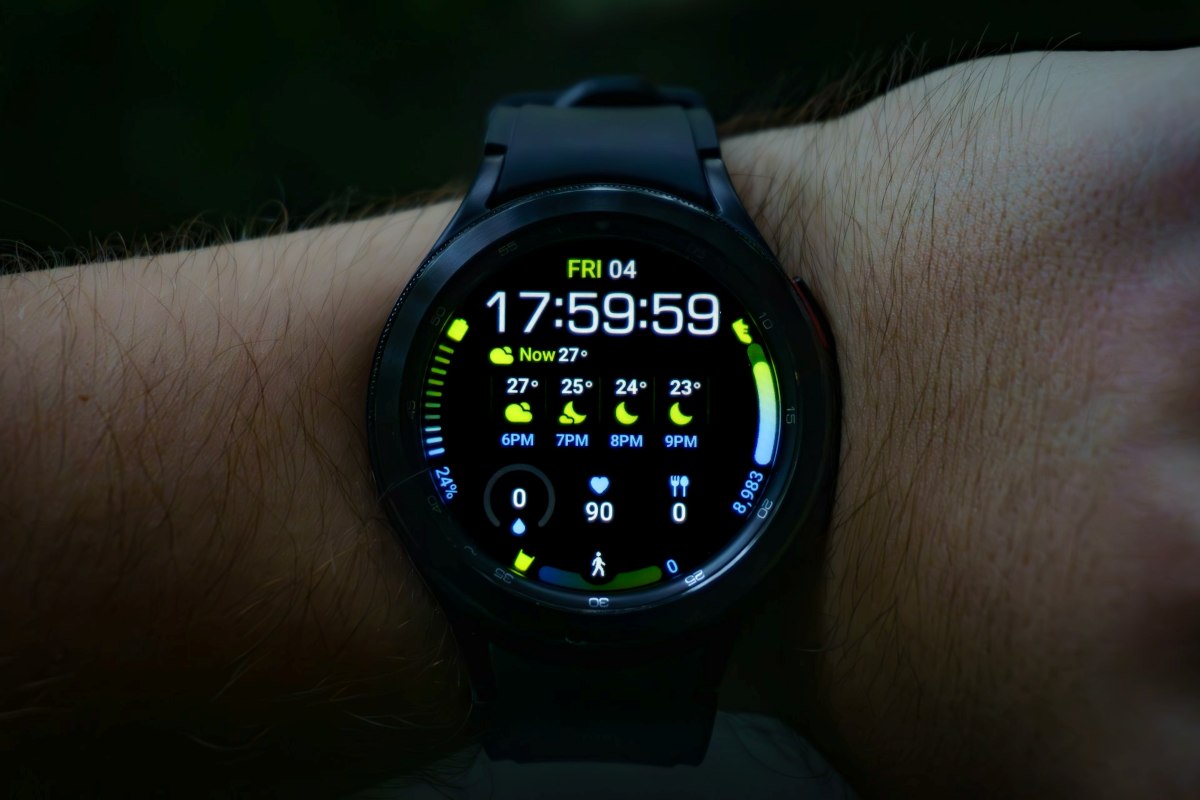
Además de activar el modo cine automáticamente en tu móvil, puedes hacerlo en tu reloj. Y es que tanto el móvil como el reloj pueden distraer con luces o sonidos en un ambiente oscuro como el del cine o al ver una película en tu casa. En los Galaxy Watch (especialmente los de la serie Wear OS como Galaxy Watch 4, 5, 6, 7, FE o Ultra), el Modo cine es muy útil porque apaga por completo la pantalla.
Al activar este modo en tu reloj, pasa lo siguiente:
- Se desactiva la pantalla siempre encendida (Always on Display).
- Se bloquea el gesto «Activar al levantar la muñeca». Así, el reloj no se encenderá a mitad de película si te mueves en el asiento.
- ¿Y para ver la hora? Tendrás que pulsar obligatoriamente un botón físico o tocar la pantalla del reloj.
Cómo activar el modo cine automáticamente en el reloj y el móvil al mismo tiempo
La idea es que cuando actives el modo cine en un dispositivo, el otro reaccione por sí solo. Para asegurarte de que ambos están sincronizados, haz lo siguiente desde tu teléfono:
- Abre la aplicación Galaxy Wearable en tu móvil.
- Ve a Ajustes del reloj – Modos y rutinas.
- Asegúrate de tener activada la opción Sincronizar modos con teléfono.
También puedes sincronizar los modos desde los ajustes de tu reloj. Para eso, abre la pantalla de aplicaciones deslizando hacia arriba – toca Ajustes, selecciona Modos y rutinas y activa Sincronizar modos con teléfono.
Al hacer lo anterior, la rutina automática que configuraste antes por ubicación o aplicación en tu móvil también controlará tu reloj de forma invisible. Por supuesto, si en algún momento vas a una sala de cine de imprevisto y no tienes la rutina lista, solo tienes que deslizar el panel de ajustes rápidos en el reloj, tocar el ícono de Modos (un ícono de reloj) y seleccionar Cine.
Disfruta de tus películas sin interrupciones
Activar el modo cine automáticamente con Modos y rutinas de Samsung puede transformar por completo tu experiencia multimedia. Si lo haces, consigues un ambiente libre de luces molestas y sonidos repentinos mientras ves tus películas. Configura estas rutinas una sola vez para que tanto tu móvil como tu reloj hagan todo el trabajo por ti para disfrutar del cine sin interrupciones.

Desde muy joven he sentido una gran curiosidad por todo lo relacionado con los avances científicos y tecnológicos, en especial aquellos que nos hacen la vida más fácil y entretenida. Me encanta estar al tanto de las últimas novedades y tendencias, y compartir mis experiencias, opiniones y consejos sobre los equipos y gadgets que uso. Esto me llevó a convertirme en redactor web hace poco más de cinco años, enfocado principalmente a los dispositivos Android y sistemas operativos Windows. He aprendido a explicar con palabras simples aquello que resulta complicado para que mis lectores puedan entenderlo fácilmente.