- Exportación de marcadores mediante el formato HTML estándar de Netscape para asegurar la compatibilidad total.
- Sincronización y migración de datos entre diferentes navegadores como Chrome, Edge y Safari.
- Uso de herramientas avanzadas de gestión y limpieza de enlaces para optimizar la biblioteca de navegación.
- Integración de archivos HTML y CSV en Karakeep para el archivado a largo plazo de URLs.
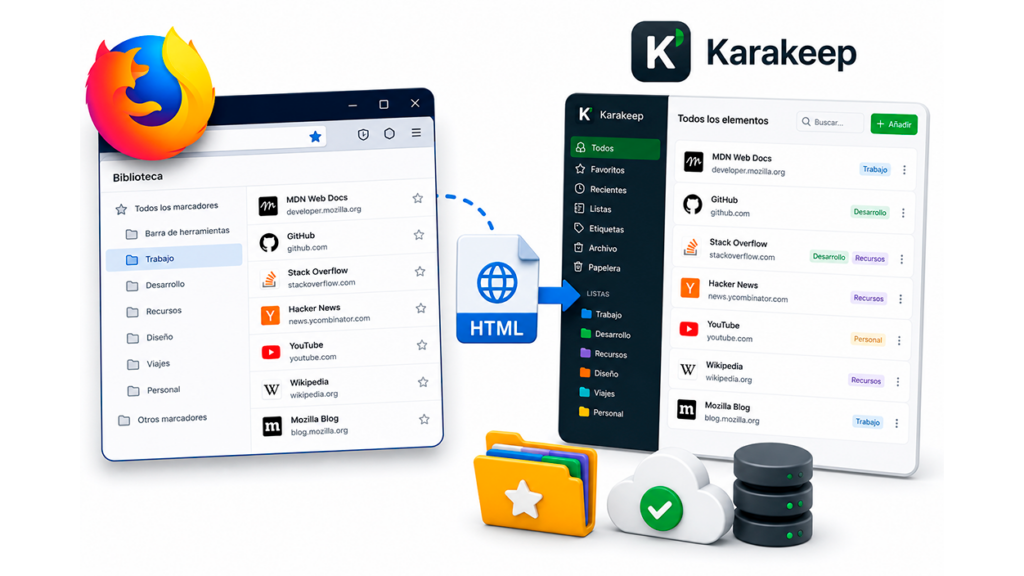
Seguro que te ha pasado que, con el paso de los años, tu navegador se ha convertido en un verdadero cementerio de enlaces. Los marcadores son esos salvavidas que nos permiten retornar rápidamente a sitios web que nos resultan útiles, ya sea por trabajo o por puro ocio, evitando tener que recordar URLs larguísimas o buscarlas cada vez en Google. Si quieres optimizar este proceso, puedes aprender cómo guardar marcadores de Firefox de forma eficiente.
Firefox se luce con un gestor de enlaces bastante robusto que permite no solo guardar páginas, sino organizar la información en carpetas y etiquetas. Sin embargo, confiar ciegamente en la nube o en un solo navegador puede ser arriesgado, por lo que saber cómo sacar esos datos y llevarlos a herramientas de archivo como Karakeep es fundamental para no perder el rastro de nuestra historia digital.
El proceso de exportación en Firefox
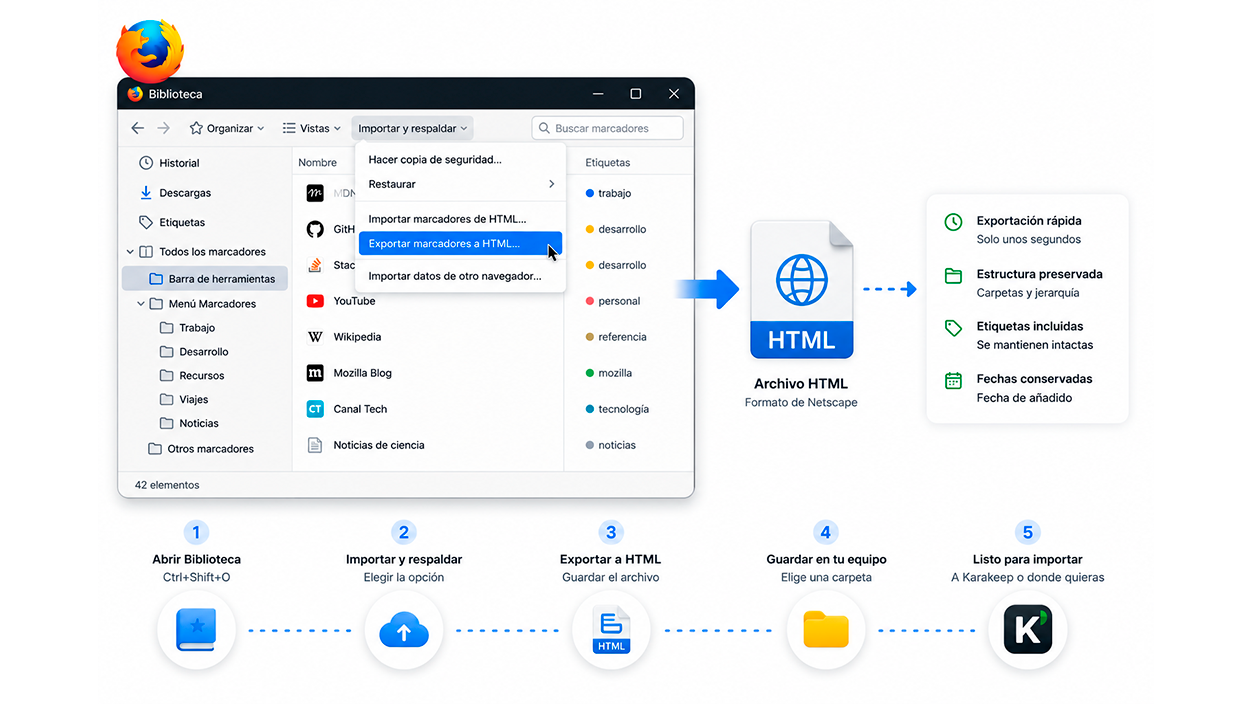
Para empezar a mover tus datos, lo primero es generar un archivo que cualquier sistema entienda. El estándar aquí es el formato HTML de Netscape, que básicamente es una lista legible tanto para humanos como para máquinas. Para conseguirlo, solo tienes que abrir la Biblioteca de Firefox pulsando Ctrl+Shift+O (o Cmd+Shift+O si usas Mac).
Una vez dentro de la ventana de gestión, verás un botón llamado «Importar y respaldar». Al hacer clic, elige la opción Exportar marcadores a HTML. En ese momento, el navegador te pedirá que elijas una carpeta en tu ordenador para guardar el archivo. Es un proceso que suele tardar apenas unos segundos, a menos que tengas una cantidad ingente de enlaces.
Es muy recomendable que, tras guardar el archivo, le eches un vistazo rápido abriéndolo con un editor de texto. Así te aseguras de que no haya habido un fallo silencioso en la escritura del disco. Si ves que el número de líneas coincide con lo que esperabas, tienes vía libre para el siguiente paso.

Integración de marcadores en Karakeep
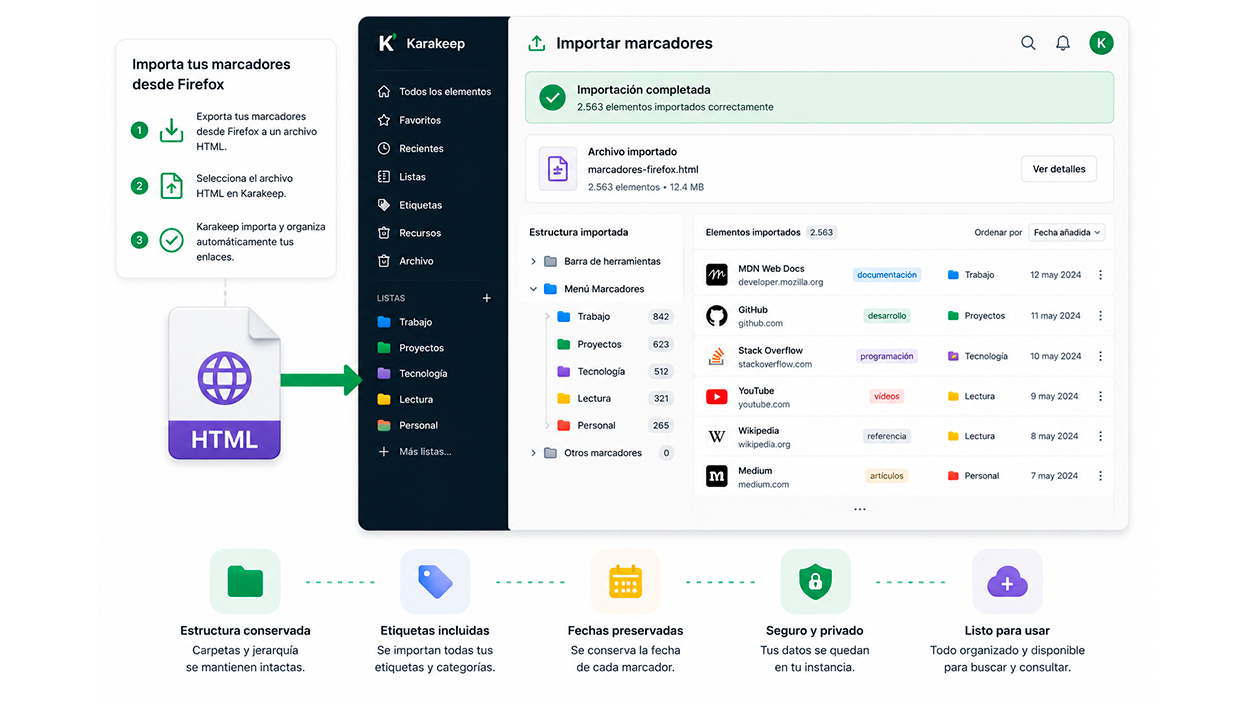
Ahora que tienes tu archivo .html, llega el momento de llevarlo a Karakeep. Esta plataforma es ideal para quienes buscan un archivado masivo y seguro, permitiendo que los títulos, las etiquetas y la fecha en que guardaste el enlace se mantengan intactos durante la importación.
Para realizar la migración, dirígete a los ajustes de Karakeep y selecciona la opción de Importar marcadores desde archivo HTML. Simplemente elige el archivo que acabas de exportar de Firefox y la herramienta se encargará de crear una lista automática con todo tu contenido. Esto es especialmente útil si tienes decenas de miles de URLs y quieres respaldarlas en un disco duro externo para evitar depender de la nube.
Karakeep no solo se lleva bien con Firefox; también soporta la importación de datos provenientes de Pocket en formato CSV y los JSON de Omnivore. Si eres de los que utiliza el CLI (interfaz de línea de comandos), puedes importar enlaces simplemente teniendo un archivo de texto plano con una URL por línea.
Análisis técnico de los datos de Firefox
Si te pones un poco más técnico, debes saber que Firefox no guarda los marcadores en un simple texto, sino en una base de datos SQLite llamada <code}places.sqlite. Este archivo se encuentra en la carpeta de tu perfil de usuario y contiene tablas detalladas como <code}moz_bookmarks y <code}moz_places.
Cuando exportamos a HTML, el navegador traduce estas tablas a un formato universal. Un detalle curioso es que el archivo resultante incluye los favicons codificados en Base64. Esto puede hacer que el archivo pese bastante más de lo normal, llegando a veces a los 100 MB si tienes miles de enlaces, lo que podría dar problemas al intentar importarlo en otros navegadores más limitados.
Hay algo que debes tener en cuenta: los atajos de palabras clave (esos alias cortos que escribes en la barra de direcciones) no se incluyen en la exportación HTML ni en los respaldos JSON. Si esos alias son vitales para tu flujo de trabajo, la única solución es hacer una copia directa del archivo places.sqlite mientras Firefox esté completamente cerrado.
Alternativas y complementos para optimizar tus enlaces
A veces, el gestor nativo de Firefox se queda corto y es donde entran en juego las extensiones. Por ejemplo, si vienes de Google Chrome y echas de menos su interfaz, existen complementos como Bookmark Manager que replican esa experiencia. Para quienes manejan información sensible, Private Bookmarks permite crear carpetas protegidas con contraseña.
El mantenimiento de la biblioteca es fundamental. Con el tiempo, muchos enlaces mueren y devuelven el error 404. Extensiones como 404Bookmarks o Bookmarks clean up son mano sobre rueda para localizar y borrar esos marcadores inservibles, así como para eliminar carpetas vacías o duplicados que solo sirven para generar ruido visual.
Si eres usuario del ecosistema Apple, la extensión iCloud Bookmarks es la clave para que tus favoritos de Firefox estén sincronizados con Safari en tu iPhone o Mac. Esto permite una transición fluida entre dispositivos sin tener que exportar archivos manualmente cada vez que cambies de equipo.
Migración a otros navegadores populares
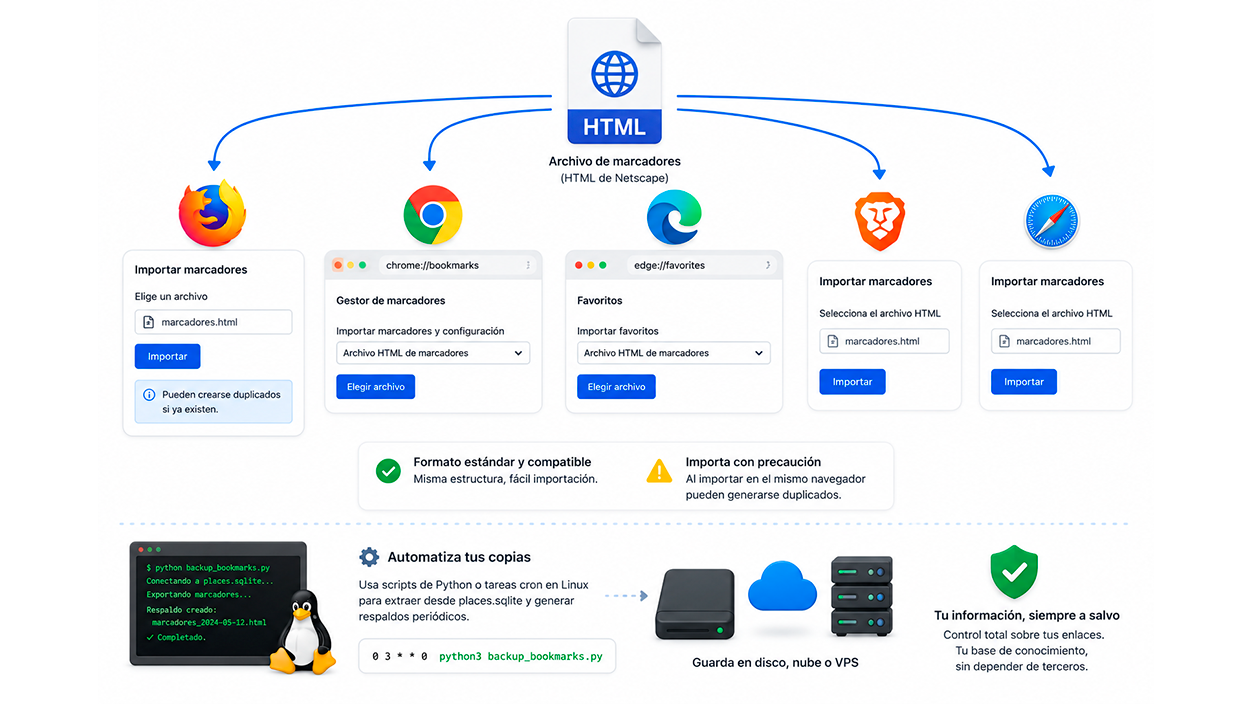
Gracias a que el archivo HTML es un estándar, llevar tus datos a otros sitios es pan comido. En Google Chrome, basta con ir a <code}chrome://bookmarks y usar la opción de importar. De manera similar, en Microsoft Edge accedes a <code}edge://favorites para subir tu archivo, o puedes consultar cómo migrar marcadores de Chrome a Edge para más detalles.
Para los usuarios de Brave o Safari, el proceso es prácticamente idéntico: buscar la sección de importación de marcadores en el menú de configuración y seleccionar el archivo exportado. Lo único a tener en cuenta es que, si importas los datos en el mismo Firefox donde ya existen, podrías terminar con muchos marcadores duplicados, ya que el navegador no hace una limpieza automática durante la importación.
Para los más avanzados o quienes gestionan servidores, es posible automatizar estas copias mediante scripts de Python o tareas cron en Linux. Extrayendo la información directamente de la base de datos SQLite, se pueden crear respaldos semanales sin necesidad de abrir el navegador, asegurando que la información curada durante años esté siempre a salvo en un almacenamiento externo o un VPS.
Tener un control total sobre los enlaces que guardamos permite transformar una simple lista de URLs en una verdadera base de conocimientos personal. Ya sea mediante la exportación manual a HTML, la limpieza con extensiones especializadas o el archivado profundo en Karakeep, lo primordial es no dejar que la información dependa de un solo servicio de sincronización para evitar pérdidas accidentales de datos valiosos.

Soy un apasionado de la tecnología que ha convertido sus intereses «frikis» en profesión. Llevo más de 10 años de mi vida utilizando tecnología de vanguardia y trasteando todo tipo de programas por pura curiosidad. Ahora me he especializado en tecnología de ordenador y videojuegos. Esto es por que desde hace más de 5 años que trabajo redactando para varias webs en materia de tecnología y videojuegos, creando artículos que buscan darte la información que necesitas con un lenguaje entendible por todos.
Si tienes cualquier pregunta, mis conocimientos van desde todo lo relacionado con el sistema operativo Windows así como Android para móviles. Y es que mi compromiso es contigo, siempre estoy dispuesto a dedicarte unos minutos y ayudarte a resolver cualquier duda que tengas en este mundo de internet.