- Control total sobre los equipos que han accedido a tu cuenta en los últimos 28 días.
- Posibilidad de cerrar sesiones remotamente para proteger la privacidad y seguridad.
- Gestión de la visibilidad de dispositivos específicos dentro de la tienda Google Play.
- Personalización de equipos mediante apodos para facilitar la identificación rápida.

Seguramente te ha pasado que, con el tiempo, vas abriendo tu correo o tus servicios de Google en un montón de sitios distintos. Desde el ordenador de un amigo hasta aquel móvil viejo que ya ni recuerdas dónde dejaste. Aunque parezca una tontería, dejar estas sesiones abiertas es un riesgo para tu seguridad, ya que cualquier persona con acceso a esos aparatos podría echar un vistazo a tu información privada.
Por eso, lo más sensato es hacer limpieza de vez en cuando y quitar los dispositivos que ya no utilizas. No hace falta ser un experto en informática para lograrlo; el proceso es bastante intuitivo y te permite tener un control total sobre quién y desde dónde se accede a tus datos personales en cuestión de pocos clics.
Cómo cerrar la sesión de Google desde un ordenador
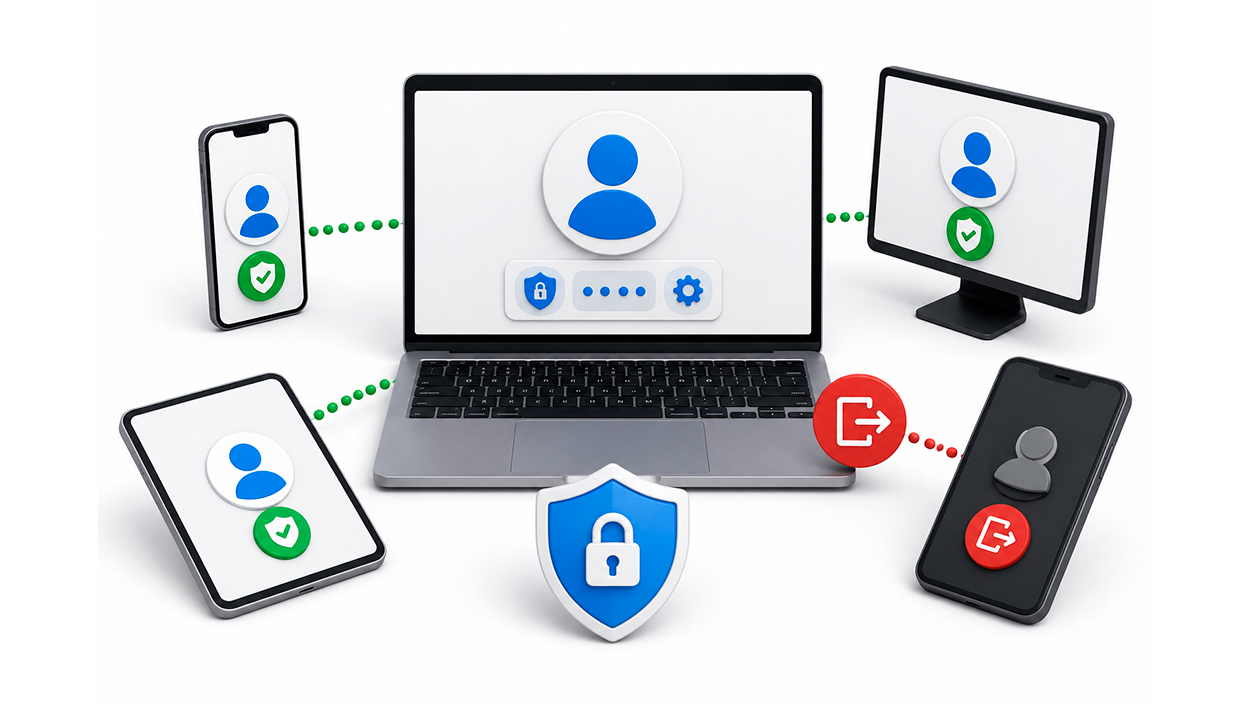
Si estás usando un PC o un Mac, el camino es muy directo. Lo primero que tienes que hacer es entrar en la web de google.es y hacer clic sobre tu foto de perfil que aparece arriba a la derecha. Una vez hecho esto, verás un botón que dice «Gestionar tu cuenta de Google», así que dale ahí sin miedo.
Entrarás en el panel de control general de tu cuenta. Para encontrar lo que buscamos, fíjate en el menú lateral izquierdo y selecciona la opción de Seguridad. Al bajar un poco por esa página, te toparás con un apartado llamado «Tus dispositivos». Para ver la lista completa, pulsa donde pone Gestionar todos los dispositivos.
En este punto, Google te mostrará todos los equipos que han tenido actividad con tu cuenta en los últimos 28 días. Si ves alguno que ya no debería estar ahí, simplemente pulsa sobre él y elige la opción de Cerrar sesión. Con este paso, el dispositivo queda desvinculado y ya no podrá acceder a tu información.
Pasos para desvincular dispositivos desde el móvil
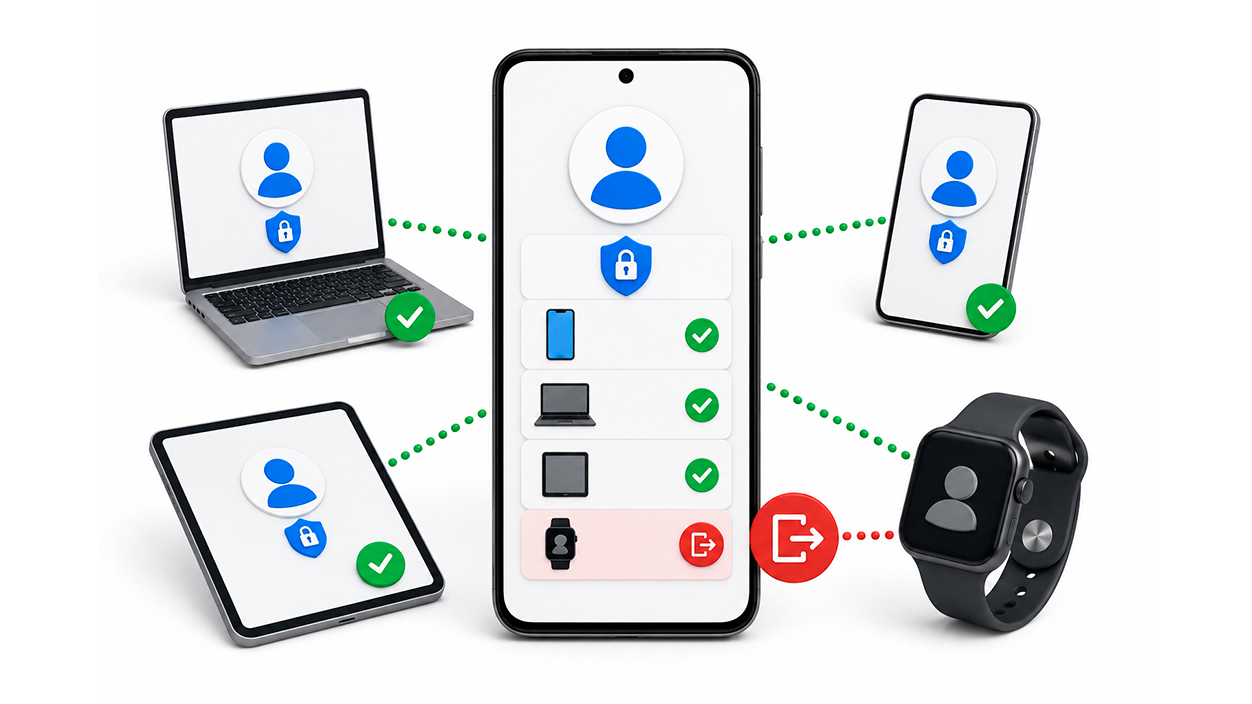
Si prefieres hacer el trámite desde tu smartphone, el proceso es prácticamente el mismo, aunque cambia un pelín la interfaz. Abre la aplicación de Google y pulsa de nuevo en tu imagen de perfil situada en la esquina superior derecha de la pantalla.
Al igual que en la web, selecciona el botón de Gestionar tu cuenta de Google. Ahora verás que en la parte de arriba hay varias pestañas que puedes deslizar con el dedo; busca y selecciona la que dice Seguridad.
Desliza hacia abajo hasta encontrar la sección de «Tus dispositivos» y entra en Gestionar todos los dispositivos. Una vez desplegada la lista, elige el aparato que quieras quitar de tu cuenta de Google y confirma la acción pulsando en Cerrar sesión. Así de fácil es mantener tu privacidad a raya.
Gestión de dispositivos en Google Play
A veces no queremos cerrar la sesión por completo, sino simplemente evitar que un dispositivo antiguo aparezca cuando queremos instalar una app desde el navegador. En Google Play, aunque no puedes borrar el historial de equipos usados, tienes la opción de ocultar el dispositivo para que no te estorbe en los menús.
Para hacer esto, debes entrar en play.google.com, clicar en tu perfil y dirigirte a Biblioteca y dispositivos. Dentro de la pestaña de «Dispositivos», busca el equipo que ya no usas y desactiva la casilla de Mostrar en menús. De esta forma, el dispositivo seguirá en el historial pero no aparecerá al descargar contenido.
Además, si tienes muchos móviles o tablets y te haces un lío con los nombres técnicos, puedes asignarles un apodo. Siguiendo la misma ruta (Perfil > Biblioteca y dispositivos > Dispositivos), localiza el equipo, escribe el nombre que quieras en el campo de «Apodo» y dale a Actualizar. Esto es mano de santo para no equivocarse de aparato al gestionar las descargas.
Tener el control sobre los accesos de tu cuenta es fundamental para evitar sustos, permitiéndote no solo cerrar sesiones remotamente en ordenadores y móviles, sino también organizar la visibilidad de tus equipos en la tienda de aplicaciones y rastrear la actividad reciente para detectar cualquier acceso no autorizado.

Soy un apasionado de la tecnología que ha convertido sus intereses «frikis» en profesión. Llevo más de 10 años de mi vida utilizando tecnología de vanguardia y trasteando todo tipo de programas por pura curiosidad. Ahora me he especializado en tecnología de ordenador y videojuegos. Esto es por que desde hace más de 5 años que trabajo redactando para varias webs en materia de tecnología y videojuegos, creando artículos que buscan darte la información que necesitas con un lenguaje entendible por todos.
Si tienes cualquier pregunta, mis conocimientos van desde todo lo relacionado con el sistema operativo Windows así como Android para móviles. Y es que mi compromiso es contigo, siempre estoy dispuesto a dedicarte unos minutos y ayudarte a resolver cualquier duda que tengas en este mundo de internet.