- El uso de la función de anclaje permite mantener la información crítica siempre visible en la parte superior del tablero.
- La organización avanzada se logra mediante el uso combinado de etiquetas personalizadas, colores y el sistema de archivado.
- Existen herramientas específicas para integrar las notas directamente en la pantalla de inicio de Android mediante widgets.

Si alguna vez has sentido que tus apuntes se pierden en un mar de recordatorios y listas infinitas, no estás solo. Google Keep es una herramienta que a simple vista parece un bloc de notas básico, pero la realidad es que esconde un montón de trucos que pueden cambiar por completo la forma en que gestionas tu día a día.
Para dejar de dar vueltas buscando aquel dato urgente, lo más inteligente es aprovechar las funciones de anclaje y organización. No se trata solo de escribir, sino de estructurar tu información de manera eficiente para que el flujo de trabajo sea mucho más fluido y no te lleves el día buscando una nota perdida.
Cómo mantener tus notas clave siempre a la vista
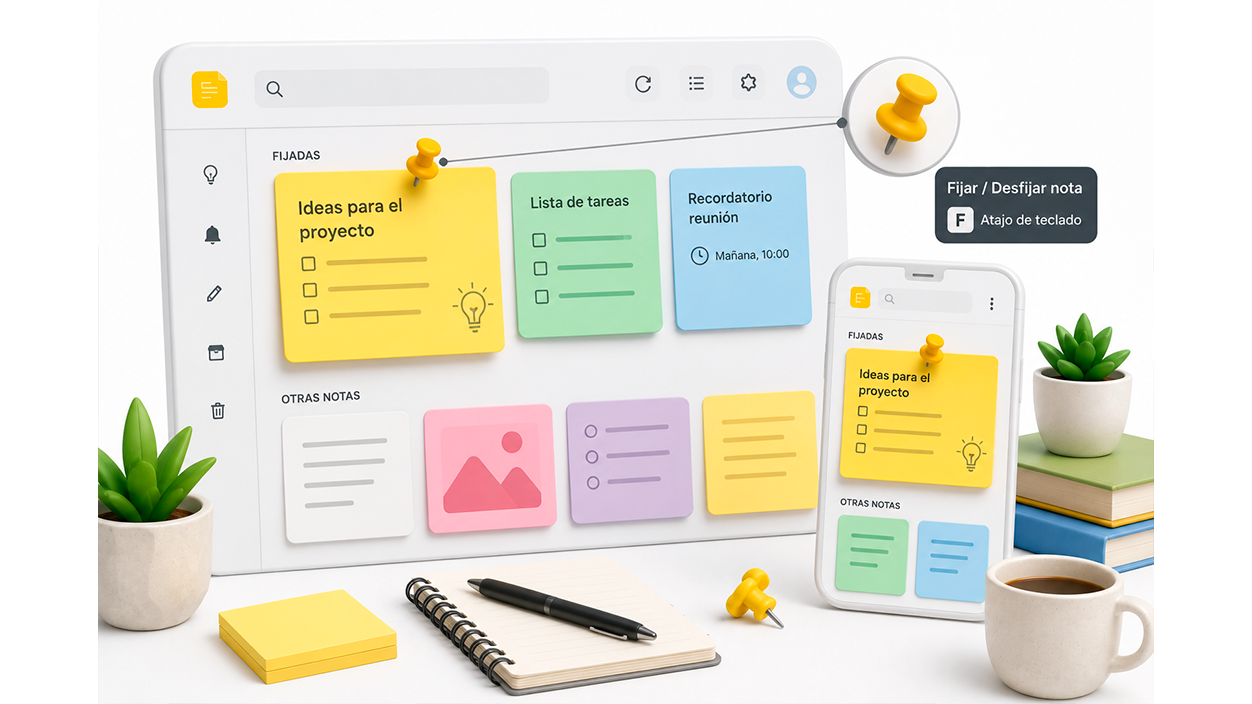
Cuando tienes decenas de apuntes, lo más práctico es usar la función de fijar. Para hacer esto, simplemente tienes que abrir la nota que te interesa y pulsar el icono del Pin que aparece en la barra de herramientas superior. Si estás trabajando desde un ordenador, también puedes hacerlo rápidamente presionando la tecla F sobre la nota activa. Al hacer esto, la nota se desplazará automáticamente a la sección de «Fijadas», quedando siempre arriba del todo, independientemente de cuántas notas nuevas vayas creando.
Integración de Keep en la pantalla de Android
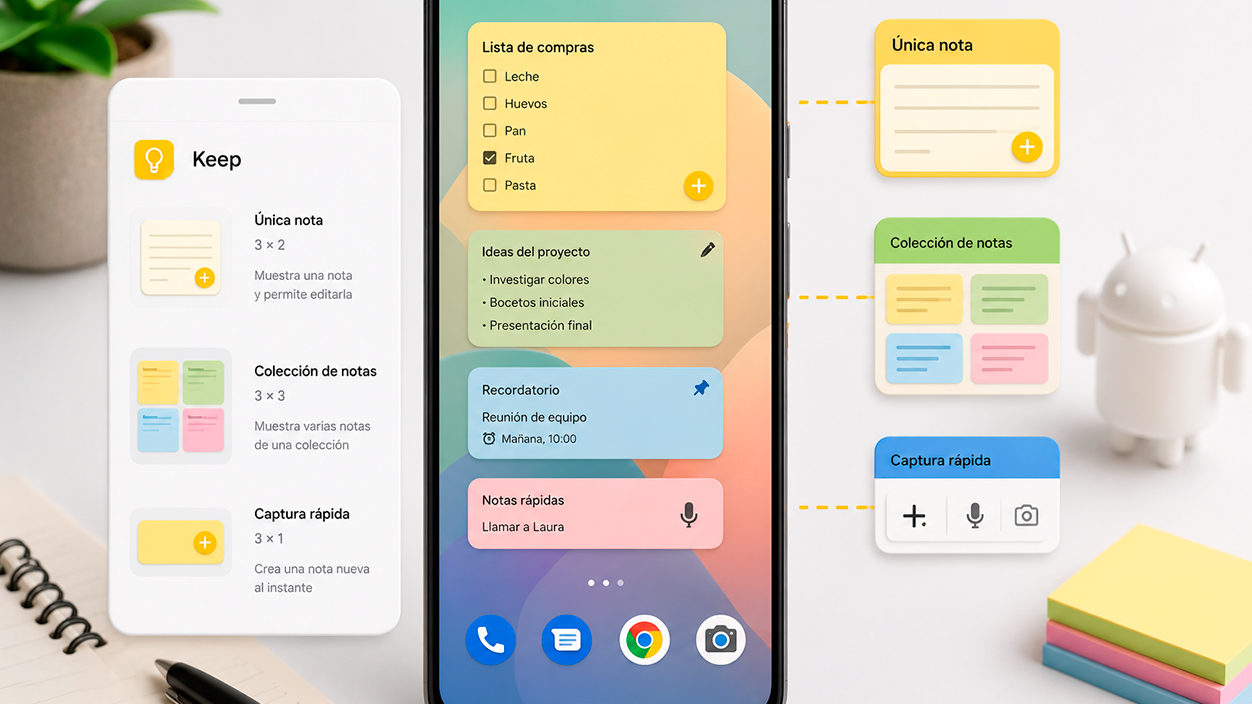
Una de las funciones más potentes, aunque exclusiva de Android, es la posibilidad de sacar las notas de la aplicación y ponerlas directamente en el escritorio. Para lograrlo, debes mantener presionada la pantalla principal y entrar en la sección de Widgets. Una vez allí, busca Google Keep y elige la opción que mejor se adapte a tu necesidad:
- Widget de Única nota: Ideal para tener un recordatorio concreto o una lista de tareas siempre visible. Lo mejor es que permite editar el contenido directamente sin entrar en la app.
- Colección de notas: Te permite ver un grupo de apuntes, ya sea todos, solo los fijados o aquellos que tengan una etiqueta específica.
- Captura rápida: Perfecta para los que no quieren perder tiempo; permite crear una nota en Google Keep al instante.
Para instalar cualquiera de estos, solo tienes que mantenerlo presionado, deslizarlo a tu lugar preferido y, si manejas varias cuentas de Google, seleccionar la cuenta correcta para sincronizar la información.
Trucos de organización para no volverse loco
Para que Google Keep no se convierta en un caos, es fundamental usar el sistema de etiquetas y colores. Puedes crear hasta 50 etiquetas diferentes; un truco muy útil es agregar etiquetas a las notas en Google Keep escribiendo #etiqueta directamente en el cuerpo de la nota mientras escribes para categorizarla al momento. Además, asignar colores te ayuda a diferenciar visualmente los proyectos o temas.
Es vital diferenciar entre eliminar y archivar. Muchos cometemos el error de borrar notas, pero lo ideal es usar la tecla E para archivar. Las notas archivadas no estorban en la vista principal pero siguen siendo totalmente buscables. Si por error borras algo, recuerda que tienes un margen de 7 días para recuperarlo desde la papelera antes de que desaparezca para siempre.
Funciones avanzadas y atajos de productividad
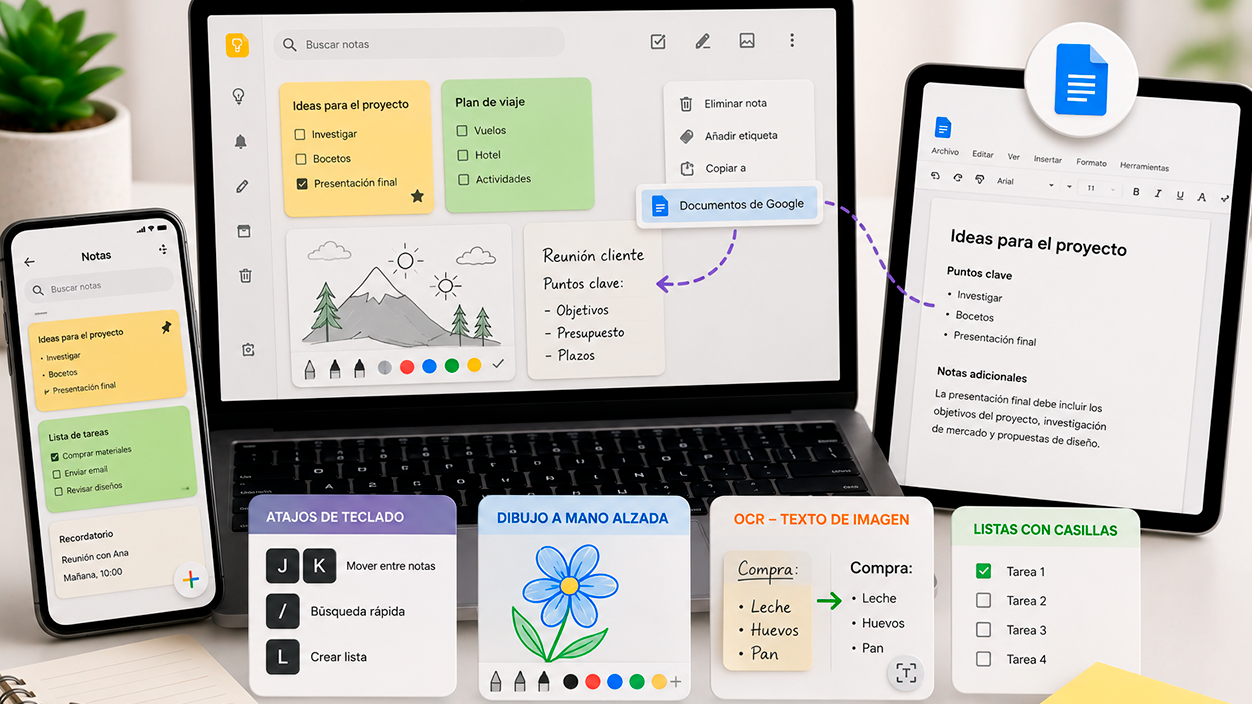
Si quieres llevar tu productividad al siguiente nivel, deja de usar el ratón para todo y empieza a usar atajos. Por ejemplo, puedes moverte entre notas usando las teclas J y K, o iniciar una búsqueda rápida con la tecla /. Para las listas, en lugar de crear una nota simple, usa la tecla L para generar casillas de verificación automáticamente.
Keep también ofrece herramientas creativas como la opción de añadir dibujos a mano alzada, que incluye un kit básico de pinceles y colores, y hasta tecnología OCR para leer lo que escribas. Además, si una nota se te queda corta y necesitas darle un formato más profesional, puedes usar la opción «Copiar a Documentos de Google» para transformar tu apunte rápido en un documento formal.
Dominando la técnica de anclaje con el pin, el uso estratégico de los widgets en Android y la organización mediante etiquetas y archivado, transformas una aplicación sencilla en un centro de gestión personal sumamente potente que evita que cualquier dato importante se quede en el olvido.

Soy un apasionado de la tecnología que ha convertido sus intereses «frikis» en profesión. Llevo más de 10 años de mi vida utilizando tecnología de vanguardia y trasteando todo tipo de programas por pura curiosidad. Ahora me he especializado en tecnología de ordenador y videojuegos. Esto es por que desde hace más de 5 años que trabajo redactando para varias webs en materia de tecnología y videojuegos, creando artículos que buscan darte la información que necesitas con un lenguaje entendible por todos.
Si tienes cualquier pregunta, mis conocimientos van desde todo lo relacionado con el sistema operativo Windows así como Android para móviles. Y es que mi compromiso es contigo, siempre estoy dispuesto a dedicarte unos minutos y ayudarte a resolver cualquier duda que tengas en este mundo de internet.