
¿Necesitas poner a tono tu nuevo ordenador? Si bien instalar y probar programas uno a uno sigue siendo genial, a veces no hay tiempo que perder. Por eso, en esta entrada te contamos cómo instalar todos tus programas favoritos de una sola vez usando WinGet. Veremos cómo funciona esta herramienta nativa de Windows y cómo aprovecharla al máximo.
Cómo instalar todos tus programas favoritos de una sola vez usando WinGet

Después de comprar un ordenador nuevo, la prioridad es instalarle todos los programas necesarios para su primer uso. Y lo mismo pasa cuando acabas de formatear la PC: toca empezar desde cero. Cuando hay tiempo de sobra, no es molestia instalar y probar cada aplicación una a una. Pero, ¿qué pasa si necesitas poner a punto tu PC cuanto antes?
Afortunadamente, los usuarios de Windows cuentan con una herramienta para automatizar todo el proceso. Los usuarios de Linux llevamos décadas disfrutando de algo así, mientras que Microsoft lo hizo oficial a partir de Windows 10. Hablamos de WinGet, el gestor de paquetes por línea de comandos de Windows.
WinGet (Windows Package Manager) es el administrador de paquetes oficial de Microsoft. En esencia, es una gigantesca biblioteca digital respaldada por la comunidad y la propia Microsoft. Esta biblioteca contiene miles de programas listos para ser instalados directamente desde la consola de comandos (PowerShell).
Gracias a esta utilidad, puedes instalar todos tus programas favoritos de una sola vez sin siquiera abrir el navegador. Puedes ordenar la instalación de 10, 20 o 50 programas con una sola línea de texto. WinGet se encarga de descargarlos en segundo plano e instalarlos sin apenas hacer ruido. Veamos cuáles son los requisitos mínimos para usar WinGet.
Requisitos previos: ¿Cómo saber si tienes WinGet?
Para instalar todos tus programas favoritos de una sola vez con WinGet, lo primero es comprobar que corre en tu PC. Si utilizas una versión moderna de Windows 11 o Windows 10 (versión 1809 o posterior), lo más probable es que ya lo tengas instalado. Para asegurarte, haz clic derecho sobre el botón de Inicio de Windows y selecciona Terminal (o PowerShell). Después, escribe el comando winget y presiona Enter.
Si el sistema te devuelve una lista de comandos y opciones de ayuda, ya lo tienes. En cambio, si aparece un error que dice «winget no se reconoce como un comando interno o externo», tienes que ir a la Microsoft Store, buscar Instalador de aplicación (App Installer) y actualizarlo. Hecho esto, veamos cuáles son algunas maneras de usar WinGet para instalar todos tus programas favoritos de una sola vez.
Instalación individual en cadena
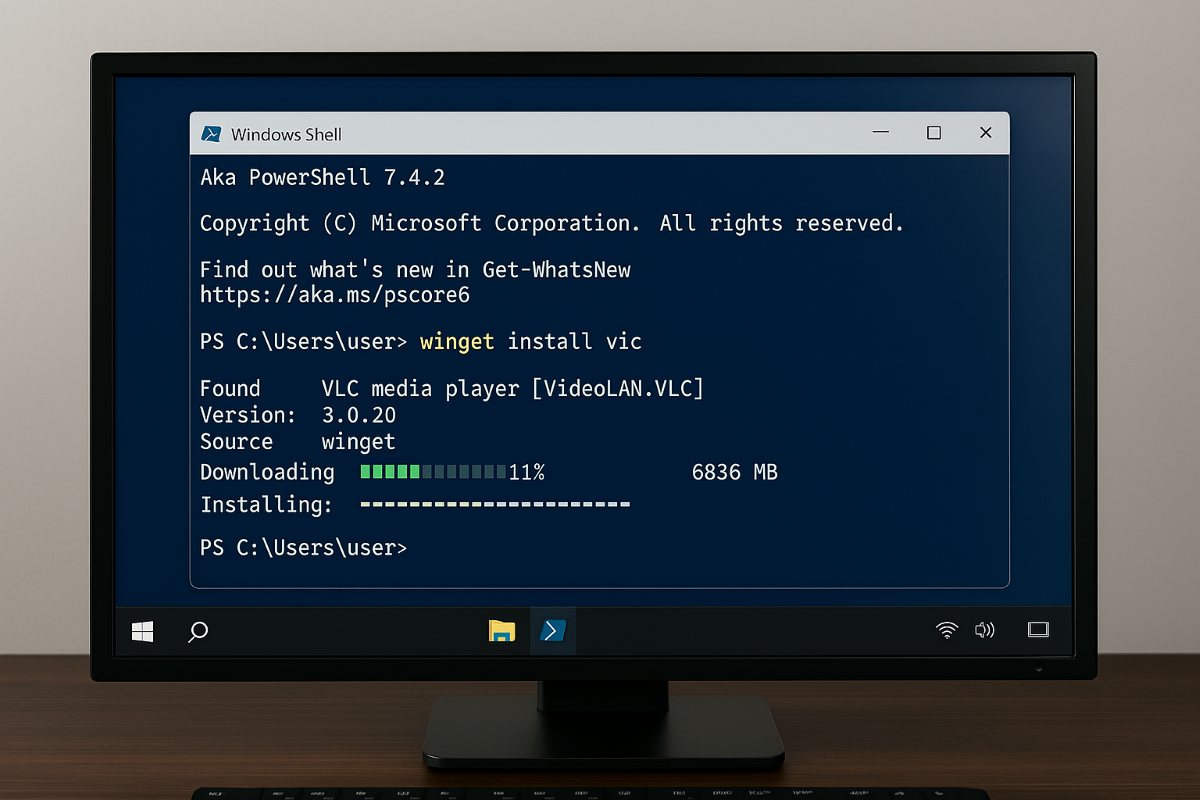
Con WinGet puedes instalar desde un programa hasta tantos como quieras. Por ejemplo, si quieres instalar únicamente Google Chrome, abres PowerShell como administrador y escribes winget install Google.Chrome. Pero, ¿qué hay si quieres instalar dos o tres de tus programas favoritos de forma consecutiva?
En ese caso, puedes encadenar los comandos utilizando el operador &&. Así es como si le dijeras al sistema que ejecute la primera instalación y, en cuanto termine con éxito, pase a la siguiente. Supongamos que quieres instalar tres programas: Google Chrome, VLC y Spotify. El comando encadenado sería:
winget install Google.Chrome --silent && winget install VideoLAN.VLC --silent && winget install Spotify.Spotify --silent
La etiqueta –silent es opcional pero muy recomendable. Le indica a WinGet que realice una instalación silenciosa, es decir, ocultando los asistentes visuales y aplicando las configuraciones por defecto de manera automática. Al final, consigues instalar tres de tus programas favoritos de una sola vez, y sin intervención manual.
Algo más: ¿cómo saber qué nombre darle al programa que quieres instalar? Una cosa es el nombre que conoces (vlc) y otra es el ID del programa (VideoLAN.VLC), siendo este último el que tienes que utilizar para ejecutar la instalación. Para saber el ID de tus programas favoritos, escribe en PowerShell winget search seguido del nombre, por ejemplo: winget search vlc.
Instalar todos tus programas favoritos de una sola vez con un archivo .bat
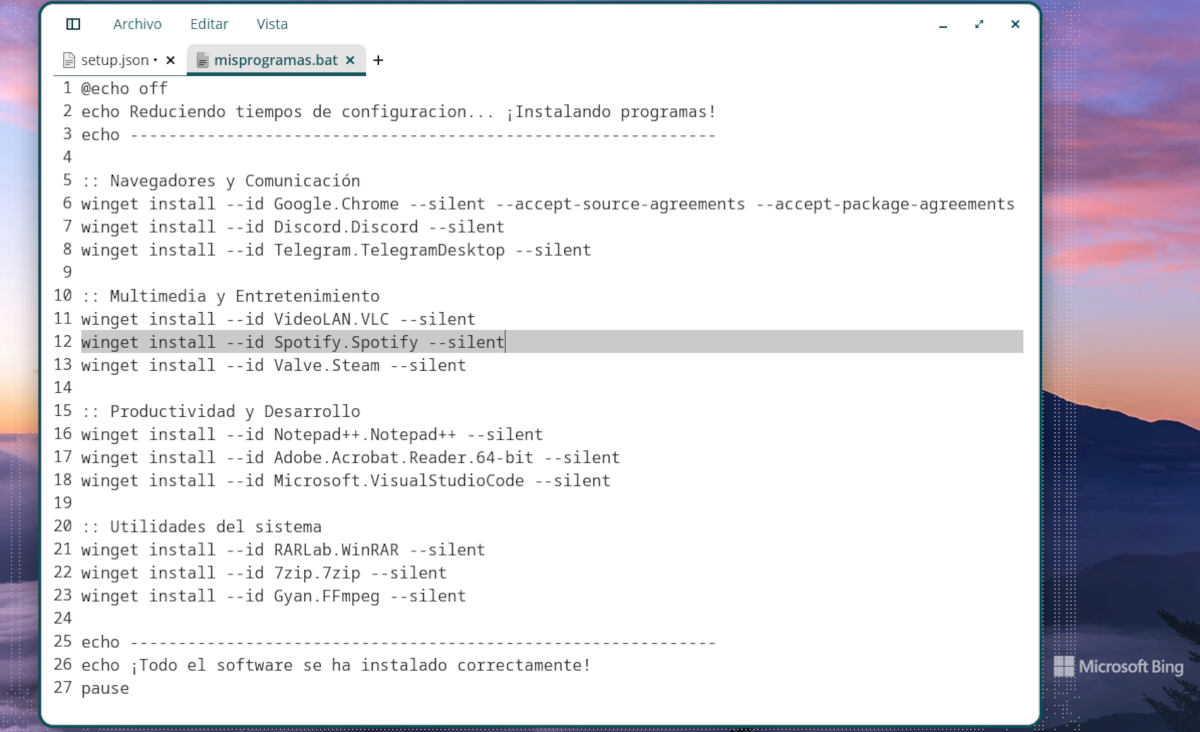
Encadenar comandos está muy bien para tres o cuatro aplicaciones. Pero si vas a montar todo un entorno de trabajo desde cero con 15 programas, la línea de comandos se volverá kilométrica. En estos casos, puedes instalar todos tus programas favoritos de una sola vez con WinGet usando un archivo .bat.
Un archivo .bat es un script de procesamiento por lotes ideal para automatizar tareas en Windows, como la instalación de varios programas a la vez. La mejor parte es que no hace falta saber programar para usarlo. Solo tienes que seguir estos sencillos pasos:
- Abre el Bloc de notas de Windows.
- Escribe @echo off en la primera línea para limpiar la pantalla de comandos innecesarios.
- Justo debajo, escribe una lista de comandos de instalación, uno por línea.
- Guarda el archivo con el nombre que quieras, pero asegúrate de que termine en la extensión .bat (por ejemplo, mis_programas.bat).
Puedes ver un ejemplo de cómo queda el archivo .bat en la imagen de arriba. Si la miras con cuidado, notarás que se le ha añadido el comando –silent, así como –accept-source-agreements y –accept-package-agreements. Estos últimos automatizan la aceptación de los términos de licencia de Microsoft y de los desarrolladores. Así evitas tocar una sola tecla durante todo el proceso de instalación.
Ahora solo tienes que ejecutar el archivo .bat para instalar todos tus programas favoritos de una sola vez con WinGet. Haz clic derecho sobre el archivo y selecciona Ejecutar como administrador. Acto seguido, la consola se abrirá y empezará a descargar e instalar cada programa uno tras otro.
Con un archivo de instalación masiva JSON
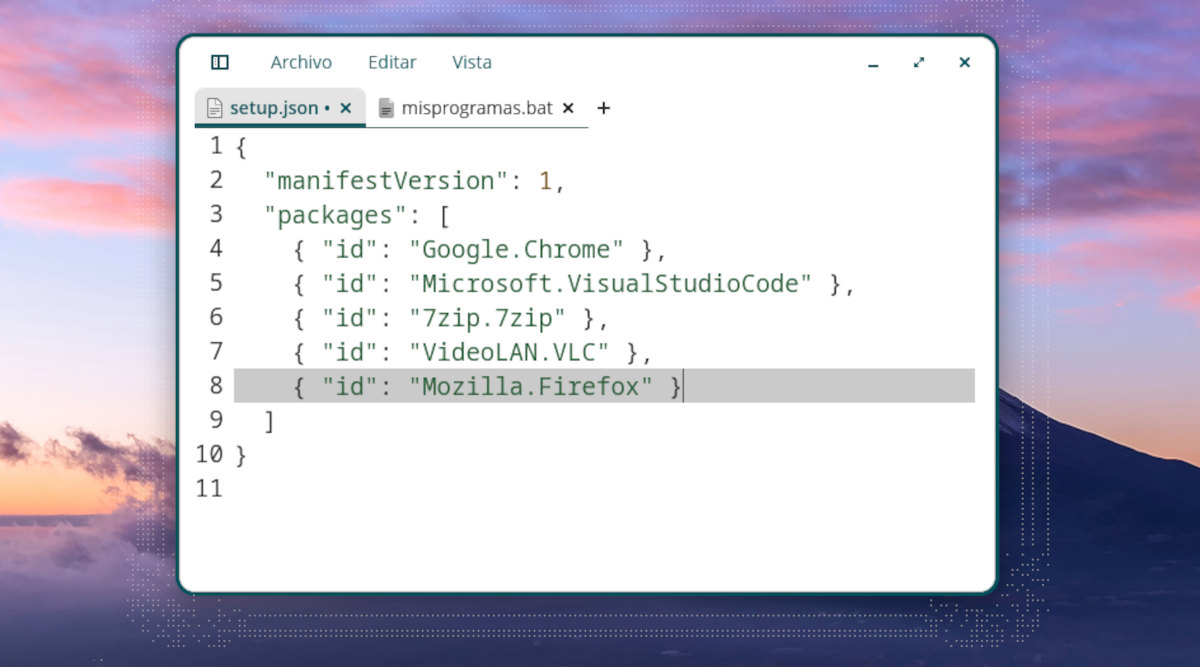
Hay otra forma de instalar todos tus programas favoritos de una sola vez con WinGet, y es usando un archivo JSON. ¿Cómo se hace? Abre el bloc de notas y crea un archivo con la siguiente estructura:
{
"manifestVersion": 1,
"packages": [
{ "id": "Google.Chrome" },
{ "id": "Microsoft.VisualStudioCode" },
{ "id": "7zip.7zip" },
{ "id": "VideoLAN.VLC" },
{ "id": "Mozilla.Firefox" }
]
}
Puedes agregar tantos programas como quieras. Solo asegúrate de usar los identificadores correctos: dentro de las llaves, ID exactos y uno por línea. Finalmente, guarda el archivo con el siguiente nombre: setup.json. Ahora abre PowerShell y ejecuta el siguiente comando winget configure –file setup.json. WinGet leerá el archivo y comenzará a instalar cada programa automáticamente.
¡Ya lo tienes! Tres modos distintos de instalar todos tus programas favoritos de una sola vez con WinGet. Puedes usar comandos encadenados, un archivo .bat o un archivo JSON, y el resultado será el mismo: una instalación rápida, limpia y segura de todas las aplicaciones que necesitas en tu día a día.

Desde muy joven he sentido una gran curiosidad por todo lo relacionado con los avances científicos y tecnológicos, en especial aquellos que nos hacen la vida más fácil y entretenida. Me encanta estar al tanto de las últimas novedades y tendencias, y compartir mis experiencias, opiniones y consejos sobre los equipos y gadgets que uso. Esto me llevó a convertirme en redactor web hace poco más de cinco años, enfocado principalmente a los dispositivos Android y sistemas operativos Windows. He aprendido a explicar con palabras simples aquello que resulta complicado para que mis lectores puedan entenderlo fácilmente.