- La actualización KB5094126 introduce mejoras en el rendimiento de la CPU y soporte de audio Bluetooth LE, aunque presenta bugs críticos.
- Se han reportado fallos graves en la conectividad de audio, Wi-Fi y bucles de recuperación de BitLocker en diversos equipos.
- La solución principal para los problemas de sonido pasa por bloquear la actualización del controlador conflictivo y reinstalar el driver del fabricante.
Seguramente te ha pasado: actualizas el sistema con la ilusión de mejorar tu PC y, de repente, el sonido desaparece por completo o el Wi-Fi decide tomarse unas vacaciones. Es lo que está ocurriendo con el parche KB5094126 de Windows 11, que aunque promete traer mejoras interesantes, ha dejado a más de un usuario con el teclado mudo y la pantalla de recuperación de BitLocker saludando.
No te preocupes, porque no eres el único al que le ha dado guerra este despliegue. Entre errores de drivers incompatibles y fallos en la gestión de energía, esta actualización se ha convertido en un quebradero de cabeza para muchos, especialmente para quienes usan equipos HP o configuraciones de audio Conexant ISST. Vamos a analizar a fondo qué es lo que falla y cómo puedes dejar tu ordenador a punto otra vez.

Las novedades que trae la KB5094126 (y sus trampas)
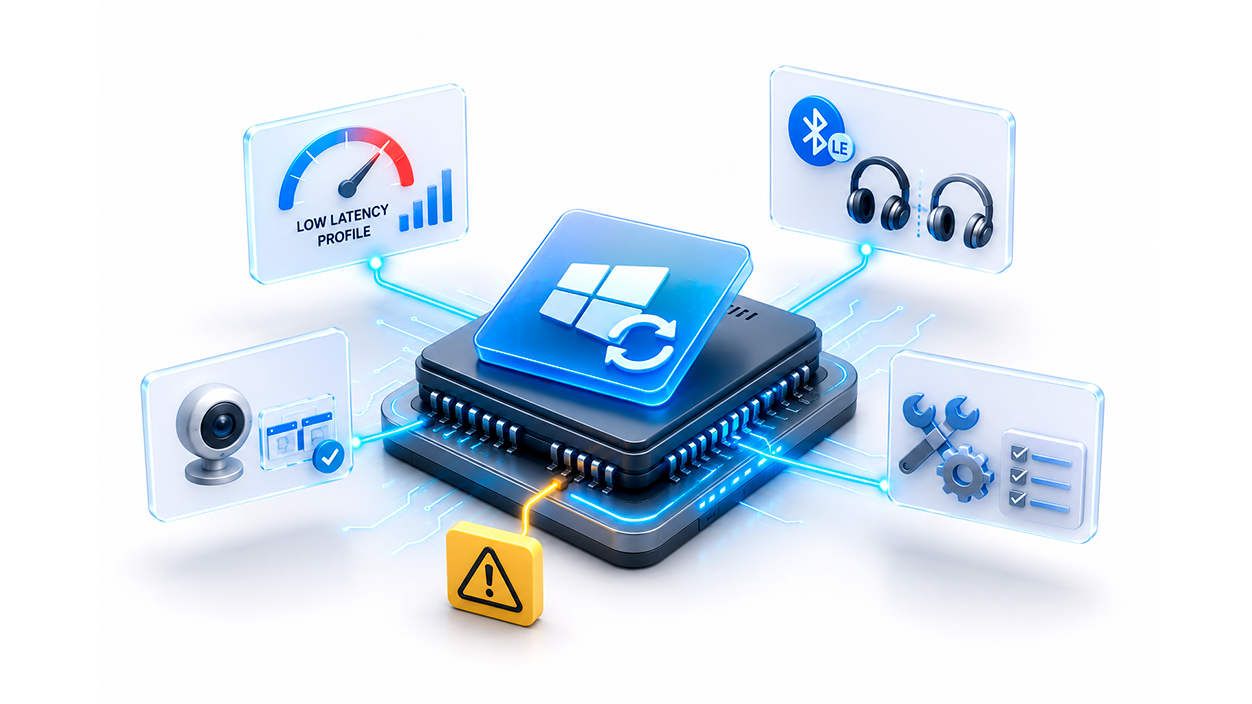
En teoría, Microsoft ha querido darnos un empujón de potencia con el llamado Low Latency Profile. Básicamente, el sistema hace que el procesador pegue un pequeño salto de frecuencia durante un par de segundos al abrir menús o el buscador para que todo se sienta más fluido. El problema es que, si tienes un portátil muy fino, esos picos de potencia pueden despertar al ventilador o drenar la batería un pelín más rápido de lo normal.
Otra joya es el Audio compartido mediante Bluetooth LE, que permite conectar dos auriculares a la vez. Sin embargo, aquí está la broma: no todos los equipos son compatibles. Si vas a la configuración de dispositivos y no ves la opción de Usar LE Audio, es que tu hardware simplemente no puede hacer ese truco, por mucho que instales la actualización.
También han habilitado que la cámara web pueda ser utilizada por varias aplicaciones simultáneamente, aunque viene desactivada por defecto. Para activarlo, hay que navegar hasta la configuración de cámara y dar el visto bueno manualmente. Además, se ha incluido una herramienta de diagnóstico básica para saber si el fallo de la cámara es de software o si el hardware ha pasado a mejor vida.
Bugs críticos y vulnerabilidades corregidas
No todo es color de rosa. Este parche corrige unas 208 vulnerabilidades, incluyendo una brecha de seguridad crítica (CVE-2026-45657) que podría permitir la ejecución remota de código a nivel de kernel. Es decir, que instalarlo es vital para la seguridad, pero el riesgo operativo es real.
Los usuarios han reportado que, tras el reinicio, algunos equipos entran en un bucle de recuperación de BitLocker, pidiendo la clave de cifrado incluso si el usuario creía tenerlo desactivado. A esto se suman fallos en la integración de OneDrive, carpetas vacías en el explorador y errores al intentar vaciar la papelera de reciclaje, lo que convierte la experiencia en un auténtico caos para entornos empresariales.
En el caso específico de los portátiles HP, se han documentado pantallazos azules (BSOD) y pérdidas totales de conectividad en red local (LAN), aunque internet siga funcionando a través de Wi-Fi. Es un escenario donde la estabilidad se ha visto seriamente comprometida en favor de los parches de seguridad.
Cómo solucionar los problemas de audio y Wi-Fi
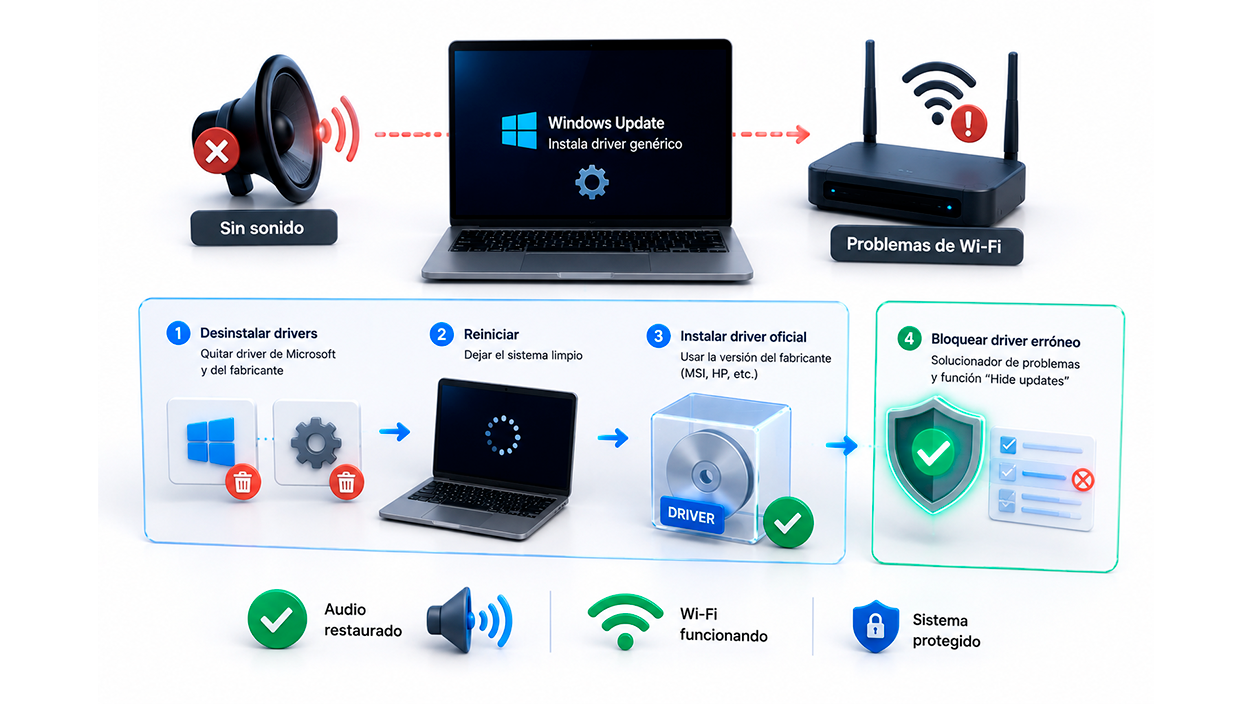
Si te has quedado sin sonido, lo más probable es que Windows Update haya decidido instalar un driver genérico de Microsoft que no se lleva bien con tu hardware (como los chips MSI o Conexant). El sistema pisa el controlador del fabricante y el resultado es el silencio absoluto o que dejen de funcionar los botones de mute y los leds del teclado.
Para arreglarlo, la estrategia más efectiva es limpiar los controladores. Primero, desinstala tanto el driver que ha puesto Microsoft como el original del fabricante, siguiendo pasos similares a cómo desinstalar los controladores de audio en Windows. Una vez que el equipo esté limpio y hayas reiniciado, vuelve a instalar la versión oficial de tu marca (MSI, HP, etc.).

Ahora bien, para evitar que Windows vuelva a meter el driver erróneo automáticamente, puedes usar la herramienta de solucionador de problemas de Windows y utilizar la función «Hide updates“. De esta manera, bloqueas específicamente la actualización del driver de audio conflictiva sin dejar de recibir los parches de seguridad críticos del sistema.
Consejos para administradores de IT y Startups
Para quienes gestionan varios equipos, lo ideal es no lanzar la actualización a ciegas. Se recomienda implementar un sistema de anillos de despliegue: primero el equipo de IT, luego unos pocos usuarios seleccionados y, tras 72 horas de prueba, el resto de la oficina. Esto evita que toda la empresa se quede sin audio o bloqueada por BitLocker al mismo tiempo.
Es fundamental tener respaldadas las claves de recuperación de BitLocker en un gestor de contraseñas o en Microsoft Entra ID. No dependas de que el empleado haya guardado la clave en un papel, porque cuando el sistema entra en modo recuperación, cada minuto de inactividad es dinero perdido.
Si el equipo es antiguo, presta atención a los certificados de Secure Boot. Esta actualización los renueva automáticamente, lo cual es crucial para que el PC siga recibiendo parches en el futuro. Si ves un aviso amarillo o rojo en la seguridad del dispositivo, es posible que necesites una actualización de BIOS/UEFI directamente desde el fabricante.
Teniendo todo esto en cuenta, la actualización KB5094126 es un arma de doble filo que equilibra la protección contra hackers con una estabilidad algo errática. Lo más sensato es validar los controladores de audio y red antes de actualizar, asegurar las claves de cifrado y, si el sonido falla, bloquear el driver genérico para obligar al sistema a usar el del fabricante.


Soy un apasionado de la tecnología que ha convertido sus intereses «frikis» en profesión. Llevo más de 10 años de mi vida utilizando tecnología de vanguardia y trasteando todo tipo de programas por pura curiosidad. Ahora me he especializado en tecnología de ordenador y videojuegos. Esto es por que desde hace más de 5 años que trabajo redactando para varias webs en materia de tecnología y videojuegos, creando artículos que buscan darte la información que necesitas con un lenguaje entendible por todos.
Si tienes cualquier pregunta, mis conocimientos van desde todo lo relacionado con el sistema operativo Windows así como Android para móviles. Y es que mi compromiso es contigo, siempre estoy dispuesto a dedicarte unos minutos y ayudarte a resolver cualquier duda que tengas en este mundo de internet.