- Capacidad de Notepad++ para automatizar secuencias de comandos y ediciones repetitivas mediante la grabación de acciones.
- Gestión avanzada de macros a través de la edición directa del archivo de configuración shortcuts.xml.
- Optimización del flujo de trabajo mediante la ejecución masiva de macros y la asignación de atajos de teclado personalizados.

Si pasas gran parte de tu jornada laboral picando código o limpiando archivos de texto, sabrás que hay tareas que son un auténtico tostón porque se repiten una y otra vez. Notepad++ no es solo un editor ligero y rápido, sino que esconde un sistema de automatización muy potente que permite grabar secuencias de movimientos y pulsaciones para no tener que hacer el trabajo sucio manualmente.
Sabiendo que el tiempo es oro, dominar el uso de las macros puede suponer un salto brutal en tu productividad. Básicamente, estamos hablando de crear un pequeño robot personalizado que replique exactamente tus acciones, permitiéndote procesar volúmenes ingentes de datos sin riesgo de cometer errores por cansancio o aburrimiento.

¿Qué es exactamente una macro en este editor?
Para entrar en materia, una macro es una serie de pasos grabados que el programa puede reproducir más tarde. No hace falta que seas un experto en programación para usarlas, ya que el editor registra cada movimiento del cursor, cada letra escrita y cada comando ejecutado. Es la herramienta ideal para formatear líneas, limpiar espacios al final de los párrafos o aplicar cambios estructurales en un código.
Lo mejor de todo es que esta función viene integrada de serie, por lo que no necesitas instalar plugins externos para empezar a ahorrar tiempo. Solo debes tener en cuenta que las macros son muy sensibles a la posición del cursor; es decir, actúan en relación al punto donde te encuentres en el documento al momento de ejecutar la acción.
Pasos para grabar, detener y reproducir una macro
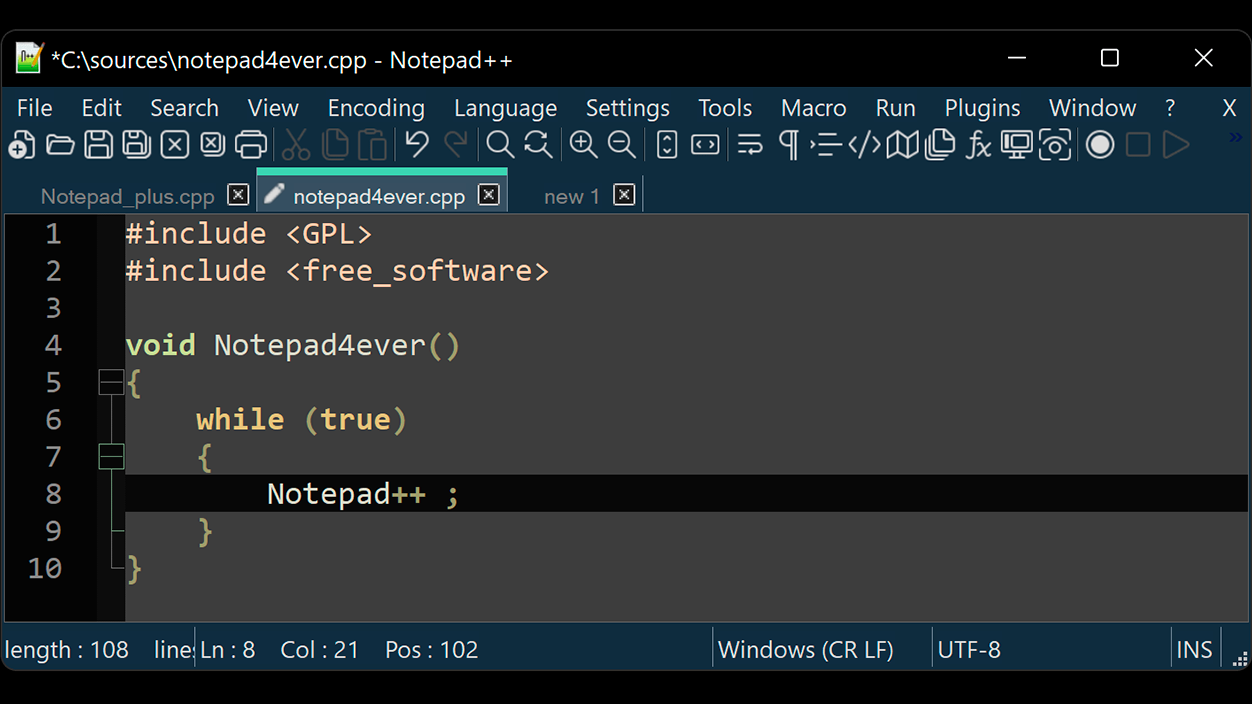
El proceso es bastante intuitivo y se puede hacer de dos formas. Para empezar la grabación, puedes dirigirte al menú superior de Macro y elegir Empezar a grabar, o simplemente pinchar el botón de grabación en la barra de herramientas. A partir de ese instante, todo lo que hagas quedará guardado en la memoria del programa.

Cuando hayas terminado de realizar la secuencia de pasos, debes ir nuevamente al menú y seleccionar Detener grabación. Un truco para los que prefieren el teclado es usar el atajo Ctrl+Shift+R, que permite iniciar y parar el proceso de forma mucho más ágil.
Si quieres comprobar que todo ha salido bien, utiliza la opción de Reproducir. El editor ejecutará la secuencia a la máxima velocidad posible, independientemente de lo lento que hayas sido tú durante la grabación. Si el resultado no es el esperado, lo más sencillo es borrar la grabación actual y repetir el proceso con más cuidado.
Cómo guardar y organizar tus macros personalizadas
Un detalle crítico es que, mientras no guardes la macro, esta reside en un búfer temporal. Si grabas una nueva sin guardar la anterior, la primera se perderá definitivamente. Para evitar esto, accede a Macro y elige Guardar la macro grabada, donde podrás asignarle un nombre descriptivo.
Durante este proceso, el programa te permitirá definir una combinación de teclas (atajo) para ejecutarla al instante. Si notas que algún atajo coincide con otro ya existente, el sistema te lanzará un aviso de conflicto en la parte inferior del cuadro de diálogo. Aunque Notepad++ te deja guardar la macro a pesar del conflicto, lo ideal es que cada una tenga su propia tecla para evitar confusiones.
Si necesitas hacer limpieza o cambiar los atajos más adelante, puedes entrar en el Gestor de atajos (Modify Shortcut/Delete Macro). Desde aquí podrás ver la lista completa de tus macros guardadas, modificar sus nombres o eliminar aquellas que ya no te sean útiles.
Ejecución masiva y repeticiones
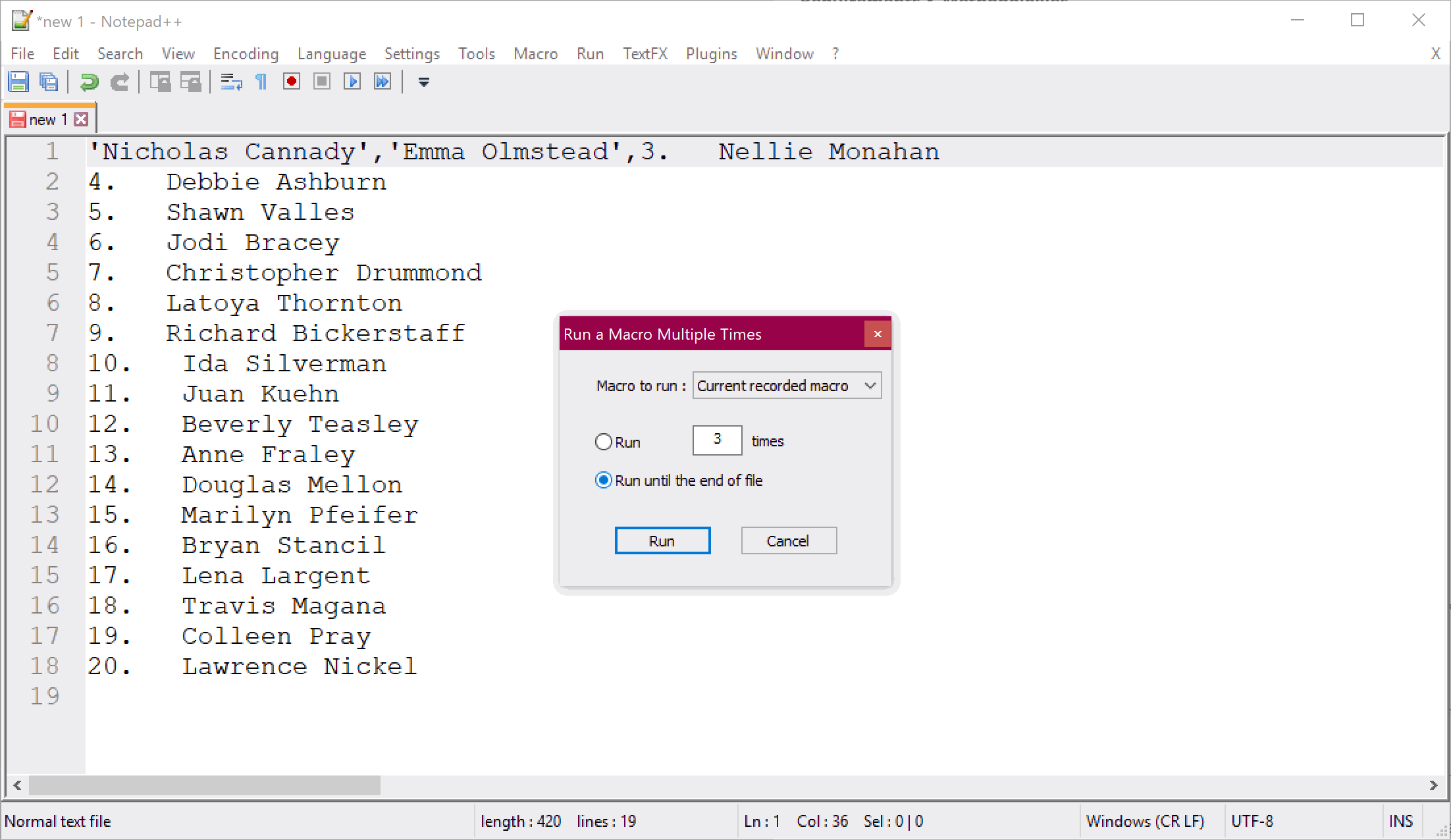
A veces no basta con ejecutar una macro una sola vez. Hay situaciones donde necesitas aplicar la misma acción a cientos de líneas. Para ello, existe la opción Ejecutar una macro varias veces, que te permite elegir la macro deseada y especificar el número exacto de repeticiones.
Si no sabes cuántas veces debe repetirse el proceso, puedes marcar la casilla Ejecutar hasta el final del archivo. Esto es especialmente útil para tareas de refactorización de código o limpieza de archivos de registro (logs), ya que el cursor avanzará automáticamente procesando todo el documento desde la posición actual.
Avanzado: Edición manual mediante el archivo shortcuts.xml
Para aquellos que quieren un control total, Notepad++ permite editar las macros a bajo nivel. Todas las configuraciones se almacenan en un archivo llamado shortcuts.xml, situado normalmente en la carpeta %appdata%\Notepad++. Esto es una mina de oro si quieres hacer copias de seguridad de tus macros o transferirlas a otro ordenador.
Al abrir este archivo XML, verás que cada macro está definida por etiquetas <Macro> y <Action>. Modificando los parámetros de estas acciones, puedes ajustar la secuencia de comandos de forma mucho más precisa que mediante la interfaz gráfica. Eso sí, es imprescindible cerrar el editor por completo antes de editar el archivo, ya que si el programa está abierto, sobrescribirá los cambios al salir y perderás todo lo hecho.
Si estás compartiendo macros con un equipo de trabajo, simplemente basta con copiar los bloques de código de la sección de macros del XML y pegarlos en el archivo del compañero. Es una forma muy eficiente de estandarizar la edición de textos en proyectos colaborativos.
Dominar estas herramientas permite transformar un simple editor de texto en una estación de trabajo automatizada, donde la capacidad de grabar acciones, editarlas en el archivo de configuración y ejecutarlas masivamente reduce drásticamente las horas de trabajo tedioso, preparando el terreno para integrar flujos de trabajo aún más complejos y eficientes.

Soy un apasionado de la tecnología que ha convertido sus intereses «frikis» en profesión. Llevo más de 10 años de mi vida utilizando tecnología de vanguardia y trasteando todo tipo de programas por pura curiosidad. Ahora me he especializado en tecnología de ordenador y videojuegos. Esto es por que desde hace más de 5 años que trabajo redactando para varias webs en materia de tecnología y videojuegos, creando artículos que buscan darte la información que necesitas con un lenguaje entendible por todos.
Si tienes cualquier pregunta, mis conocimientos van desde todo lo relacionado con el sistema operativo Windows así como Android para móviles. Y es que mi compromiso es contigo, siempre estoy dispuesto a dedicarte unos minutos y ayudarte a resolver cualquier duda que tengas en este mundo de internet.