- Glances permite supervisar CPU, RAM, red y disco mediante una interfaz web intuitiva y colorida.
- La herramienta soporta despliegues mediante paquetes nativos, PIP, contenedores Docker y servicios de sistema.
- Es compatible con la exportación de métricas hacia bases de datos externas como InfluxDB y Prometheus.
- Ofrece la posibilidad de monitorización remota mediante un modelo cliente-servidor y proxies inversos.

¿Cómo monitorizar un servidor Linux desde el navegador usando Glances? Si te pasas el día pegado a la terminal de Linux, seguramente ya conoces herramientas como htop o top. Son estupendas, pero a veces necesitamos una visión más global y accesible sin tener que entrar por SSH en cada máquina. Aquí es donde entra en juego Glances, una joya escrita en Python que nos permite vigilar todo lo que ocurre en nuestro servidor desde la comodidad de un navegador web.
Este software no es solo un clon de los monitores tradicionales, sino que se posiciona como una solución multiplataforma y extensible. Gracias al uso de la librería psutil y libstatgrab, Glances es capaz de recolectar datos críticos de hardware y software, adaptando la información al tamaño de nuestra pantalla para que no se nos escape ningún detalle importante mientras detectamos cuellos de botella.

¿Qué hace exactamente Glances?
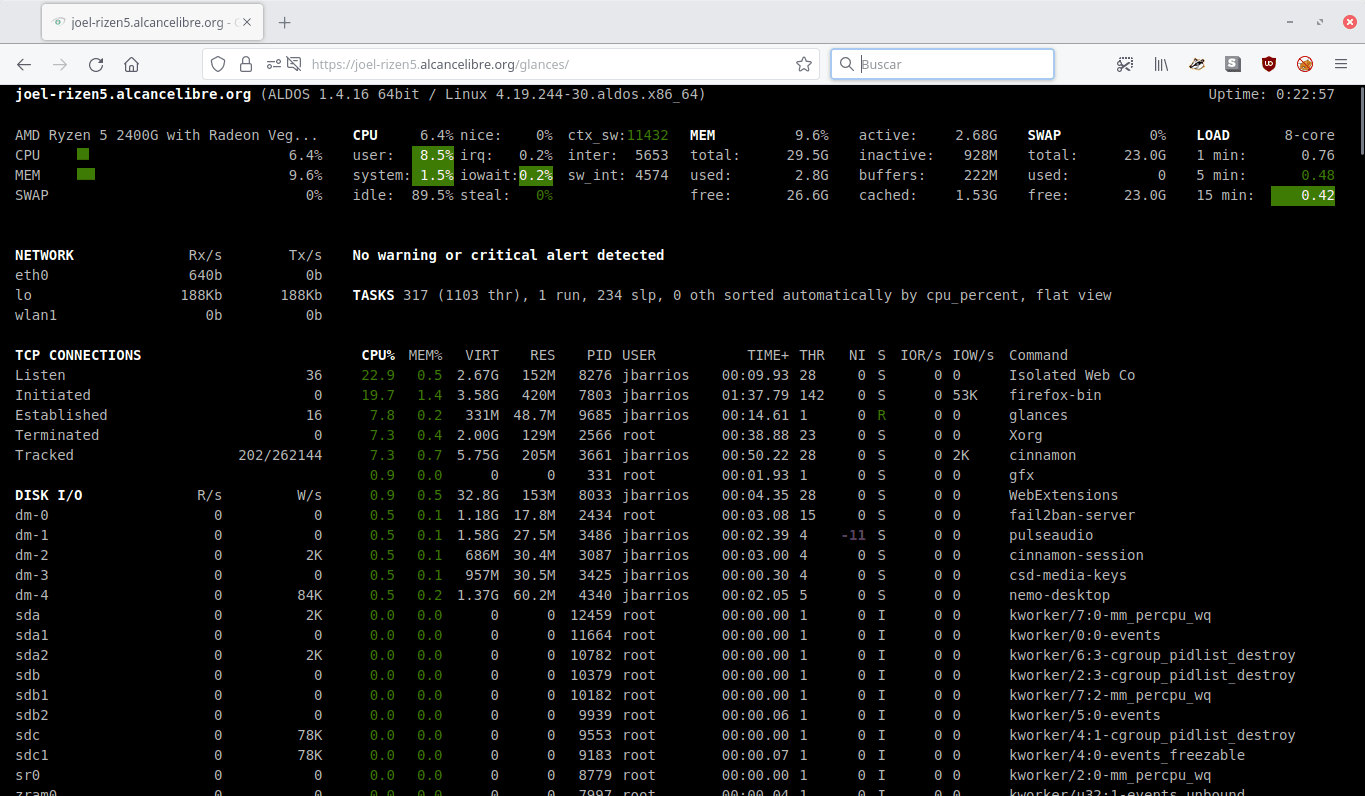
Básicamente, Glances nos ofrece una radiografía completa del sistema en tiempo real. Podemos echar un vistazo al promedio de carga de la CPU, el estado de la memoria RAM, el espacio de intercambio (swap) y la actividad de las interfaces de red. Además, es capaz de monitorizar la lectura y escritura de los discos y los dispositivos montados en el sistema.
Una de las cosas que más mola es que no se queda solo en lo básico; también puede rastrear la información de contenedores Docker, lo cual es vital para quienes gestionan infraestructuras virtualizadas y necesitan una guía completa para monitorizar Docker. Para que no tengamos que analizar números infinitos, utiliza un sistema de colores intuitivo: el verde indica que todo va sobre ruedas, el azul es una precaución, el violeta es una advertencia y el rojo significa que tenemos un problema crítico.
Instalación paso a paso en diversas distribuciones
Dependiendo de tu sistema, tienes varias rutas para dejarlo instalado. En distribuciones basadas en Debian o Ubuntu, lo más rápido es usar apt install glances python-bottle. Si prefieres los sistemas de la familia Red Hat, como CentOS o Fedora, puedes tirar de dnf o yum instalando los paquetes correspondientes. Es fundamental instalar python-bottle, ya que es el micro-framework que permite que la interfaz web funcione.

Para aquellos que prefieren tener siempre la versión más reciente, la opción ideal es usar PIP. Solo hace falta ejecutar pip install glances. Si necesitas todas las dependencias adicionales para un monitoreo exhaustivo, puedes lanzar el comando pip install glances. También existe un script de instalación rápida vía curl o wget que automatiza todo el proceso en un abrir y cerrar de ojos.
Si eres un apasionado de los contenedores, puedes desplegar Glances usando Docker. Basta con hacer un pull de la imagen nicolargo/glances. Al ejecutar el contenedor, es recomendable usar el flag --network host y vincular el socket de docker /var/run/docker.sock para que la herramienta pueda leer las estadísticas de los demás contenedores que corren en el host y así reiniciar automáticamente un contenedor Docker si fuera necesario.
Configuración del modo navegador y acceso remoto
Para activar la interfaz web, debemos ejecutar el comando glances -w. Una vez hecho esto, el servidor empezará a escuchar peticiones en el puerto 61208. Para acceder, simplemente abrimos el navegador y ponemos la IP de nuestro servidor seguida de dicho puerto. Si el sistema no carga, lo más probable es que el firewall esté bloqueando la conexión.

En el caso de usar UFW, debemos ejecutar sudo ufw allow 61208/tcp. Si prefieres Firewalld, el comando sería sudo firewall-cmd --permanent --add-port=61208/tcp seguido de un reload. Para no tener que ejecutar el comando a mano cada vez que reiniciamos, podemos crear un servicio de systemd en /etc/systemd/system/glancesweb.service que arranque la herramienta automáticamente al iniciar la red.
Si buscas algo más profesional, puedes configurar un proxy inverso con Nginx o Apache. Esto permite acceder a Glances a través de HTTPS, lo cual es mucho más seguro que exponer el puerto 61208 al aire. En Nginx, se configura una localización que redirija el tráfico hacia el localhost del puerto web, asegurando que la comunicación esté cifrada y sea más robusta.
Trucos, atajos y alertas avanzadas
Cuando manejas Glances desde la terminal, hay teclas que te salvan la vida. Por ejemplo, la tecla ‘m’ ordena los procesos por memoria y la ‘c’ lo hace por uso de CPU. Si quieres ocultar o mostrar las estadísticas de red, basta con pulsar la ‘n’. Para salir del programa, la ‘q’ o Ctrl+C hacen el trabajo. Estos atajos de teclado permiten navegar por la información sin perder tiempo.
Otra función potente es la gestión de umbrales de alerta. Mediante el archivo /etc/glances/glances.conf, podemos definir en qué punto exacto un valor pasa de ser «normal» a «crítico». Por defecto, los niveles suelen estar en 50, 70 y 90, pero puedes ajustarlos a tu gusto para que el color del texto cambie según la carga real de tu hardware.
Finalmente, Glances puede integrarse con herramientas de análisis de datos. Es posible exportar las métricas hacia InfluxDB o Prometheus, permitiendo crear dashboards espectaculares en Grafana. Incluso existen integraciones para Home Assistant, lo que nos permite recibir notificaciones en el móvil si la temperatura de la CPU sube demasiado o si la RAM se queda corta.
Esta herramienta se convierte en la aliada perfecta para cualquier administrador que busque un equilibrio entre la ligereza de la terminal y la comodidad de la web, permitiendo un control total sobre el hardware y los procesos sin complicaciones técnicas excesivas.

Apasionado de la tecnología desde pequeñito. Me encanta estar a la última en el sector y sobre todo, comunicarlo. Por eso me dedico a la comunicación en webs de tecnología y videojuegos desde hace ya muchos años. Podrás encontrarme escribiendo sobre Android, Windows, MacOS, iOS, Nintendo o cualquier otro tema relacionado que se te pase por la cabeza.