- Control de permisos de privacidad mediante la configuración del sistema operativo.
- Identificación de procesos activos a través del Administrador de tareas y herramientas avanzadas.
- Métodos de verificación técnica del estado y funcionamiento del hardware de video.
- Medidas de seguridad preventivas para evitar el acceso no autorizado a la cámara.
Seguro que te ha pasado alguna vez: intentas entrar en una videollamada de trabajo o charlar con unos colegas y, de repente, te saltan errores molestos diciendo que otra aplicación ya está utilizando la cámara. Es una situación bastante frustrante porque Windows no siempre te dice a primera vista quién es el «culpable» que tiene secuestrado el dispositivo de video.
Tener el control sobre quién accede a nuestra imagen no es solo una cuestión de funcionalidad técnica, sino también un tema crítico de seguridad y privacidad. En un mundo donde el malware puede intentar espiarnos, saber detectar qué proceso está activando el hardware es fundamental para mantener nuestro entorno digital a salvo y libre de intrusos.

Revisar los permisos desde la Configuración de Privacidad
Si utilizas Windows 10 o Windows 11, el sistema operativo incluye un panel bastante intuitivo para gestionar esto. Para empezar, debes pulsar la combinación de teclas Windows + I para abrir el menú de Configuración. Una vez dentro, navega hasta el apartado de Privacidad y busca en la columna izquierda la opción de Cámara.
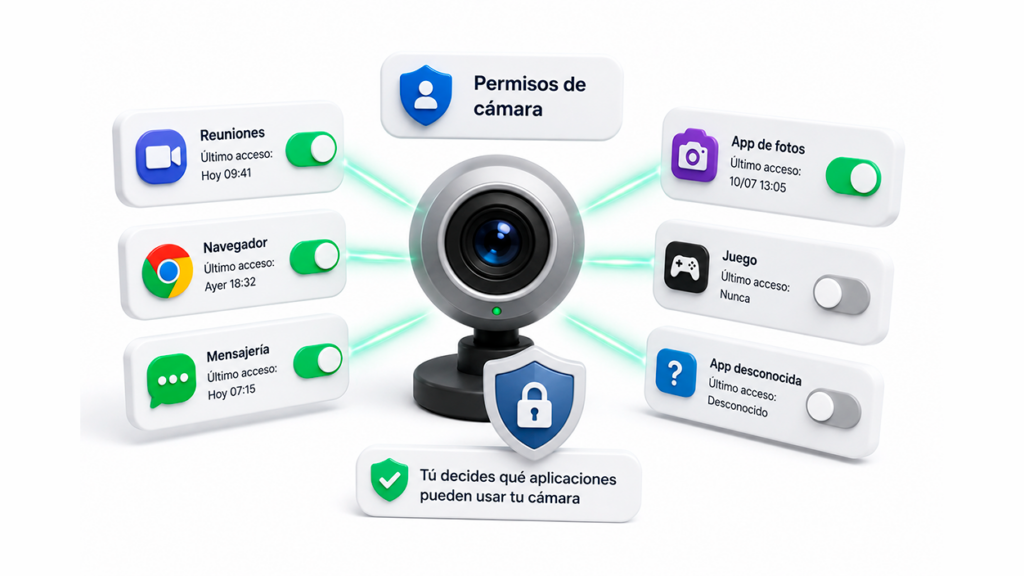
En esta pantalla verás un interruptor general para permitir que las aplicaciones accedan al dispositivo. Lo más interesante es que, bajando un poco, encontrarás un listado con todas las aplicaciones que tienen permiso para acceder a la cámara. Si el interruptor junto a una aplicación está encendido, significa que tiene permiso para usar la cámara. En las versiones más recientes de Windows, incluso podrás ver la fecha y la hora de la última vez que ese programa accedió a la webcam, lo cual es una pista oro para pillar a algún proceso sospechoso.
Si ves que alguna aplicación de redes sociales o un navegador como Chrome tiene el acceso activo y no lo necesitas en ese momento, lo más sencillo es directamente desde aquí. Esto cortará la comunicación entre el software y el hardware de inmediato.
Uso del Administrador de Tareas para liberar la cámara
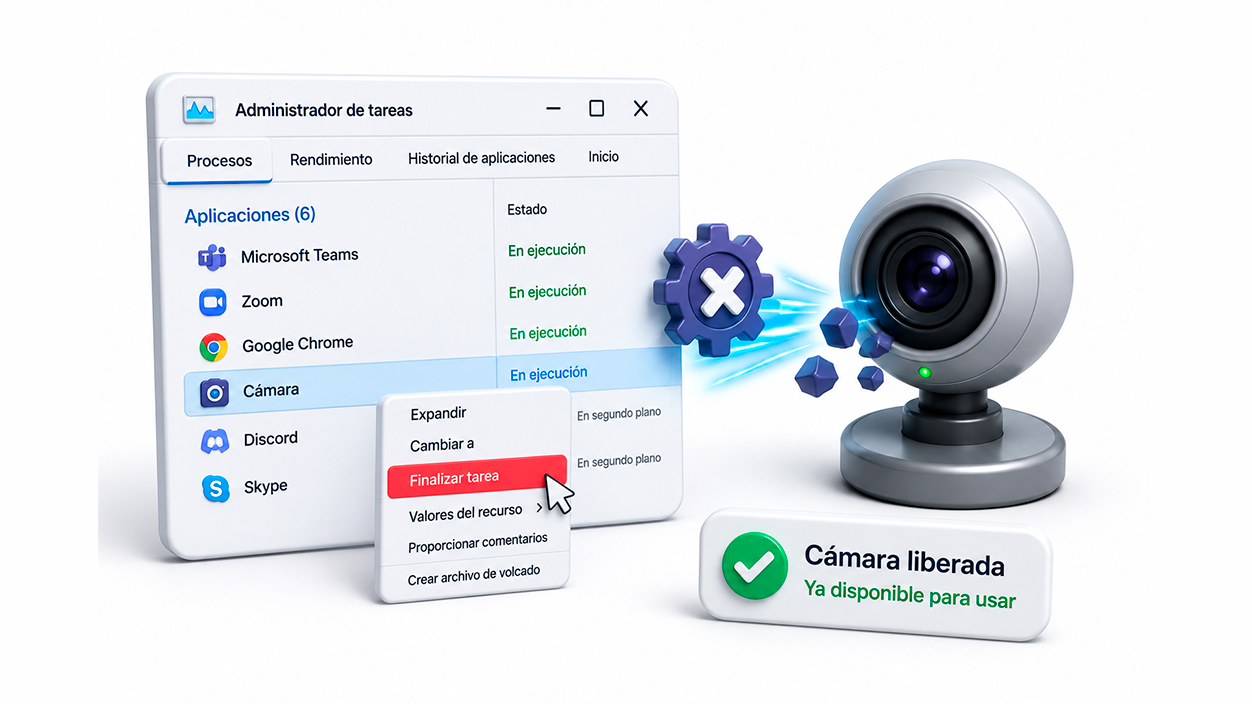
A veces, aunque los permisos estén bien, un programa se queda colgado en segundo plano y mantiene la cámara ocupada. Para solucionar esto, puedes abrir el Administrador de tareas presionando Ctrl + Shift + Esc. Dirígete a la pestaña de Procesos y echa un vistazo a las aplicaciones que tienes abiertas.
Es muy común que herramientas de reuniones como sean las que causan el conflicto. Si localizas el proceso que crees que está dando guerra, haz clic derecho sobre él y selecciona Finalizar tarea. Esto forzará el cierre del programa y debería liberar el acceso a la webcam para que puedas usarla en otra aplicación.
Método avanzado: Localizar el proceso exacto con Process Explorer
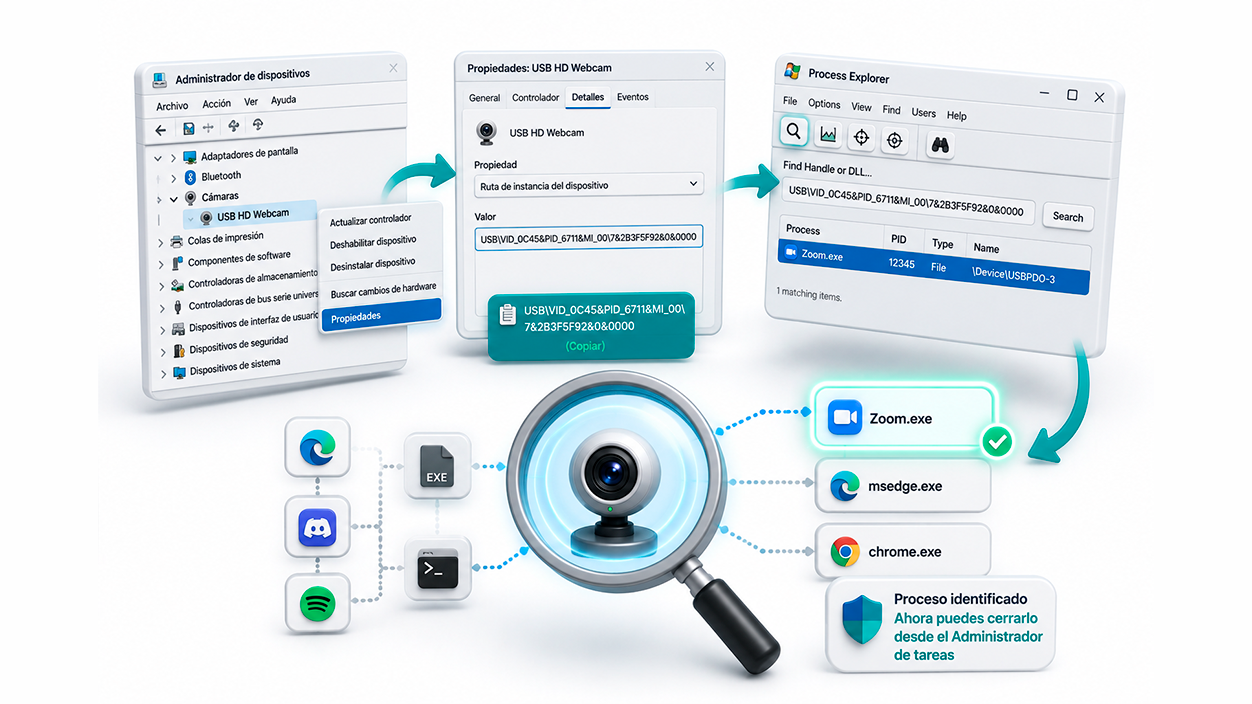
Cuando el Administrador de tareas no es suficiente y necesitas saber exactamente qué archivo ejecutable está tocando el hardware, tenemos que recurrir a herramientas más potentes. El primer paso es abrir el (puedes escribir devmgmt.msc en el buscador de Windows). Busca la sección Cámaras, haz clic derecho sobre tu cámara y entra en Propiedades.
Dentro de la pestaña Detalles, despliega la opción Ruta de instancia del dispositivo. Verás una ruta técnica, algo parecido a USB\VID_XXXX&PID_XXXX...; copia ese dato porque es la «matrícula» de tu cámara en el sistema.
Ahora entra en juego una herramienta gratuita de Microsoft llamada Process Explorer. Tras ejecutarla, haz clic en la lupa o ve al menú y pega la ruta que copiaste anteriormente. Al darle a buscar, el programa te señalará el que tiene el control del dispositivo. Una vez identificado el culpable, ya puedes ir al Administrador de tareas y cerrarlo sin contemplaciones.
Comprobaciones rápidas y tests de funcionamiento
Si después de cerrar procesos sigues teniendo problemas, conviene descartar que sea un fallo del hardware. La forma más rápida es usar la que viene instalada en Windows. Simplemente búscala en el menú de inicio y ejecútala; si logras verte en pantalla, el hardware está sano y el problema era puramente de software.
Si prefieres una prueba externa, existen webs especializadas como webcamtests.com. Al entrar, el navegador te pedirá permiso para acceder a la cámara; si aceptas y la imagen aparece, habrás confirmado que la webcam funciona. Además, estas herramientas te permiten conocer como la resolución máxima, la frecuencia de cuadro y la calidad de imagen de tu dispositivo.
Para aquellos que priorizan la seguridad al máximo, una recomendación muy habitual es colocar una pequeña sobre el lente cuando no se use. Aunque Windows permite bloquear el acceso digital, una barrera física es la única garantía total contra el espionaje si el equipo llegara a estar infectado por un troyano avanzado que evite los controles del sistema operativo.
Para mantener la privacidad a raya, lo ideal es combinar la en la configuración de privacidad, el cierre de procesos rebeldes mediante el Administrador de tareas o Process Explorer y realizar tests periódicos para asegurar que el hardware responde correctamente según la marca de tu portátil, ya sea HP, Toshiba o cualquier otro fabricante.

Soy un apasionado de la tecnología que ha convertido sus intereses «frikis» en profesión. Llevo más de 10 años de mi vida utilizando tecnología de vanguardia y trasteando todo tipo de programas por pura curiosidad. Ahora me he especializado en tecnología de ordenador y videojuegos. Esto es por que desde hace más de 5 años que trabajo redactando para varias webs en materia de tecnología y videojuegos, creando artículos que buscan darte la información que necesitas con un lenguaje entendible por todos.
Si tienes cualquier pregunta, mis conocimientos van desde todo lo relacionado con el sistema operativo Windows así como Android para móviles. Y es que mi compromiso es contigo, siempre estoy dispuesto a dedicarte unos minutos y ayudarte a resolver cualquier duda que tengas en este mundo de internet.