- Sistema de monitorización ultra ligero basado en una arquitectura Hub-Agente que minimiza el consumo de RAM.
- Integración nativa con Docker para analizar el rendimiento detallado de cada contenedor individualmente.
- Configuración de alertas inteligentes mediante webhooks para notificar caídas de servidor o saturación de recursos.
- Alternativa eficiente frente a soluciones complejas como Grafana o Prometheus para entornos de tamaño medio.
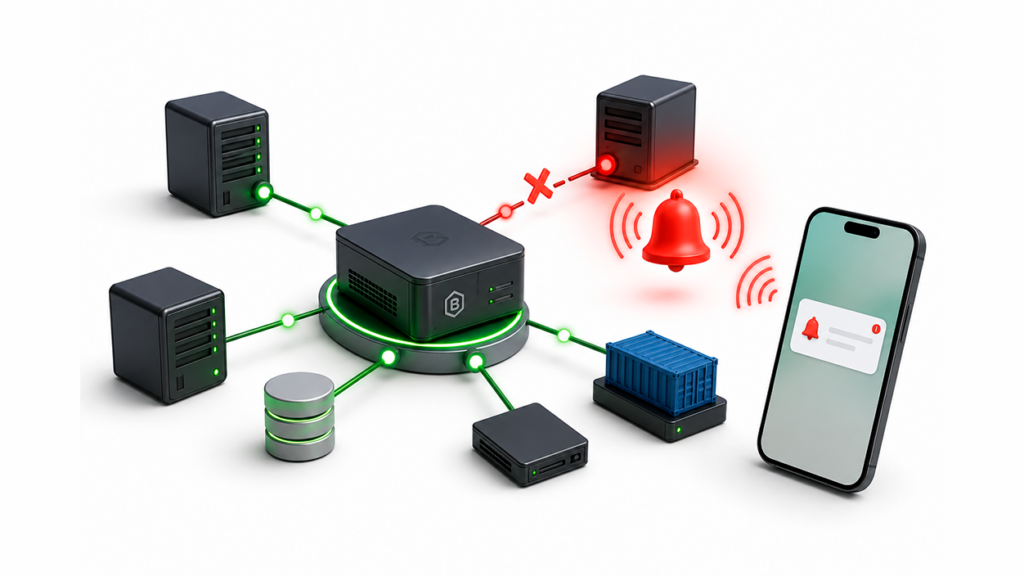
Tener un panel con las gráficas de todos tus servidores resulta útil, pero pierde gran parte de su valor si tienes que revisarlo manualmente cada pocas horas. Una de las funciones más interesantes de Beszel es precisamente su sistema de alertas, capaz de avisarte cuando una máquina deja de responder o cuando recursos como la CPU, la memoria y el almacenamiento superan los límites que hayas establecido.
En este tutorial nos centraremos exclusivamente en configurar las notificaciones de Beszel. Veremos cómo añadir un canal para recibir los avisos, crear una alerta de desconexión, definir umbrales para los recursos del sistema y comprobar que todo funciona antes de depender de ello en un servidor importante.

Qué necesitas antes de configurar las alertas
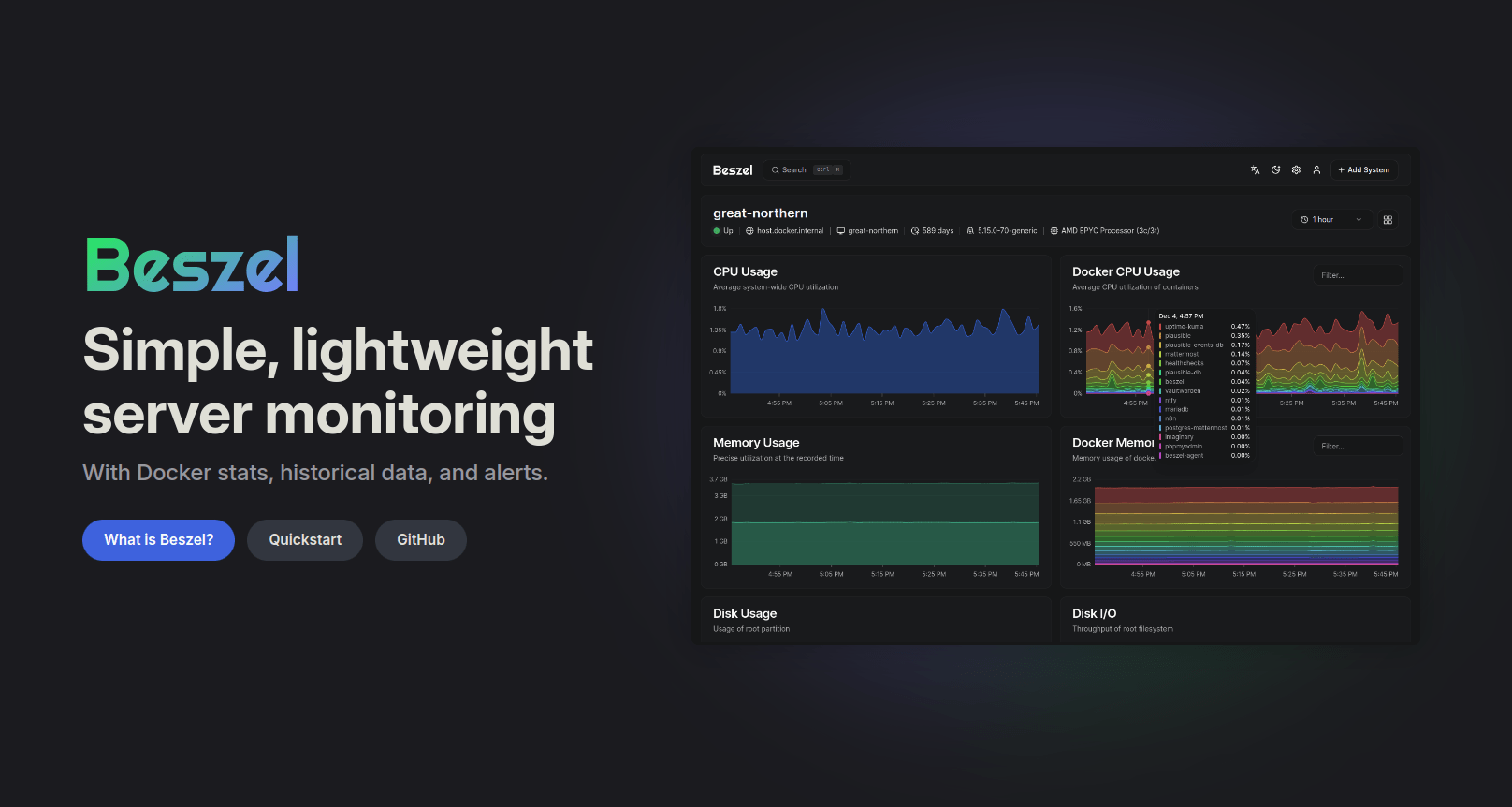
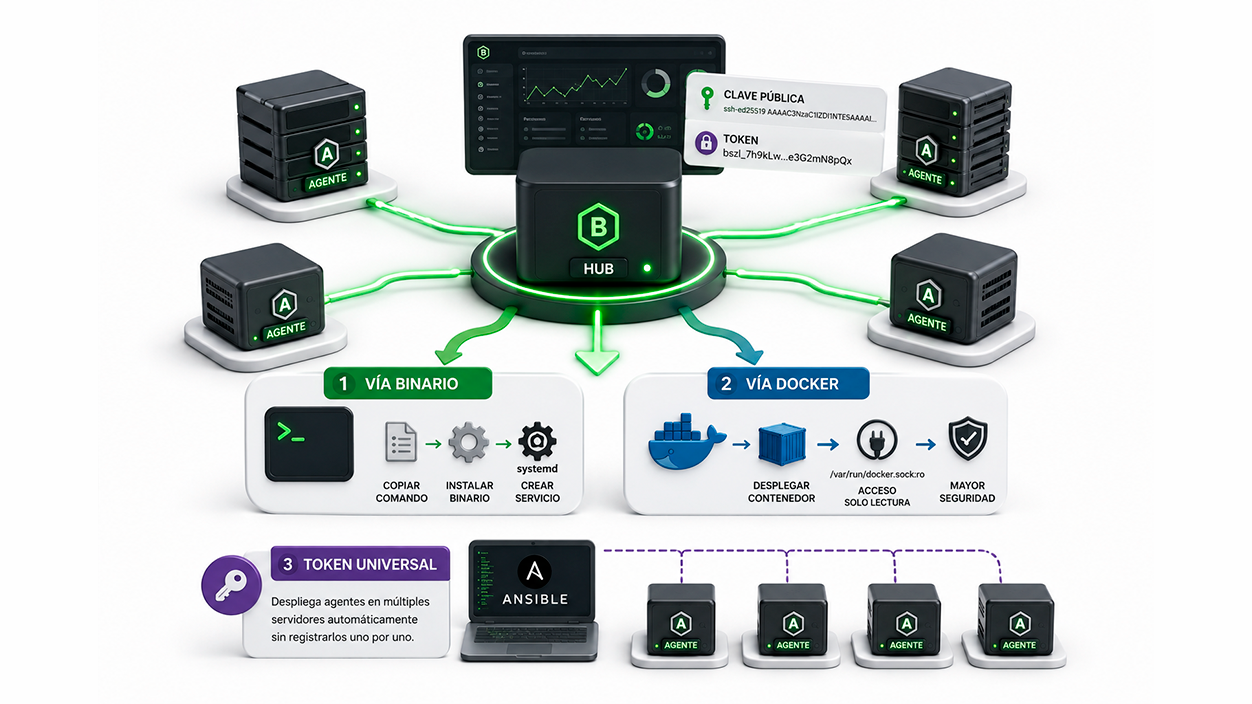
Beszel es una plataforma ligera de monitorización formada por un Hub y uno o varios agentes. El Hub muestra las métricas y administra los sistemas conectados, mientras que el agente recopila información sobre el procesador, la memoria, los discos, la red y los contenedores del servidor.
Este tutorial parte de una instalación que ya funciona. Antes de continuar, comprueba que el servidor que quieres vigilar aparece como conectado en la tabla de sistemas y que sus gráficas reciben datos correctamente. Si todavía no tienes el Hub y el agente preparados, consulta primero nuestra guía completa sobre monitorización de servidores y Docker con Beszel.
Cómo configurar un canal de notificación en Beszel
El primer paso consiste en indicar dónde quieres recibir los avisos. Entra en Settings > Notifications y añade la dirección correspondiente al servicio que vayas a utilizar. Beszel configura estas integraciones mediante esquemas de URL de Shoutrrr, por lo que la estructura cambia dependiendo de la plataforma elegida.
Entre los servicios compatibles se encuentran Discord, Telegram, Slack, ntfy, Gotify, Matrix, Teams y MQTT, además de una integración genérica para enviar peticiones HTTP a otros sistemas. Algunas opciones utilizan un webhook, mientras que otras requieren un token, unas credenciales o el identificador del canal de destino.
Revisa cuidadosamente la dirección introducida, especialmente los tokens y los identificadores. Un solo carácter incorrecto puede provocar que Beszel detecte el problema correctamente, pero no consiga entregar la notificación.
Cómo recibir una alerta cuando un servidor deja de responder
Una vez configurado el canal, vuelve a la tabla de sistemas y abre las opciones de alerta del servidor que quieras vigilar. Desde aquí puedes activar la alerta de estado, diseñada para avisar cuando Beszel deja de recibir información del agente y la máquina pasa a mostrarse como desconectada.
Las alertas se gestionan individualmente para cada servidor. Esto permite activar avisos únicamente en los equipos importantes o establecer configuraciones distintas para un NAS, un VPS, una Raspberry Pi o una máquina utilizada solo para pruebas.
Ten presente que esta alerta indica que se ha perdido la comunicación con el agente. La causa puede ser una caída completa del servidor, pero también un agente detenido, un problema de red, un firewall mal configurado o un fallo en la conexión entre ambos componentes.

Alertas de CPU, memoria, disco y temperatura
Beszel también permite crear avisos para controlar el uso de CPU, memoria, almacenamiento, ancho de banda, temperatura y carga del sistema. Para cada métrica puedes establecer un umbral y un periodo de evaluación, evitando que un pico de actividad aislado provoque una alerta innecesaria.
Por ejemplo, puedes recibir un aviso si el uso medio de CPU permanece por encima del 80 % durante varios minutos o si un disco alcanza un nivel de ocupación que pueda comprometer el funcionamiento de las aplicaciones. En servidores domésticos también resulta útil configurar alertas de temperatura para detectar problemas de refrigeración.
No conviene aplicar los mismos límites a todas las máquinas. Un servidor de bases de datos puede utilizar mucha memoria de forma normal, mientras que un pequeño VPS podría quedarse sin recursos con una carga mucho menor. Ajusta cada alerta después de observar durante unos días el comportamiento habitual del equipo.
Cómo comprobar que las alertas funcionan
No esperes a una caída real para descubrir que el canal está mal configurado. La forma más sencilla de comprobar la alerta de estado es detener temporalmente el agente en un servidor de pruebas y esperar a que Beszel marque el sistema como desconectado.
Si la configuración es correcta, recibirás el aviso en el servicio elegido. Después, inicia de nuevo el agente y confirma que la máquina recupera el estado activo. Realiza esta prueba durante una ventana de mantenimiento y evita detener el agente en equipos que ejecuten servicios críticos.
También puedes comprobar las alertas de recursos estableciendo temporalmente un umbral bajo. Cuando confirmes que el mensaje llega, devuelve el límite a un valor razonable para evitar una avalancha de notificaciones.
Qué revisar si las notificaciones de Beszel no llegan
Si Beszel detecta la alerta pero no recibes ningún mensaje, comprueba primero la dirección configurada en Settings > Notifications. Revisa el token, las credenciales, el identificador del canal y que el servidor pueda comunicarse con el servicio externo.
Cuando el sistema aparece permanentemente desconectado, el problema suele estar en la comunicación entre el Hub y el agente. En el modo SSH, el Hub inicia la conexión hacia el agente utilizando de forma predeterminada el puerto 45876, aunque este puede modificarse. Comprueba que el firewall no lo esté bloqueando.
En el modo WebSocket sucede lo contrario: el agente inicia la conexión hacia el Hub mediante el endpoint /api/beszel/agent-connect. Si utilizas un proxy inverso, debes asegurarte de que permite conexiones WebSocket. Basta con que funcione correctamente uno de estos dos métodos para que el sistema pueda enviar sus métricas.
Configurar correctamente las alertas de Beszel permite detectar una caída o un problema de recursos sin revisar constantemente el panel. Después de añadir el canal de notificación, define límites adecuados para cada servidor y realiza una prueba controlada que confirme que los avisos llegan antes de confiar en ellos dentro de un entorno real.


Soy un apasionado de la tecnología que ha convertido sus intereses «frikis» en profesión. Llevo más de 10 años de mi vida utilizando tecnología de vanguardia y trasteando todo tipo de programas por pura curiosidad. Ahora me he especializado en tecnología de ordenador y videojuegos. Esto es por que desde hace más de 5 años que trabajo redactando para varias webs en materia de tecnología y videojuegos, creando artículos que buscan darte la información que necesitas con un lenguaje entendible por todos.
Si tienes cualquier pregunta, mis conocimientos van desde todo lo relacionado con el sistema operativo Windows así como Android para móviles. Y es que mi compromiso es contigo, siempre estoy dispuesto a dedicarte unos minutos y ayudarte a resolver cualquier duda que tengas en este mundo de internet.