- Implementación de un ecosistema de inteligencia artificial privada mediante la combinación de Ollama como motor de modelos y Open WebUI como interfaz gráfica.
- Capacidad de ejecutar modelos de lenguaje avanzados de forma totalmente offline, garantizando la privacidad absoluta de los datos sensibles.
- Integración de funciones avanzadas como la Generación Aumentada por Recuperación (RAG) para interactuar con documentos personales y el uso de protocolos MCP.
¿Cómo conectar Open WebUI con Ollama para utilizar modelos locales sin Internet? Seguramente te has dado cuenta de que herramientas como Claude o Gemini son una pasada, pero hay un pequeño problema: todo lo que escribes vuela hacia servidores remotos. Para quien maneja datos confidenciales de clientes o estrategias de negocio, esa nube puede dar un poco de miedo. Por suerte, hoy en día ya no hace falta ser un genio de la informática para montar tu propio cerebro artificial en casa, sin que un solo byte salga de tu ordenador.
La combinación de Ollama y Open WebUI es, sencillamente, la pareja ideal para quienes buscan privacidad total y coste cero por token. Mientras que uno se encarga del trabajo sucio de ejecutar los modelos, el otro te ofrece una cara bonita y usable, muy similar a la de ChatGPT, permitiéndote gestionar chats, subir documentos y hasta hablar con la IA sin necesidad de tocar una sola línea de comandos una vez configurado.
¿De qué hablamos exactamente? Entendiendo Ollama y Open WebUI
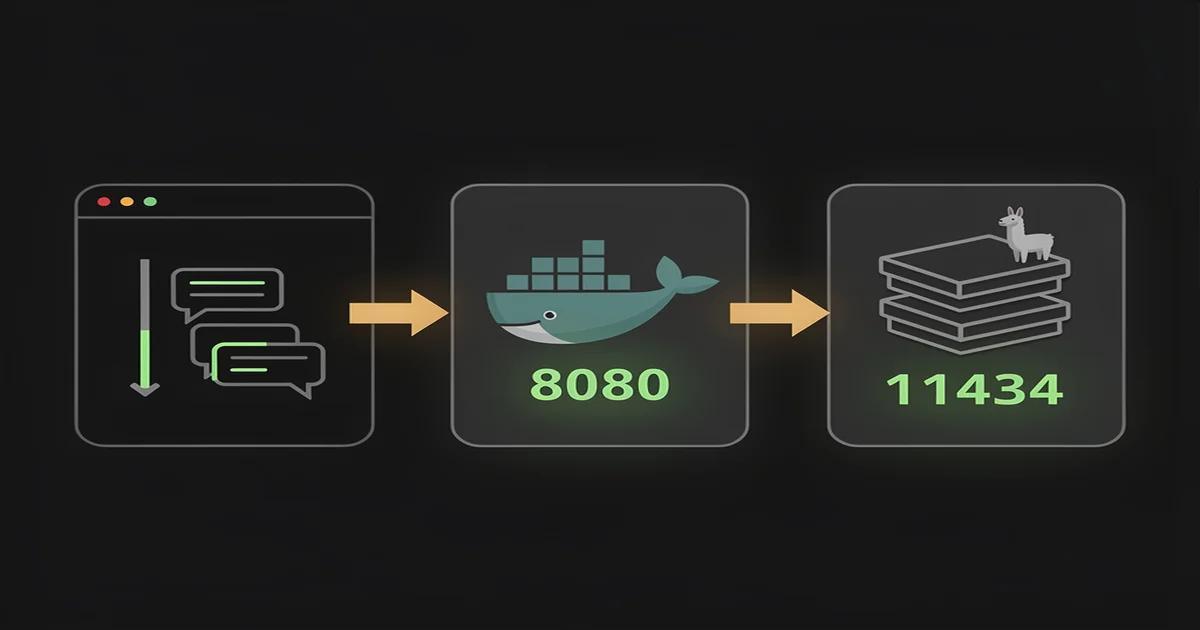
Para que no haya líos con los nombres, vamos a dejarnos claro que Ollama es el motor. Es la herramienta que descarga los archivos de los modelos (como los famosos GGUF) y los hace correr aprovechando tu procesador o tu tarjeta gráfica. Es la base técnica que expone una API en el puerto 11434 para que otras aplicaciones puedan comunicarse con el modelo.
Por otro lado, Open WebUI es la capa visual. Es un frontend de código abierto que se instala generalmente mediante Docker y que transforma esa terminal negra y aburrida en un panel intuitivo. Gracias a esto, puedes tener historial de conversaciones, organizar tus prompts favoritos y gestionar múltiples usuarios si quieres montar un servidor para tu equipo de trabajo.
Existen otras alternativas como LM Studio o Jan, que son geniales para un uso rápido e individual. Sin embargo, Open WebUI gana la partida cuando necesitamos funcionalidades avanzadas como el RAG nativo, la gestión de usuarios o la posibilidad de añadir plugins mediante Python, convirtiéndose en la opción más robusta para entornos profesionales.
Requisitos de hardware y modelos recomendados
No hace falta que gastes una fortuna en hardware, aunque tener una buena GPU ayuda a que la IA no responda a paso de tortuga. Para modelos ligeros de 7 u 8 billones de parámetros, con 16 GB de memoria RAM suele ser suficiente para una experiencia decente. Si tienes un Mac con Apple Silicon (M1, M2, M3 o M4), estás de suerte, ya que la memoria unificada hace que estos modelos vuelen.
Si vas en serio y quieres velocidad de vértigo, una tarjeta NVIDIA con al menos 8 GB de VRAM (como una RTX 3060 o 4060) es la apuesta segura. Para los que buscan la máxima calidad, modelos como Llama 3.3 de 70B se acercan mucho al razonamiento de GPT-4, aunque requieren máquinas con 64 GB de RAM o GPUs masivas para no desesperar con la latencia.
En cuanto a los modelos, Llama 3.2 es fantástico por su equilibrio entre velocidad e inteligencia. Si buscas algo especializado en código, DeepSeek es una joya, mientras que Mistral y Qwen 2.5 ofrecen un rendimiento sorprendente en múltiples idiomas, incluido el español de España, siendo opciones muy eficientes para el día a día.
Guía paso a paso para la instalación

El camino más rápido es el de Docker. Primero, descarga e instala Ollama desde su web oficial. Una vez hecho, abre tu terminal y ejecuta un comando como ollama pull llama3.2 para asegurarte de que tienes un modelo listo para usar. No olvides ejecutar ollama serve para que la API esté activa y escuchando.
Para montar la interfaz, lanza el siguiente comando de Docker: docker run -d -p 3000:8080 --add-host=host.docker.internal:host-gateway -v open-webui:/app/backend/data --name open-webui ghcr.io/open-webui/open-webui:main. Este comando es clave porque el flag host.docker.internal es lo que permite que el contenedor de la web encuentre al motor de Ollama que está corriendo en tu sistema operativo.
Ahora solo tienes que abrir tu navegador y entrar en http://localhost:3000. El primer usuario que se registre se convertirá automáticamente en el administrador del sistema. A partir de aquí, puedes ir a la configuración de conexiones y verificar que Ollama está vinculado. Si todo ha ido bien, verás que el desplegualgo de modelos aparece mágicamente en el selector superior.
Dominando el RAG: Habla con tus propios documentos
Una de las funciones más potentes es el RAG (Generación Aumentada por Recuperación). Básicamente, permite que la IA analice tus archivos PDF, Word o Markdown sin subirlos a ninguna nube. Para activarlo, ve a tu perfil, entra en el Workspace y crea una colección de conocimiento subiendo tus documentos.
Un detalle técnico importante es que necesitarás un modelo de embedding, como nomic-embed-text, que puedes descargar con ollama pull nomic-embed-text. Una vez configurado en el panel de administración, puedes invocar tus documentos en cualquier chat simplemente escribiendo la tecla # y seleccionando el archivo o la colección correspondiente.
Si notas que la IA se confunde o corta las respuestas, prueba a ajustar el tamaño de los fragmentos (chunks). Si usas modelos pequeños con ventanas de contexto reducidas, bajar el tamaño del fragmento de 1500 a 800 tokens suele solucionar el problema, dejando espacio suficiente para que la IA procese la pregunta y la respuesta basándose en el documento.
Funciones avanzadas: Voz, Pipelines y MCP
Open WebUI no es solo un chat; es una plataforma extensible. Puedes añadir reconocimiento de voz mediante Whisper para hablarle a la IA y síntesis de voz (TTS) para que ella te responda. Lo más pragmático es usar Whisper de forma local para la entrada y la API de OpenAI para una salida de audio limpia y natural.
Si eres desarrollador, los Pipelines y Functions te permitirán hacer magia. Puedes crear filtros en Python para limpiar datos sensibles antes de que lleguen al modelo o añadir botones de acción que ejecuten scripts específicos. Además, el soporte para el Model Context Protocol (MCP) permite que tu IA local se conecte a herramientas externas como GitHub o Slack.
Para aquellos que quieran llevar esto a un entorno de equipo, lo ideal es usar Docker Compose. Esto permite gestionar Ollama y Open WebUI como servicios independientes en un solo archivo YAML, facilitando las copias de seguridad de los volúmenes de datos y permitiendo que la red interna de Docker resuelva los nombres de los servicios sin complicaciones de IP.
Montar este sistema es la mejor forma de recuperar la soberanía sobre nuestra información. Al combinar la potencia de Ollama con la versatilidad de Open WebUI, conseguimos una herramienta profesional que no depende de suscripciones ni de conexiones externas, permitiéndonos experimentar con la vanguardia de la IA en la total intimidad de nuestro propio hardware.

Apasionado de la tecnología desde pequeñito. Me encanta estar a la última en el sector y sobre todo, comunicarlo. Por eso me dedico a la comunicación en webs de tecnología y videojuegos desde hace ya muchos años. Podrás encontrarme escribiendo sobre Android, Windows, MacOS, iOS, Nintendo o cualquier otro tema relacionado que se te pase por la cabeza.