- Capacidad de recuperar datos mediante la restauración de snapshots completos o archivos individuales.
- Posibilidad de montar el repositorio como un sistema de archivos virtual para una navegación visual y selectiva.
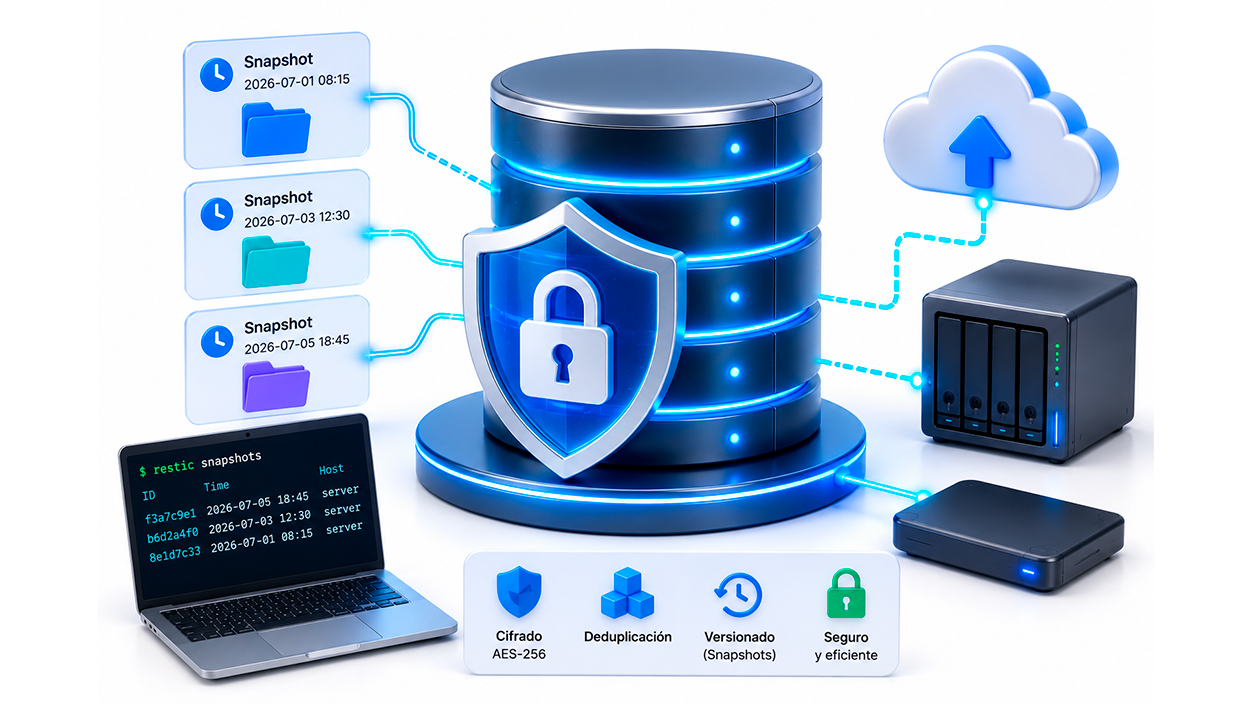
- Soporte avanzado de deduplicación y cifrado AES-256 para garantizar la seguridad y eficiencia del almacenamiento.
- Compatibilidad total con múltiples backends, desde discos locales hasta servicios en la nube como S3 o Backblaze B2.

Si alguna vez te has visto en el apuro de borrar archivos por error o has sufrido un fallo catastrófico en tu servidor, saber manejar las copias de seguridad es lo que marca la diferencia entre un susto pasajero y una tragedia digital. En este sentido, restaurar una carpeta desde una copia Restic es una solución moderna y robusta, que destaca por ser extremadamente eficiente y multiplataforma, funcionando de maravilla en Linux, macOS, Windows y BSD.
A diferencia de los métodos antiguos, este programa no se limita a copiar archivos, sino que utiliza un sistema de snapshots y deduplicación basada en contenido. Esto significa que si tienes diez copias de un mismo archivo gigante, Restic solo guardará una instancia del dato, optimizando el espacio de almacenamiento de una forma brutal y permitiendo que los backups sean siempre incrementales sin complicaciones.
Conceptos fundamentales de Restic
Antes de aprender a restaurar una carpeta desde una copia Restic, primero hay que entender dónde viven los datos. Restic organiza todo en un repositorio que debe ser inicializado con el comando init. Este repositorio puede residir en un disco local, un servidor SFTP, o servicios en la nube como Amazon S3, Google Cloud Storage, Azure Blob o Backblaze B2.
La seguridad es un pilar básico aquí: todos los datos se cifran en el cliente mediante AES-256 y se autentican con Poly1305-AES antes de salir de tu máquina. Esto garantiza que, aunque el almacenamiento remoto sea inseguro, tu información permanezca privada. Eso sí, no pierdas la contraseña del repositorio, porque si ocurre, tus datos serán irrecuperables.

Cómo visualizar el contenido antes de restaurar
Una de las funciones más cómodas de Restic es la capacidad de montar una copia de seguridad como si fuera una carpeta más de tu ordenador. Utilizando la tecnología FUSE, puedes navegar por los snapshots desde tu gestor de archivos habitual o la terminal, lo que facilita enormemente la localización de un fichero específico.
Para lograrlo, primero creas un directorio vacío y luego ejecutas el comando mount indicando la ruta del repositorio y el punto de montaje. Una vez hecho esto, puedes copiar y pegar los archivos recuperados directamente hacia tu ubicación actual, simplificando la restauración selectiva al máximo sin necesidad de comandos complejos.
Cuando hayas terminado de rescatar tus archivos, basta con pulsar Ctrl+C en la terminal donde lanzaste el montaje o utilizar el comando umount. Así, el sistema de archivos virtual se desmonta y dejas el entorno limpio. Así ya puedes restaurar una carpeta desde una copia Restic.

Restauración mediante la línea de comandos
Si no tienes entorno gráfico o prefieres la rapidez de la consola para restaurar una carpeta desde una copia Restic, el comando restore es tu mejor aliado. El primer paso es identificar qué copia queremos recuperar ejecutando snapshots, lo que nos devolverá un listado con los IDs únicos de cada punto de restauración, la fecha y el host de origen.
Para recuperar todo el contenido de un snapshot en una carpeta específica, se utiliza el parámetro --target. Por ejemplo, si queremos volcar la copia fc75a0e8 en nuestra carpeta de backups, Restic se encargará de reconstruir la estructura de directorios original en el destino indicado.
Si el volumen de datos es enorme y solo necesitas una carpeta concreta, puedes usar la bandera --include. Esto permite filtrar la restauración para que solo se extraigan las rutas seleccionadas, ahorrando tiempo y espacio en disco. Por el contrario, si quieres todo menos algunas carpetas pesadas, la opción --exclude es la ideal.
Trucos avanzados y optimización de la recuperación
Para aquellos que manejan repositorios masivos, Restic ofrece el comando ls latest, que permite listar todos los archivos del último snapshot sin tener que restaurar nada. Es la forma más rápida de comprobar qué versión de un archivo tenemos guardada antes de proceder con la descarga.
Si buscas un archivo pero no recuerdas la ruta exacta a la hora de restaurar una carpeta desde una copia Restic, el comando find es la solución. Puedes buscar palabras clave en los nombres de los archivos, incluso especificando un snapshot concreto y omitiendo mayúsculas con la opción -i, lo que convierte la búsqueda de datos en un proceso muy ágil.
En entornos de producción, como servidores WordPress, es común automatizar estas tareas mediante scripts de Bash o temporizadores de systemd. Es vital implementar la regla de backup 3-2-1 (tres copias, dos soportes distintos, uno fuera del sitio) y realizar pruebas de restauración periódicas para asegurar que el proceso funciona cuando realmente se necesita.
Mantenimiento y limpieza del repositorio
Con el tiempo, el repositorio puede crecer demasiado. Para evitar que el disco se llene, Restic utiliza el comando forget, que permite borrar snapshots antiguos basándose en políticas de retención flexibles. Puedes decidir mantener, por ejemplo, las últimas 7 copias diarias y las últimas 4 semanales.
Es importante saber que forget solo marca el snapshot para borrar, pero los datos reales siguen ahí. Para liberar espacio físico, debes ejecutar el comando prune, que elimina los fragmentos de datos huérfanos que ya no son referenciados por ninguna copia activa. Tras un prune, se recomienda pasar el comando check para validar la integridad de todo el repositorio.
El manejo inteligente de los datos, la capacidad de montar copias como discos virtuales y la flexibilidad para restaurar desde la nube o localmente convierten a esta herramienta en un estándar para la protección de información. Al combinar la deduplicación con un cifrado robusto y una gestión sencilla de snapshots, conseguimos que restaurar una carpeta desde una copia Restic sea un proceso seguro, rápido y libre de complicaciones.

Redactor especializado en temas de tecnología e internet con más de diez años de experiencia en diferentes medios digitales. He trabajado como editor y creador de contenidos para empresas de comercio electrónico, comunicación, marketing online y publicidad. También he escrito en webs de economía, finanzas y otros sectores. Mi trabajo es también mi pasión. Ahora, a través de mis artículos en Tecnobits, intento explorar todas las novedades y nuevas oportunidades que el mundo de la tecnología nos ofrece día a día para mejorar nuestras vidas.