¿Te gustaría tener un asistente de inteligencia artificial privado que analice tus propios documentos sin compartir tus datos? Instalar AnythingLLM en Windows es la solución ideal para convertir tu ordenador en un centro de IA personalizado. En esta guía te enseñaremos cómo instalar en AnythingLLM en Windows paso a paso y cómo empezar a sacarle provecho en minutos.
Qué es AnythingLLM y para qué sirve
Antes de explicarte cómo instalar AnythingLLM en Windows, veamos brevemente qué es y para qué sirve. AnythingLLM es una aplicación gratuita para tu ordenador que funciona como tu propio ChatGPT privado y personalizado. Lo que diferencia a AnythingLLM de ChatGPT es que se ejecuta directamente en tu equipo y te permite alimentarlo con tus archivos y documentos personales.
¿Para qué sirve instalar AnythingLLM en Windows? Básicamente, es una herramienta que sirve para tener tu propio asistente virtual que se basa en tus propios archivos y documentos, facilitándote la búsqueda entre ellos. Estas son algunas de sus funciones principales:
- Puedes “chatear” con tus documentos: La herramienta permite subir tus archivos PDF, documentos, carpetas, enlaces o notas. Se encarga de leer ese contenido y responder a tus preguntas basándose exclusivamente en esa información.
- Mayor privacidad: Si conectas AnythingLLM a un modelo de IA local como Ollama todo el procesamiento ocurre en tu propio ordenador. Nadie podrá acceder a tus datos o archivos.
- Mejor organización de tu trabajo: La herramienta permite crear diferentes espacios de trabajo, lo que te ayudará a mantener todo ordenado y clasificado.
- Libertad de elección: Con AnythingLLM puedes elegir qué motor de IA utilizar. Por ejemplo, modelos gratuitos y locales (como Ollama o LM Studio) o usar OpenAI (motor de ChatGPT), Anthropic (Claude) o Gemini.
Cómo instalar AnythingLLM en Windows paso a paso
Instalar AnythingLLM en Windows es muy fácil y no hace falta que tengas conocimientos técnicos avanzados. Ni siquiera es necesario abrir la consola de comandos en tu PC. A continuación, te explicamos paso a paso cómo instalar AnythingLLM en Windows.
1. Descarga el instalador oficial
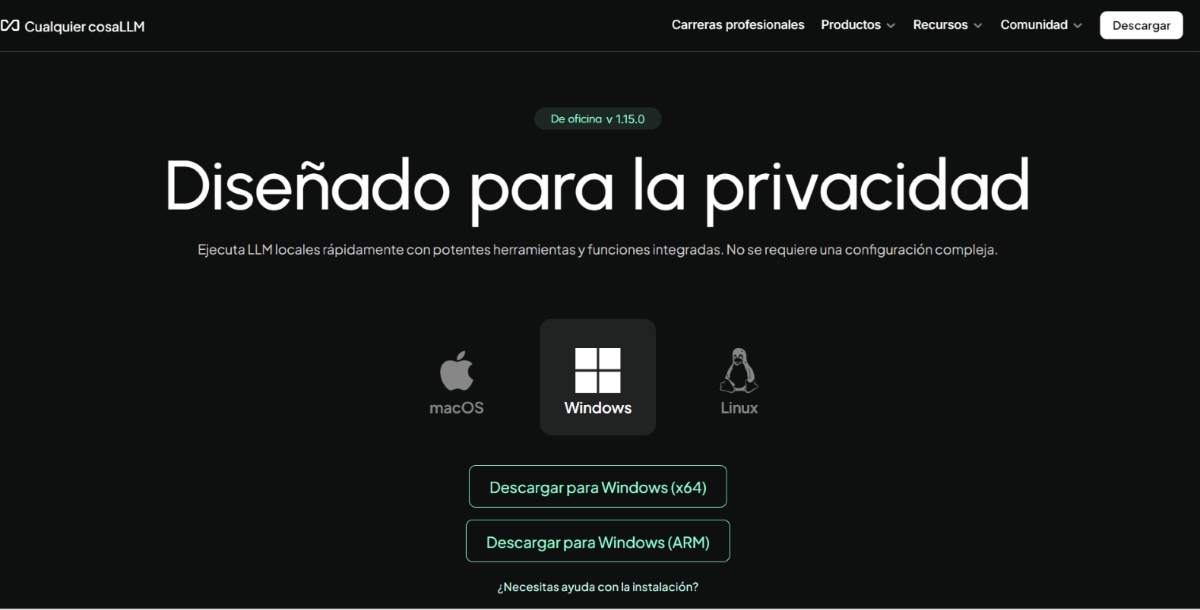
Lo primero que debes hacer es descargar el instalador oficial. Para ello, haz lo siguiente:
- Entra al sitio web oficial anythingllm.com.
- Haz clic en Descargar.
- Asegúrate de que está Windows seleccionado.
- Elige si lo quieres Descargar para Windows (x64) o Descargar para Windows (ARM).
Si no estás seguro de qué versión descargar, haz clic derecho en el botón de inicio de Windows y selecciona Sistema. Busca el apartado Tipo de sistema o Procesador. Se dice «Sistema operativo de 64 bits, procesador basado en x64», descarga la que dice «(x64)» si dice «Procesador basado en ARM» descarga la que dice «(ARM)».
2. Ejecuta el instalador en Windows
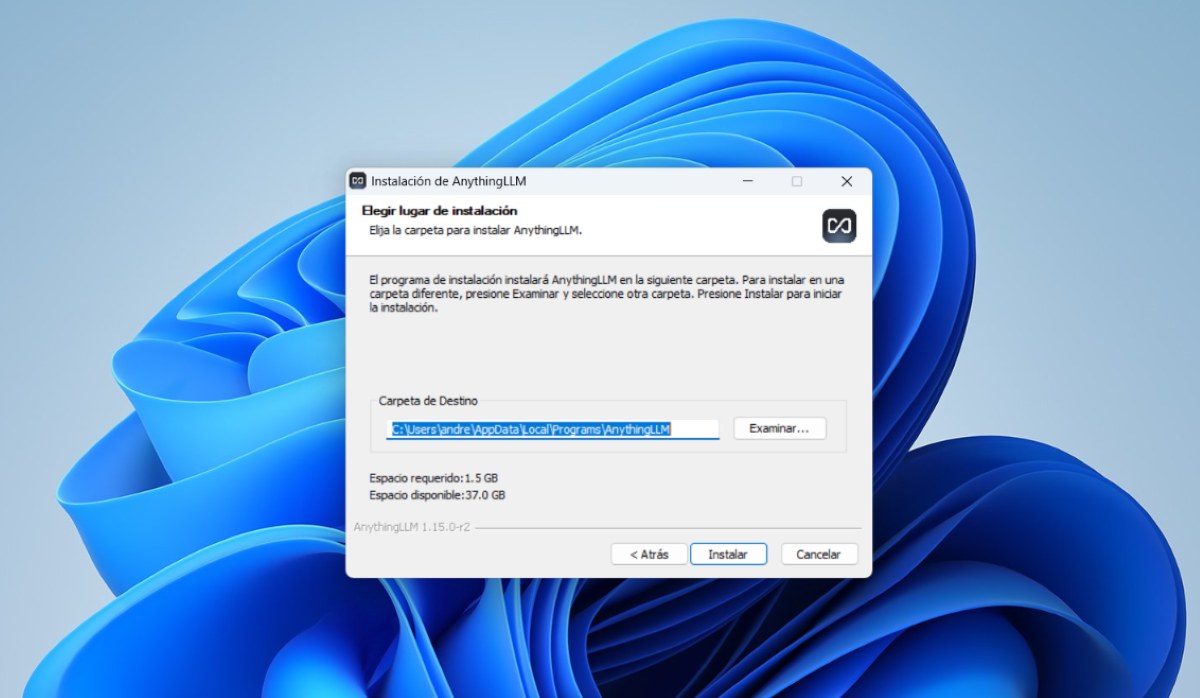
Una vez que tienes el archivo .exe ejecutable, es momento de instalar AnythingLLM en Windows. Sigue estos pasos:
- Abre el archivo que acabas de descargar.
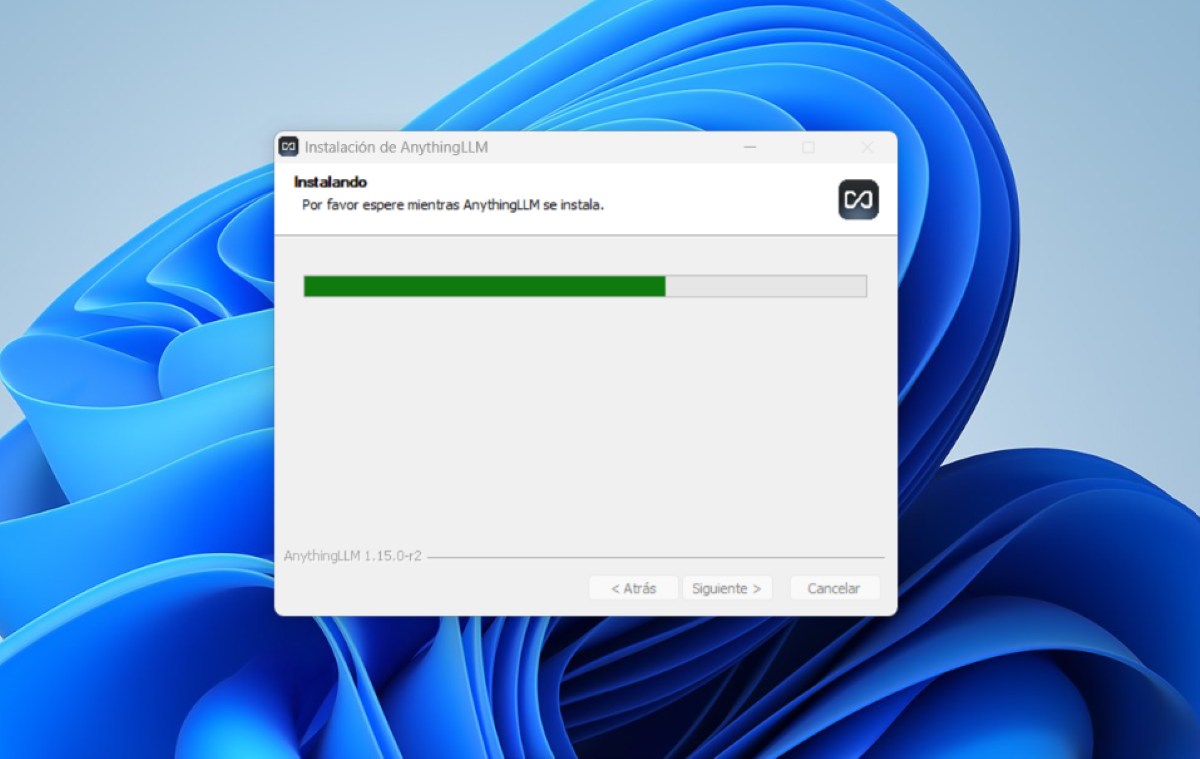
- Haz clic en Instalar y espera con paciencia a que se termine el proceso. No cierres la ventana hasta que haya culminado.
- Es posible que te aparezca un aviso de Windows defender. Si esto pasa, haz clic en Más información y luego en Ejecutar de todos modos.
- Completa el asistente instalándolo solo para tu usuario actual.
3. Configuración inicial de IA
Cuando abras la aplicación por primera vez, el asistente te pedirá que selecciones el motor de inteligencia artificial que desees usar. Estas son las distintas opciones que tienes al instalar AnythingLLM en Windows:
- Modelos locales (100% privado y gratuito): Puedes seleccionar Ollama o LM Studio si ya los tienes instalados en tu PC.
- Modelos en la nube: Puedes seleccionar opciones como OpenAI (ChatGPT), Anthropic (Claude) o Groq e ingresa tu clave API (API Key).
- Motor nativo por defecto: Si no quieres complicarte la vida, puedes permitir que AnythingLLM descargue un modelo nativo ligero.
4. Crea tu primer Workspace
Luego de hacer la configuración inicial, puedes crear tu primer espacio de trabajo o Workspace. Puedes asignarle un nombre a este espacio, como por ejemplo, Trabajo, Estudios, Investigación, Proyectos, etc. Y listo, ya tendrás tu propio asistente de inteligencia artificial, funcionando en tu equipo.
Consejo práctico: Si quieres sacarle el máximo provecho con tus propios archivos (PDF o Word), puedes subir los documentos al espacio de trabajo que creaste y hacer clic en Move to Workspace / Embed para que la IA los analice y pueda responder a tus preguntas basándose estrictamente en ellos.
Ventajas de instalar AnythingLLM en Windows
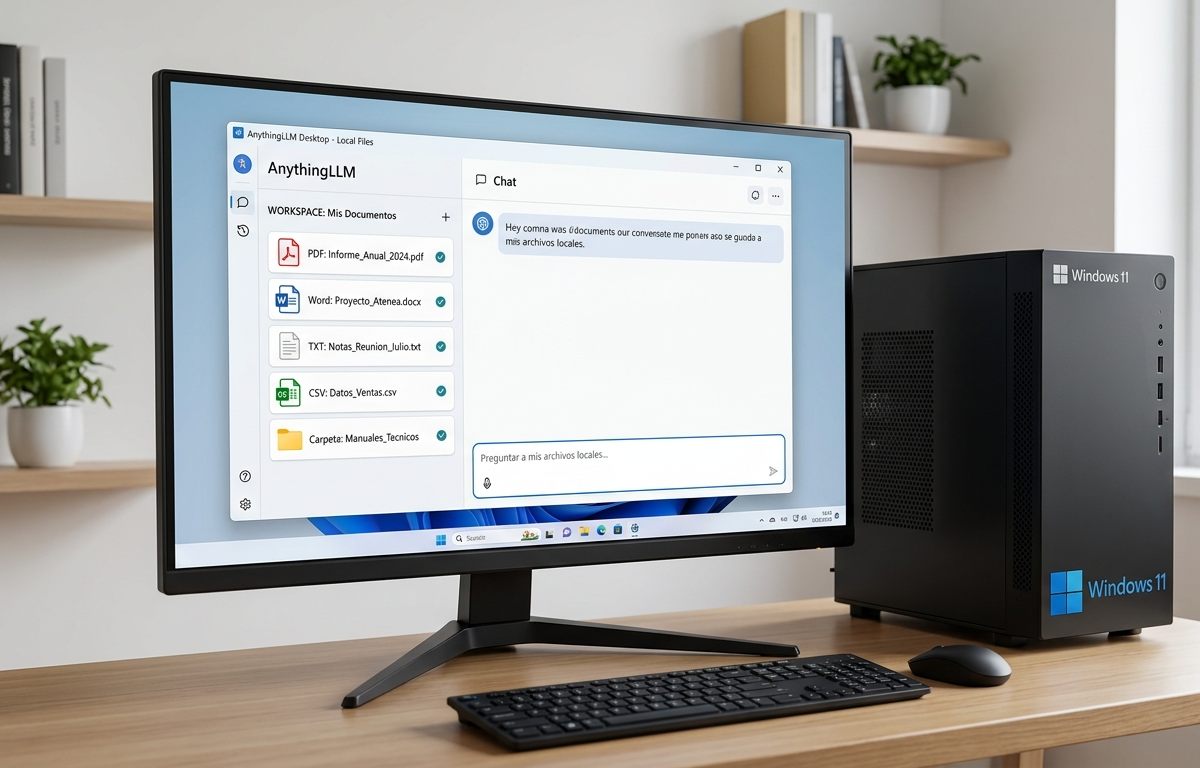
Instalar en AnythingLLM en Windows ofrece varias ventajas clave, especialmente si te interesa mantener bajo control tus datos y quieres ahorrar tiempo al consultar en tus documentos, archivos y notas personales. Podríamos resumir sus principales beneficios de la siguiente manera:
- Procesamiento y almacenamiento 100% local: No necesitas tener conexión a Internet de manera constante para revisar tus archivos. Tampoco dependes de que un servicio en la nube se caiga o que cambie sus políticas de uso.
- Interfaz sencilla e instalación nativa: A diferencia de otras herramientas de IA que necesitan usar la consola de comandos en Windows, AnythingLLM se instala como cualquier otro programa habitual. Además, tiene una interfaz gráfica moderna y muy sencilla, por lo que resulta muy fácil de usar.
- Ahorro de tiempo (y de dinero): Por un lado, tienes los beneficios de un asistente virtual privado así que no pierdes tiempo leyendo y revisando todos tus archivos y documentos de manera manual. Por el otro, no tienes la necesidad de pagar suscripciones mensuales recurrentes para disfrutar de sus servicios.
En definitiva, instalar AnythingLLM en Windows es una excelente idea si quieres tener la potencia de un chatbot avanzado, pero al mismo tiempo cuidar la privacidad de tus documentos. Además, tienes la libertad de elegir qué IA que quieres usar.
Anímate a instalar AnythingLLM en Windows
Instalar AnythingLLM en Windows es la solución definitiva si quieres tomar el control de toda tu información y potenciar tu productividad. Como ves, hacer su instalación es realmente sencillo y no requiere conocimientos técnicos y complicados.
Gracias a esta herramienta, puedes transformar tu ordenador en un centro de inteligencia artificial privado, capaz de analizar tus propios documentos. Ahora que ya sabes cómo es el paso a paso de su instalación y configuración básica, anímate a crear tus propios espacios de trabajo dentro de la herramienta y sacarle el máximo partido a tu IA personalizada.

Desde muy joven he sentido una gran curiosidad por todo lo relacionado con los avances científicos y tecnológicos, en especial aquellos que nos hacen la vida más fácil y entretenida. Me encanta estar al tanto de las últimas novedades y tendencias, y compartir mis experiencias, opiniones y consejos sobre los equipos y gadgets que uso. Esto me llevó a convertirme en redactor web hace poco más de cinco años, enfocado principalmente a los dispositivos Android y sistemas operativos Windows. He aprendido a explicar con palabras simples aquello que resulta complicado para que mis lectores puedan entenderlo fácilmente.