
Si estás pensando en cómo configurar AnythingLLM por primera vez significa que quieres dar el salto a la inteligencia artificial local. ¡Buena elección! No solo tendrás más control sobre tus datos y mayor privacidad, sino que también podrás usar distintos modelos sin depender de servicios externos. En esta entrada te guiamos en tus primeros pasos para que dejes todo a tono sin complicaciones.
Cómo configurar AnythingLLM por primera vez sin complicaciones

La inteligencia artificial en local sigue ganando terreno, y con razón: privacidad, control total sobre los datos y acceso gratuito a modelos cada vez más potentes. Pero, en ocasiones, el miedo a la complejidad técnica que implica su implementación termina frenando el entusiasmo. Es ahí donde soluciones como AnythingLLM vienen a salvar el día.
Imagina tener tu propio ChatGPT, pero funcionando completamente en tu ordenador, con tus documentos y sin compartir información con terceros. AnythingLLM es precisamente eso: una plataforma que te permite chatear con modelos de lenguaje, crear agentes de IA y construir bases de datos privadas con tus propios archivos.
Lo mejor de AnythingLLM es que se trata de una aplicación todo-en-uno: reúne en un mismo lugar todo lo que necesitas. Está diseñada para poner a disposición de cualquiera la IA y la tecnología RAG (Generación Aumentada por Recuperación). Lo que hace esta última es conectar un modelo de lenguaje con fuentes de datos externas, como documentos locales, para generar respuestas más precisas, exactas y actualizadas.
Así que no hace falta ser un experto en programación para utilizar la IA en local: basta con instalar AnythingLLM. Pero, ¿qué viene después? Configurar AnythingLLM por primera vez puede ser intimidante. Por eso, hemos preparado está guía para que sepas cómo dar los primeros pasos sin complicaciones.
Primeros pasos tras la instalación de AnythingLLM
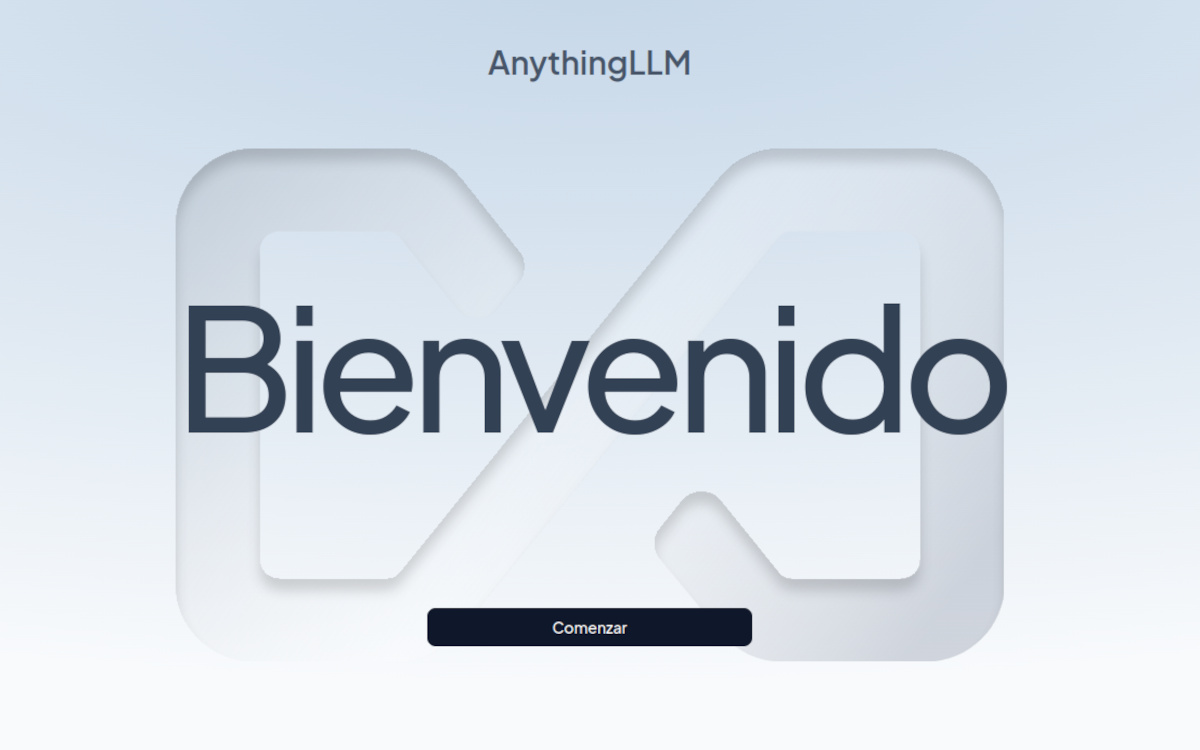
La forma más sencilla de empezar es con la versión de escritorio de AnythingLLM. La herramienta está disponible en una versión de escritorio para Linux, macOS y Windows, que puedes descargar desde su sitio web oficial. Si prefieres usar la versión para servidores, mira la entrada Cómo instalar y configurar AnythingLLM con Docker.
Al empezar a configurar AnythingLLM por primera vez, te encuentras con un asistente que te da la bienvenida. En este punto, el paso clave es seleccionar tu proveedor de LLM, es decir, el modelo de lenguaje que hará de cerebro de la IA. Entre las opciones más comunes están:
- AnythingLLM con Ollama integrado, que es la opción más sencilla para empezar. El asistente te indica que ha elegido el modelo más adecuado para el hardware instalado, y procede a su descarga. Si no quieres complicaciones, permite que el proceso termine.
- Ollama autoalojado: esto es si ya tienes corriendo Ollama en tu ordenador y has configurado tus propios modelos.
- Proveedores en la nube (Groq, OpenAI, Google Gemini): Si prefieres usar modelos de pago o con límites gratuitos de empresas externas, también puedes configurarlos aquí.
Por supuesto, más adelante puedes seleccionar los modelos que quieras desde el apartado Configuración, que está abajo a la izquierda de la pantalla principal. Allí, bajo la sección Proveedores de IA, clicas en LLM y encuentras todo un apartado con los modelos disponibles y las opciones de configuración necesarias para su uso.
Tu primer espacio de trabajo (Workspace)
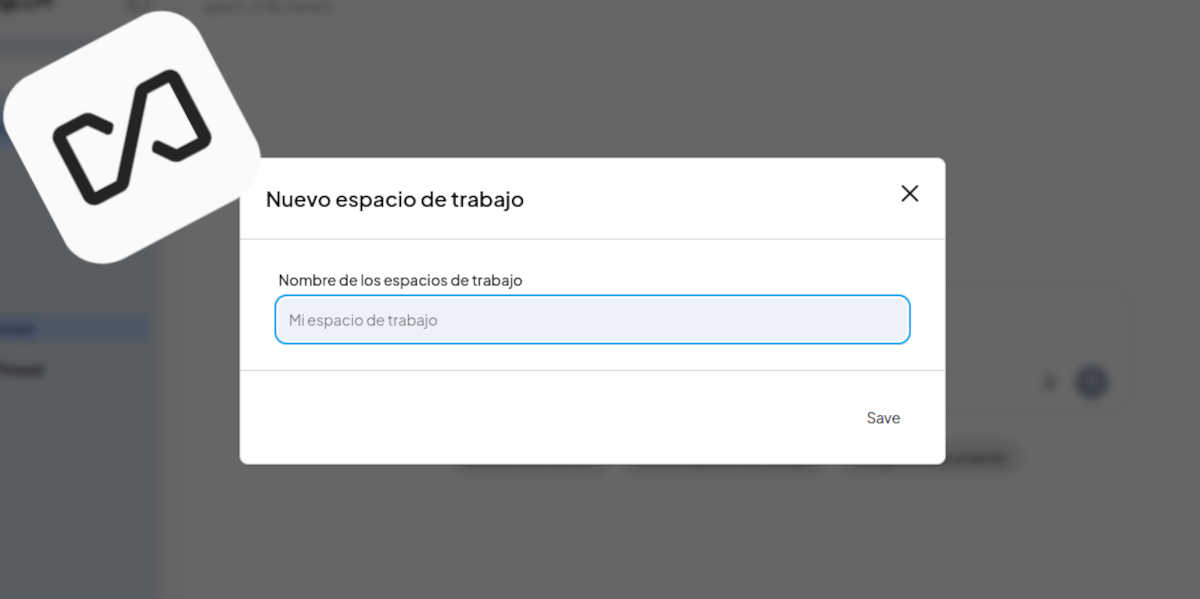
Tras elegir el modelo, el asistente te pedirá que crees tu primer espacio de trabajo (Workspace), paso esencial para configurar AnythingLLM por primera vez sin complicaciones. Piensa en un workspace como un proyecto o carpeta independiente que tiene su propia configuración. Por ejemplo, puedes usar un modelo de lenguaje diferente para cada espacio de trabajo. Estos espacios tienen sus propios documentos, su propio historial de chat y su propio nombre.
La funcionalidad estrella de AnythingLLM es la posibilidad de «alimentar» a la IA con tus propios documentos. Esto se conoce como RAG y permite que la IA responda preguntas basándose en la información que tú le proporcionas, no solo en su conocimiento general. El proceso es muy intuitivo:
- Dentro de tu Workspace, busca el botón para subir documentos (un icono de «+»).
- Puedes subir archivos desde tu ordenador o incluso proporcionar una URL de una página web para que la lea.
- Una vez subido, el sistema procesará el documento. Luego, deberás «moverlo» a tu workspace y hacer clic en «Save and Embed«. Este último paso convierte el texto de tu documento en un formato que la IA puede entender y buscar eficientemente.
- Para asegurarte de que la IA tenga en cuenta este documento en la conversación, puedes «fijarlo» (pin it) en el chat, lo que le indica que debe priorizar esa fuente de información.
Activa las Habilidades del agente al configurar AnythingLLM por primera vez
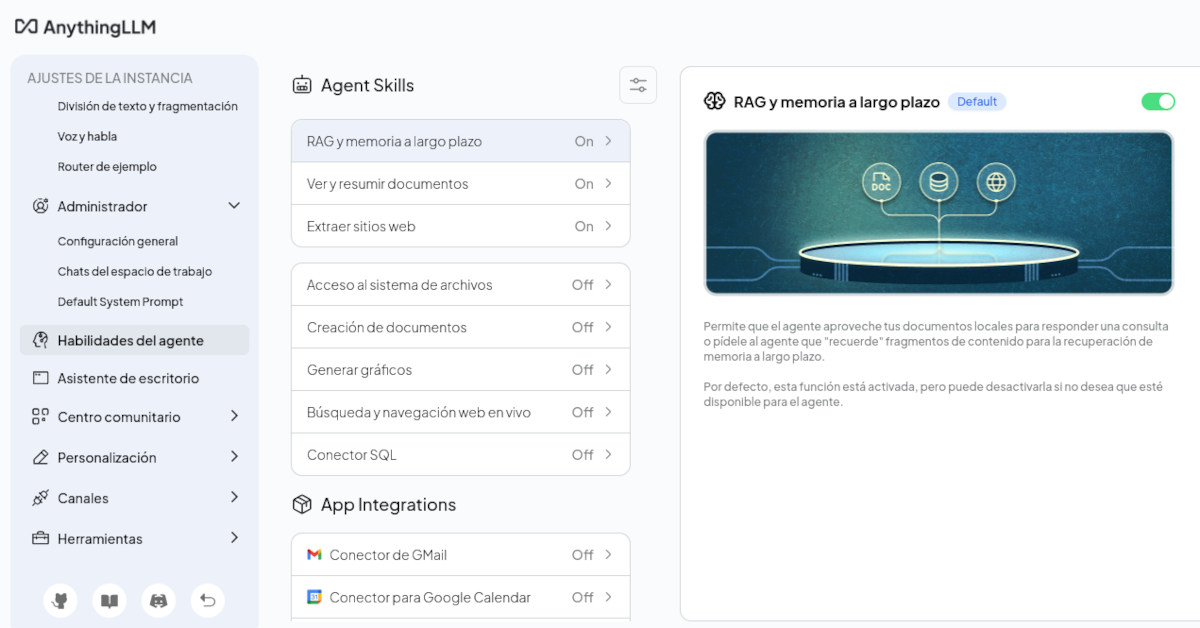
Un aspecto muy importante de configurar AnythingLLM por primera vez son las Habilidades del agente. La herramienta viene con tres habilidades del agente activadas por defecto. La primera es RAG y memoria a largo plazo, que es la que permite que el agente consulte tus documentos locales.
Las otras dos son Ver y resumir documentos y Extraer sitios web. Si clicas sobre cada una, puedes leer una breve descripción de su función y utilidad. Después se enlistan cinco habilidades más desactivadas por defecto, pero que conviene activar también. Son estas:
- Acceso al sistema de archivos: Permite que el agente lea, escriba, busque y administre archivos dentro de un directorio específico.
- Creación de documentos: El agente podrá crear documentos descargables desde el chat en distintos formatos (.xlsx, .docx, .pdf, etc.).
- Generar gráficos: Permite crear distintos tipos de gráficos a partir de datos proporcionados en el chat.
- Búsqueda y navegación web en vivo: Esta habilidad le permite al agente consultar internet para responder preguntas.
- Conector SQL: El agente podrá conectarse a bases de datos SQL para responder preguntas.
Adicionalmente, bajo la sección App Integrations, puedes habilitar conectores para que el agente interactúe con Gmail, Outlook y Google Calendar mediante claves API. Estas opciones son muy útiles si deseas usar la IA para consultar o redactar correos, o crear y modificar eventos. Al configurar AnythingLLM por primera vez, conviene revisar estas habilidades y activar aquellas que pretendas usar en tu día a día.

Desde muy joven he sentido una gran curiosidad por todo lo relacionado con los avances científicos y tecnológicos, en especial aquellos que nos hacen la vida más fácil y entretenida. Me encanta estar al tanto de las últimas novedades y tendencias, y compartir mis experiencias, opiniones y consejos sobre los equipos y gadgets que uso. Esto me llevó a convertirme en redactor web hace poco más de cinco años, enfocado principalmente a los dispositivos Android y sistemas operativos Windows. He aprendido a explicar con palabras simples aquello que resulta complicado para que mis lectores puedan entenderlo fácilmente.