- Sinergia entre Open WebUI como interfaz multiusuario y Ollama como motor de ejecución local de modelos.
- Capacidades avanzadas de RAG nativo, integración de voz y extensibilidad mediante Pipelines y MCP.
- Flexibilidad de despliegue utilizando Docker, Docker Compose y proxies inversos para acceso seguro.

¿Cómo crear usuarios y gestionar permisos en Open WebUI? Si alguna vez has sentido que depender de los servidores de OpenAI es un riesgo para tu privacidad o simplemente te molesta el sistema de créditos, montar tu propio entorno de IA en casa es la solución definitiva. La combinación de Open WebUI y Ollama es, posiblemente, el ecosistema más potente y flexible actualmente para quienes buscan que sus modelos de lenguaje vivan en su propio hardware, eliminando por completo las cuotas por token y asegurando que ningún dato salga de tu máquina.
Básicamente, estamos hablando de un equipo donde cada pieza tiene un rol claro: Open WebUI se encarga de darte esa experiencia visual pulida y familiar (estilo ChatGPT), mientras que Ollama trabaja en las sombras gestionando los pesos del modelo y la ejecución técnica. Es un sistema robusto que permite desde un despliegue rápido en diez minutos hasta configuraciones empresariales complejas con gestión de permisos y usuarios, convirtiéndolo en la herramienta ideal para equipos que necesitan privacidad absoluta.

Entendiendo la arquitectura: Open WebUI vs Ollama
Para no liarnos con los nombres, es vital entender que no son lo mismo. Open WebUI es la aplicación de navegador, el frontend que interactúa con el usuario, gestiona las cuentas y organiza el conocimiento. Por otro lado, Ollama es el servidor de modelos que descarga los archivos GGUF y los carga en la memoria de tu CPU o GPU. Ambos se comunican mediante HTTP, generalmente a través del puerto 11434, permitiéndote conectar Open WebUI con Ollama para utilizar modelos locales.
La gran ventaja de este binomio es que ofrece un entorno multiusuario desde el primer segundo. Mientras que otras herramientas como LM Studio son fantásticas para un uso individual y rápido, Open WebUI está diseñado para escalar, permitiendo que varias personas accedan al mismo servidor de IA con sus propios historiales y configuraciones, lo cual es un punto clave para empresas o homelabs compartidos.
Proceso de instalación y despliegue rápido
Si quieres ir al grano, la vía más sencilla es usar Docker. Solo necesitas instalar Docker Desktop y Ollama en tu sistema. Con un único comando de terminal puedes levantar el contenedor de Open WebUI, mapeando el puerto 8080 al 3000 de tu host y asegurando la persistencia de los datos mediante volúmenes nombrados, para que no pierdas tus chats si reinicias el servidor.

Una vez ejecutado el contenedor, al entrar en la dirección de localhost, el sistema te pedirá registrarte. Un detalle fundamental es que el primer usuario creado se convierte automáticamente en el administrador del sistema. Desde este panel de control, podrás gestionar las conexiones con Ollama y añadir varios modelos de IA a Open WebUI, como el eficiente llama3.2:3b, que es una opción equilibrada para empezar sin saturar los recursos.
Para quienes buscan algo más profesional, Docker Compose es la opción ganadora. Permite declarar tanto el servicio de Open WebUI como el de Ollama en un solo archivo YAML, facilitando la reproducibilidad y la gestión de redes internas. En este caso, es importante configurar la URL de Ollama usando el nombre del servicio de Compose en lugar de la IP del host para que la resolución de DNS interna de Docker funcione sin problemas.
Optimización de hardware y aceleración GPU
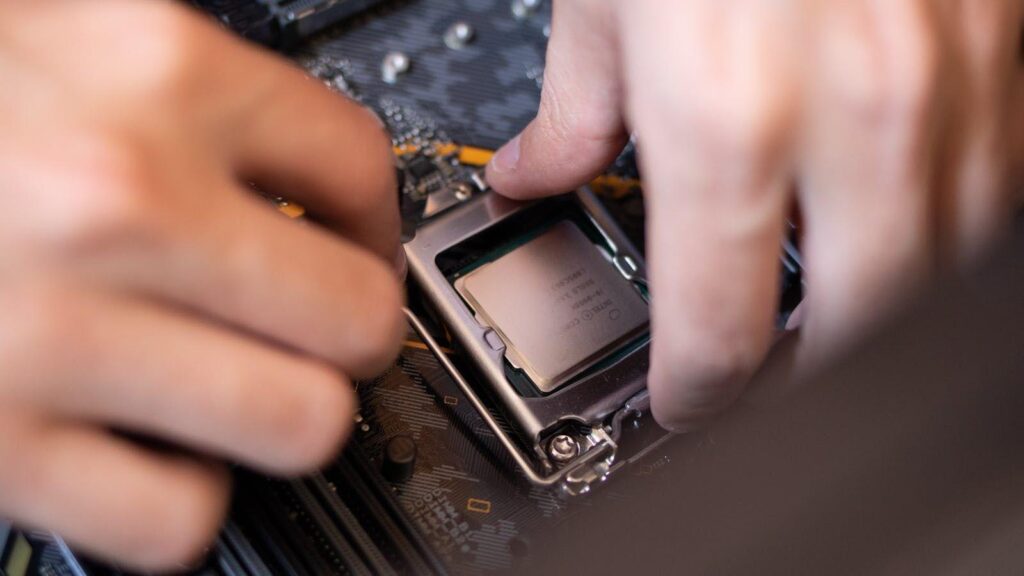
No todo es software; el rendimiento depende totalmente de cómo gestiones tu hardware. En sistemas Windows con WSL2 o Linux, es imprescindible contar con el NVIDIA Container Toolkit para que Ollama pueda aprovechar la potencia de las tarjetas gráficas. Si notas que la respuesta es lenta, verifica siempre que el proceso de Ollama aparezca en la lista de nvidia-smi para confirmar que la VRAM está siendo utilizada.

En el caso de los usuarios de Mac con Apple Silicon, hay un truco crucial: ejecuta Ollama de forma nativa y no dentro de Docker. Debido a que el passthrough de GPU Metal en Docker sigue siendo limitado, correr Ollama fuera del contenedor permite que la IA vuele, alcanzando velocidades de tokens por segundo muy superiores. Open WebUI puede seguir viviendo en Docker, conectándose al servidor nativo mediante la dirección host.docker.internal:11434.
Dominando el RAG y el Conocimiento Local
Una de las joyas de la corona de Open WebUI es su sistema de RAG (Generación Aumentada por Recuperación) nativo. Esto te permite subir tus propios PDFs, archivos de texto o Markdown en la sección de Workspace → Conocimiento. El sistema fragmenta la información y la almacena en ChromaDB, permitiendo que el modelo responda basándose en tus documentos reales.
Para que esto funcione a pedir de boca, debes descargar un modelo de embedding, siendo nomic-embed-text la recomendación estándar. Un error muy común es dejar los fragmentos de texto demasiado grandes; si usas un modelo con ventana de contexto pequeña, te conviene bajar el tamaño del fragmento a unos 800 tokens para dejar espacio a la pregunta del usuario y evitar que la IA se quede sin memoria.
Funciones avanzadas: Voz, Pipelines y MCP
Si quieres llevar la experiencia al siguiente nivel, puedes configurar la entrada y salida de voz. Para el reconocimiento (STT), el motor faster-whisper corre localmente y es sorprendentemente preciso. Para la salida (TTS), puedes optar por la API de OpenAI si buscas naturalidad o usar coqui-tts si quieres que absolutamente todo el proceso de audio se quede dentro de tus muros.

Pero donde Open WebUI realmente saca pecho frente a la competencia son los Pipelines y Functions. Los Pipelines son servicios externos de Python que permiten filtrar mensajes o enrutar modelos, mientras que las Functions son scripts inline que añaden botones de acción o filtros de seguridad (como eliminar correos electrónicos de los prompts) directamente en la interfaz. Es, básicamente, programar la IA a tu medida.
Además, la integración del Model Context Protocol (MCP) permite que el modelo interactue con herramientas externas como GitHub, Slack o tus propios servidores de archivos. Solo tienes que añadir la URL del servidor MCP en la configuración de herramientas y el modelo decidirá cuándo invocar dicha herramienta para resolver una tarea, eliminando la necesidad de escribir código complejo para cada integración.
Seguridad, Accesos y Solución de Problemas

Cuando expones Open WebUI a una red, la seguridad se vuelve prioritaria. Nunca abras el puerto 3000 directamente a internet, ya que el registro está abierto por defecto y cualquiera podría crear una cuenta. Lo ideal es montar un proxy inverso con Caddy o un túnel de Cloudflare, asegurando una conexión HTTPS limpia y desactivando la opción de «Habilitar registro» en los ajustes generales una vez que hayas creado las cuentas de tu equipo.
Si al instalar todo te encuentras con que el menú de modelos está vacío, no entres en pánico. El 90% de las veces se debe a que el contenedor no ve a Ollama. Asegúrate de haber usado el flag –add-host=host.docker.internal:host-gateway y que la variable de entorno OLLAMA_HOST esté configurada como 0.0.0.0:11434 en el host para permitir conexiones externas al localhost.
La arquitectura de este sistema permite una versatilidad asombrosa, desde la gestión de usuarios y permisos estrictos hasta la capacidad de conectar herramientas externas mediante MCP y personalizar la lógica de respuesta con Pipelines de Python. Al combinar el poder de Ollama con la flexibilidad de Open WebUI y una capa de seguridad mediante proxies, es posible obtener un centro de inteligencia artificial privado, extremadamente potente y totalmente adaptable a cualquier flujo de trabajo profesional.


Apasionado de la tecnología desde pequeñito. Me encanta estar a la última en el sector y sobre todo, comunicarlo. Por eso me dedico a la comunicación en webs de tecnología y videojuegos desde hace ya muchos años. Podrás encontrarme escribiendo sobre Android, Windows, MacOS, iOS, Nintendo o cualquier otro tema relacionado que se te pase por la cabeza.