Vamos a explicarte cómo buscar archivos desde la barra de tareas usando EverythingToolbar. Veremos el paso a paso para instalar la herramienta Everything, y después cómo usar el complemento EverythingToolbar. También repasaremos algunos trucos para aprovechar al máximo todas sus ventajas y encontrar tus archivos rápidamente.
Cómo buscar archivos desde la barra de tareas usando EverythingToolbar
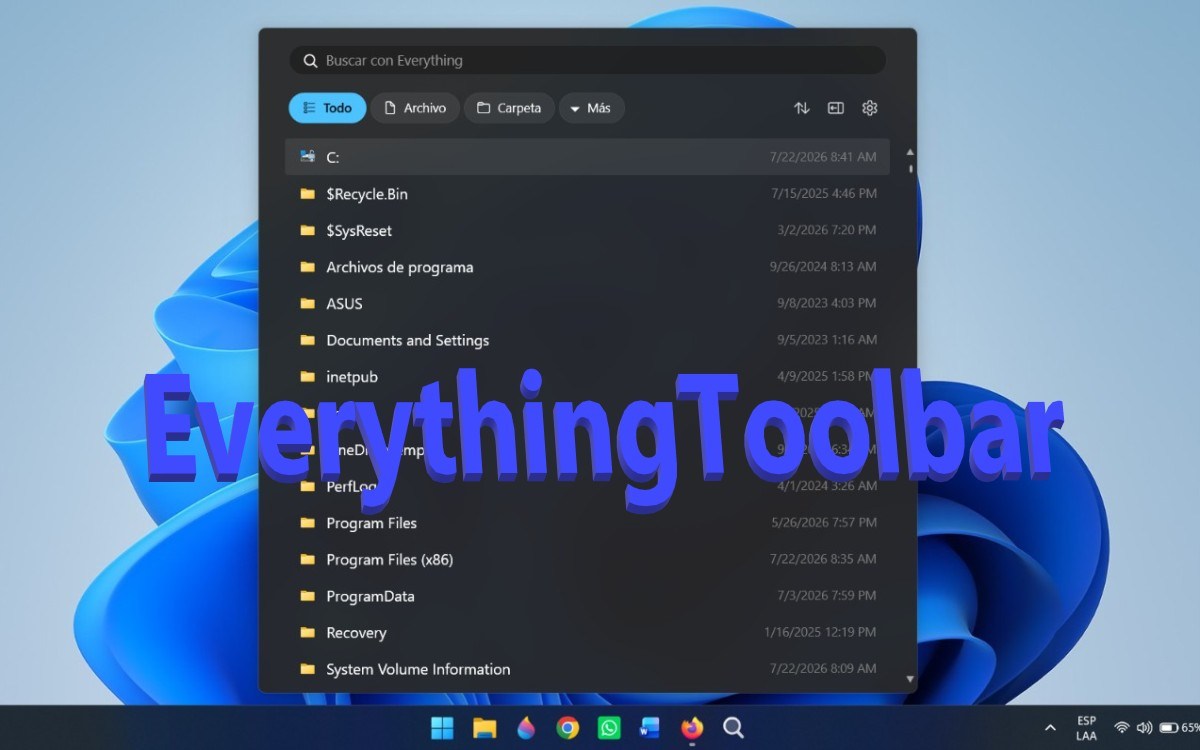
La herramienta nativa de Windows para buscar archivos siempre ha recibido más críticas que halagos. Aun cuando ha mejorado mucho, no deja de sentirse lenta, consumir más recursos de la cuenta y devolver resultados irrelevantes. Si eres de los que gestiona grandes volúmenes de carpetas y documentos en diferentes ubicaciones, sabes de lo que estamos hablando.
A fin de resolver este problemilla, existen aplicaciones de búsqueda como Everything que destacan por ser muy rápidas para encontrar cualquier tipo de archivo. ¿Lo has probado? Si bien es muy potente y certero, para usarlo tienes que abrir la aplicación cada vez. Pero, ¿y si pudieras buscar archivos desde la barra de tareas directamente, justo donde está el botón de búsqueda de Windows?
Para eso existe EverythingToolbar, un complemento gratuito y de código abierto que integra Everything en la barra de tareas de Windows 10 y 11. Juntos, conforman la mejor solución para localizar lo que sea, desde documentos sueltos hasta carpetas, comprimidos, ejecutables y archivos en diversos formatos. Vamos a ver en detalle cómo instalarlos y sacarles el máximo provecho.
Paso 1: Instalar la aplicación Everything
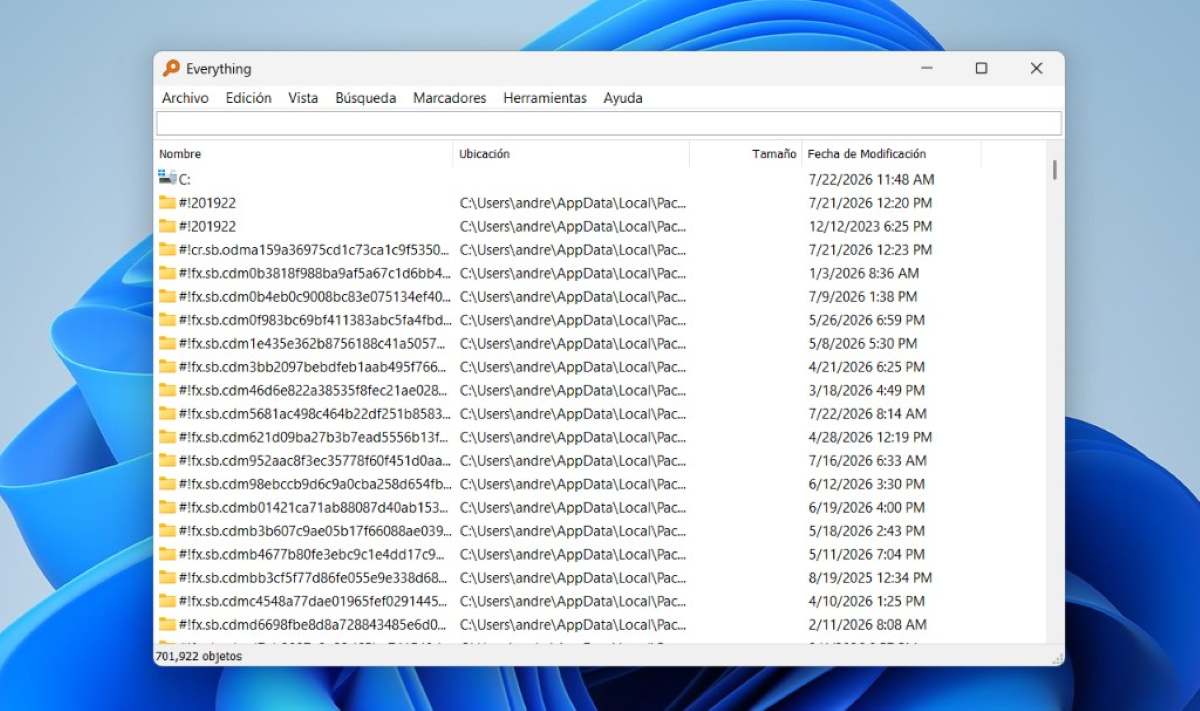
Para buscar archivos desde la barra de tareas usando EverythingToolbar, tienes que instalar la aplicación Everything y, después, el complemento EverthingToolbar. Valga decir que se tratan de dos herramientas distintas, aunque están estrechamente relacionadas. La primera es el motor principal, y la segunda es la interfaz visual que integra ese motor directamente en la barra de tareas de Windows.
Para empezar, hay que bajar la aplicación Everything desde la página oficial de su desarrollador, voidtools.com. Allí solo tienes que clicar en el botón Descargar Instalador para bajar la versión más reciente de Everything (1.4.1.1032). Luego ve a la carpeta de Descargas y ejecuta el archivo .exe para instalar la herramienta en Windows.
Terminada la instalación, ves el acceso directo de Everything en el Escritorio. Si le haces doble clic, la aplicación se abre en su propia ventana independiente. Puedes buscar cualquier archivo escribiendo en su barra de búsqueda. Notarás que es una herramienta de búsqueda local ultrarrápida que indexa todos tus archivos y carpetas en cuestión de segundos.
Por sí solo, Everything funciona muy bien. La única pega es que tienes que abrir la aplicación cada vez que quieras hacer una búsqueda de archivos. Y Windows no ha acostumbrado a buscar archivos desde la barra de tareas, haciendo un clic en el icono de búsqueda. ¿Y si pudiéramos llevar todo el potencial de Everything a ese mismo lugar e integrarlo en la barra de tareas?
Paso 2: Instalar el complemento EverythingToolbar
El segundo paso consiste en instalar el complemento EverythingToolbar, un proyecto de código abierto independiente diseñado para mejorar la experiencia de usuario. Lo que hace es reemplazar o complementar la barra de búsqueda nativa de Windows integrando el buscador Everything ahí mismo. Así da acceso inmediato a la herramienta sin necesidad de abrir la ventana independiente de Everything.
Hay dos maneras de instalar EverythingToolbar. Una es haciendo la descarga directa del complemento desde la página del proyecto en GitHub. Ve a la sección Releases y descarga el archivo .exe compatible con tu ordenador. Después vas a la carpeta de Descargas, lo ejecutas y sigues las instrucciones de instalación.
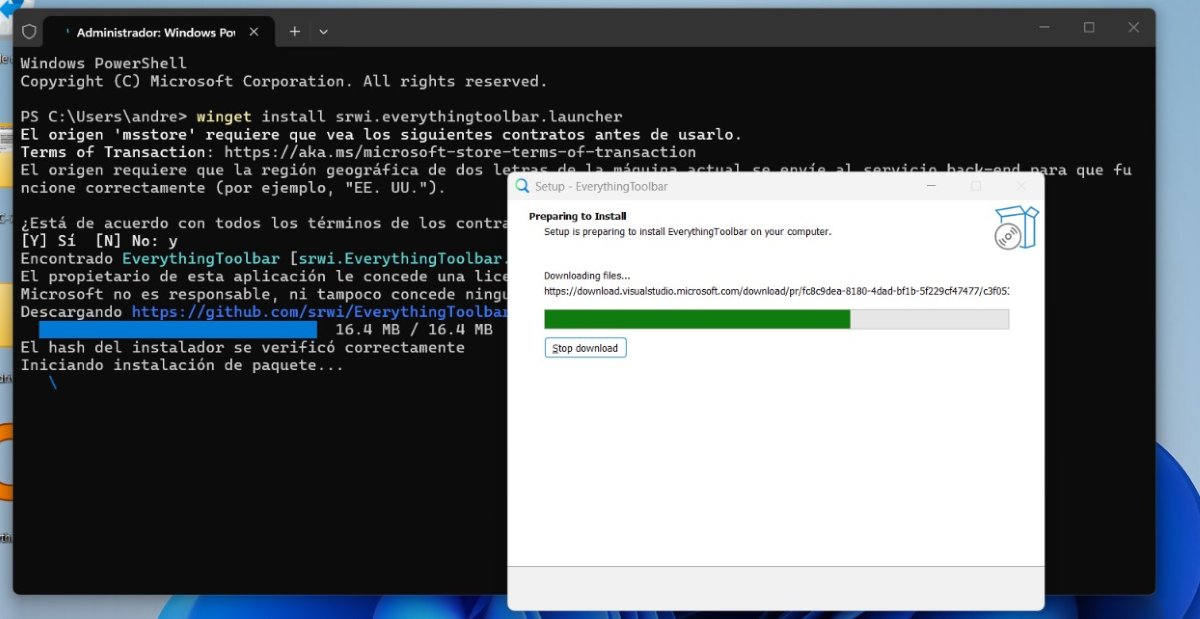
La segunda manera (y la más sencilla) de instalar EverythingToolbar en Windows es usando gestores de paquetes. Winget, por ejemplo, es el más común, ya que viene preinstalado en Windows. Solo tienes que abrir la terminal y ejecutar cualquiera de los dos siguientes comandos: winget install stnkl.everythingtollbar o winget install srwi.everythingtoolbar.launcher.
Paso 3: Configura EverythingToolbar para buscar archivos desde la barra de tareas
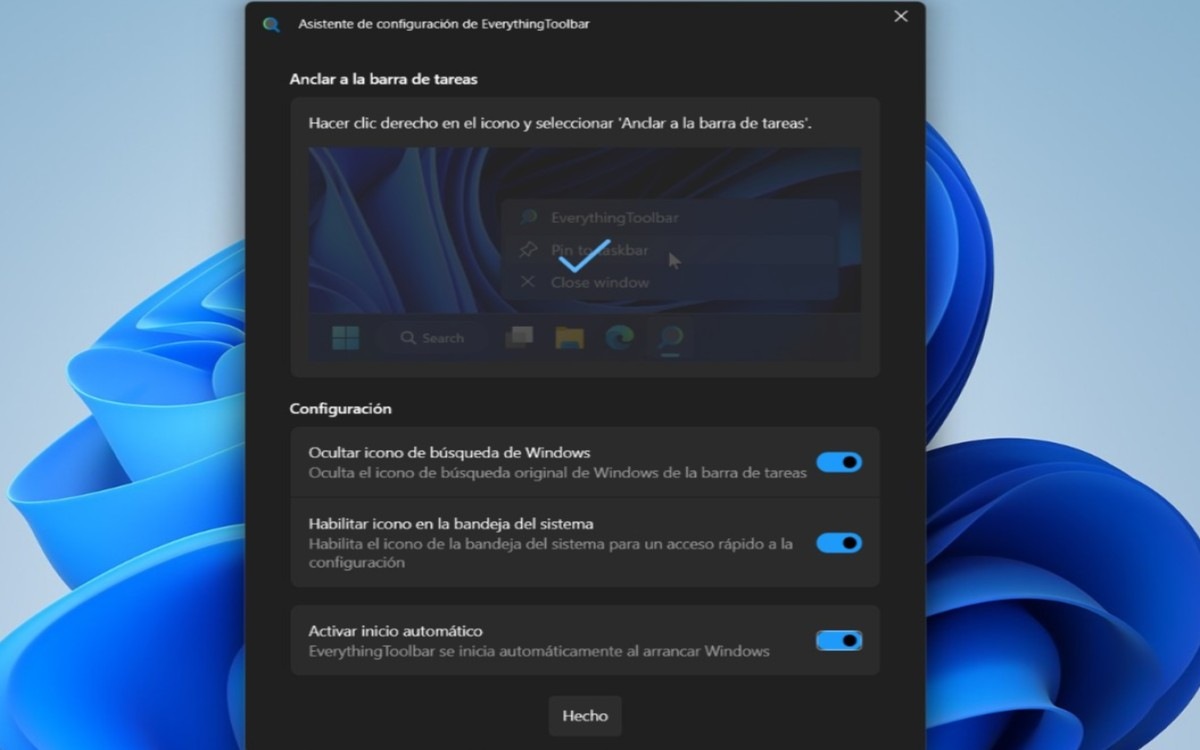
Tras la instalación, se abrirá un asistente de configuración que te guiará en el proceso. Si no aparece, busca EverythingToolbar en el menú de inicio y ejecútalo. Entre las primeras cosas que el asistente te pedirá será anclar el icono de EverythingToolbar a la barra de tareas. Para ello, haz clic derecho sobre el icono y clica en Anclar a la barra de tareas.
Después de eso, se habilitan otras opciones de configuración en el asistente. Conviene activar los interruptores para Ocultar icono de búsqueda de Windows, Habilitar icono en la bandeja del sistema y Activar inicio automático. Finalmente, clicas en el botón Hecho y todo queda listo para buscar archivos desde la barra de tareas usando EverythingToolbar.
Configuración en Windows 10 con Deskband
Para Windows 10, el método recomendado para buscar archivos desde la barra de tareas usando EverythingToolbar es con Deskband. Tras la instalación del complemento, haz clic derecho sobre un espacio vacío de la barra de taras.
Después, clica en Barras de herramientas y deberías ver una opción llamada Everything Toolbar. Actívala. (Es posible que tengas que abrir el menú contextual dos veces para que la opción aparezca la primera vez. Es un pequeño bug conocido).
Una vez activada, aparecerá en la barra de tareas un campo de búsqueda o un icono de lupa. Si solo ves la lupa, desbloquea la barra de tareas y arrastra los bordes del icono para ampliarlo y mostrar el campo de texto.
¡Ya puedes buscar archivos desde la barra de tareas con EverythingToolbar!
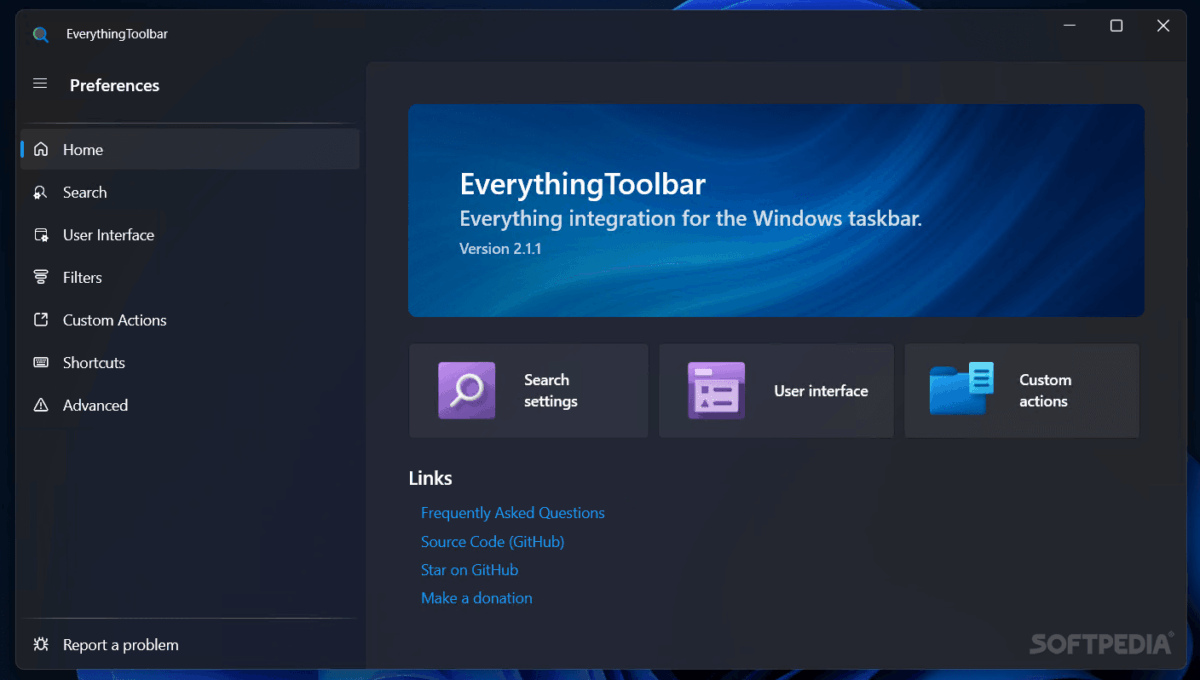
¡Y ya está! Con estos sencillos pasos puedes dejar todo listo para buscar archivos desde la barra de tareas con EverythingToolbar. Clicas en el icono y escribes cualquier nombre de archivo, carpeta o programa. Los resultados aparecen mientras escribes, de forma instantánea. Puedes abrirlos con un clic o con Enter.
También puedes hacer búsquedas por tipo de archivo aplicando filtros como *pdf, *jpg, *docx, *mp4, etc. Por ejemplo, si escribes *pdf, aparecen todos los documentos en formato PDF que tengas almacenados. Si quieres conocer con más detalle todas las funciones y algunos trucos útiles, mira la entrada Cómo usar EverythingToolbar. Te lo aseguro: una vez lo instalas y aprendes a usarla, no querrás deshacerte de ella.

Desde muy joven he sentido una gran curiosidad por todo lo relacionado con los avances científicos y tecnológicos, en especial aquellos que nos hacen la vida más fácil y entretenida. Me encanta estar al tanto de las últimas novedades y tendencias, y compartir mis experiencias, opiniones y consejos sobre los equipos y gadgets que uso. Esto me llevó a convertirme en redactor web hace poco más de cinco años, enfocado principalmente a los dispositivos Android y sistemas operativos Windows. He aprendido a explicar con palabras simples aquello que resulta complicado para que mis lectores puedan entenderlo fácilmente.