
¿Cansado de perder tiempo al utilizar el buscador de Windows? La herramienta de búsqueda nativa no es tan rápida como nos gustaría y suele combinar las búsquedas locales con resultados de Bing. Afortunadamente, hay una alternativa que puede utilizar. En este artículo, veremos cómo sustituir completamente la búsqueda de Windows con EverythingToolbar de forma muy sencilla.
Cómo sustituir completamente la búsqueda de Windows con EverythingToolbar
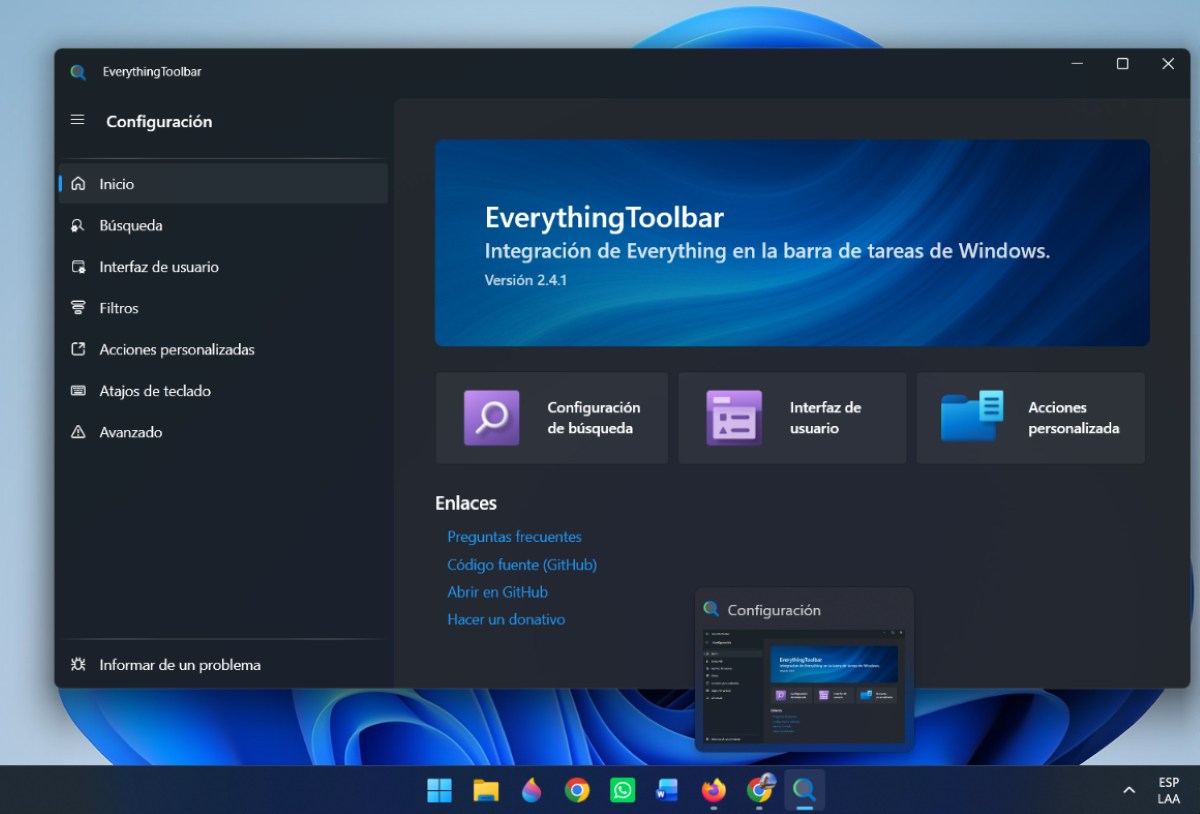
Sustituir completamente la búsqueda de Windows es posible con herramientas como EverythingToolbar. Se trata de una solución ligera y muy rápida que te ayudará a acceder a tus archivos, carpetas y documentos locales de manera instantánea. A continuación, veamos el paso a paso detallado para realizar la transición de manera completa y deshabilitar el buscador nativo de Windows.
Paso 1: Requisitos previos
Lo primero que debes hacer para sustituir la búsqueda de Windows es instalar Voidtools Everything. Descarga Everything desde la web oficial de Voidtools si todavía no lo tienes y asegúrate de que el Servicio de Everything esté activado durante la instalación para que funcione segundo plano. Luego, instala EverythingToolbar desde su repositorio oficial en GitHub o mediante winget en la consola de comandos:
- winget install EverythingToolbar
Paso 2: Configura EverythingToolbar como buscador predeterminado
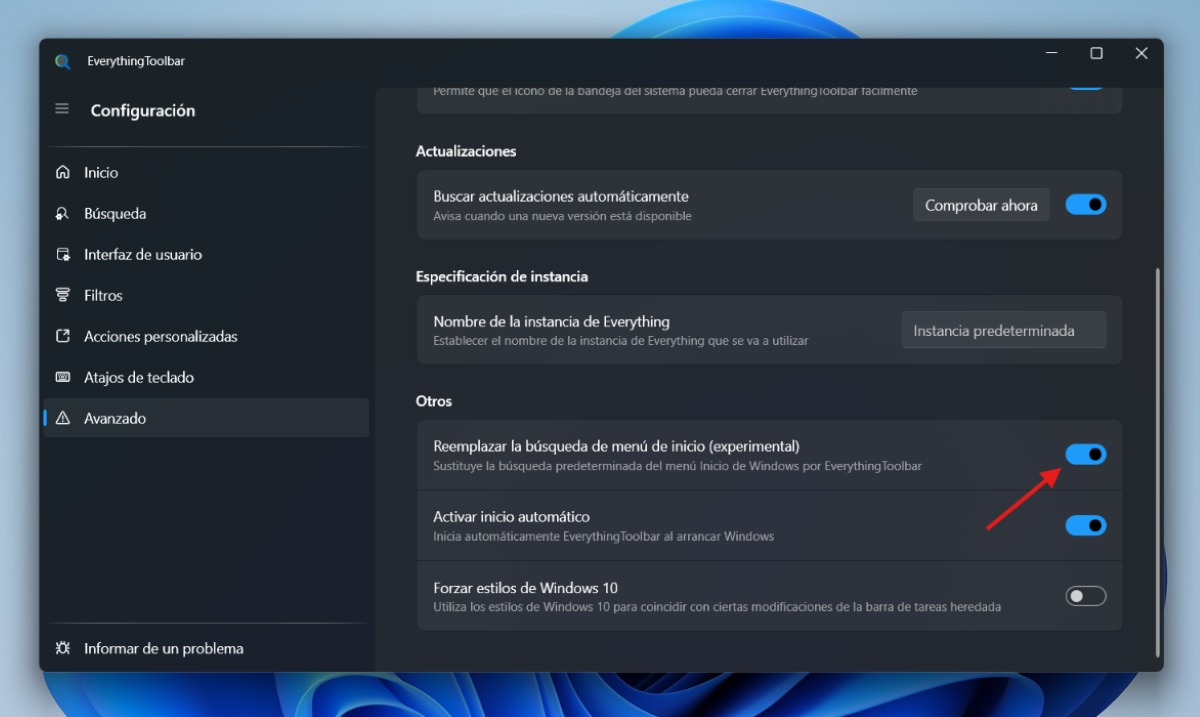
El siguiente paso para sustituir completamente la búsqueda de Windows con EverythingToolbar es configurar la herramienta como buscador predeterminado. Para ello, sigue estos pasos:
- Abre EverythingToolbar.
- Toca en la rueda dentada en la parte superior derecha y selecciona Configuración.
- En la barra lateral ve a la sección Avanzado.
- Activa la opción Reemplazar la búsqueda de menú de inicio para sustituir completamente la búsqueda de Windows por EverythingToolbar.
- Ve a la sección Atajos de teclado y en Abrir ventana de búsqueda, presiona la combinación que normalmente usas para abrir el buscador de Windows. (Esto hará que al presionar la combinación se abra directamente EverythingToolbar en vez de Windows).
Consejo adicional: En Windows 11, puedes buscar archivos desde la barra de tareas usando EverythingToolbar si fijas el acceso directo allí. Solo tienes que hacer clic derecho sobre la aplicación y seleccionar Anclar a la barra de tareas. Incluso, puedes arrastrar el icono hacia la izquierda o derecha para ponerlo exactamente donde estaba la lupa original de Windows.
Paso 3: Oculta el icono nativo de la barra de tareas de Windows
Una vez que has fijado la herramienta a tu barra de tareas, lo mejor es limpiar la interfaz y ocultar el icono nativo de Windows. Esto te ayudará a evitar confusiones entre uno y otro.
- En Windows 11: Ve a Configuración – Personalización – Barra de tareas. En la opción Búsqueda, selecciona Ocultar.
- En Windows 10: Haz clic derecho en un espacio vacío en la barra de tareas. Selecciona Búsqueda – Oculto.
Paso 4: Desactiva el servicio de indexación de Windows (Opcional)
Ahora bien, si quieres hacer más que solo sustituir completamente la búsqueda de Windows con EverythingToolbar y liberar recursos del sistema por completo, puedes deshabilitar el servicio de indexación de Windows. Para ello, haz lo siguiente:
- Presiona Win + R, escribe services.msc y pulsa Enter.
- Busca el servicio llamado Búsqueda de Windows (Windows search).
- Haz clic derecho sobre él y selecciona Propiedades.
- En Tipo de inicio cámbialo a Deshabilitado.
- Haz clic en Detener para pausar el servicio inmediatamente y luego pulsa Aceptar.
¿Por qué sustituir completamente la búsqueda de Windows con EverythingToolbar?
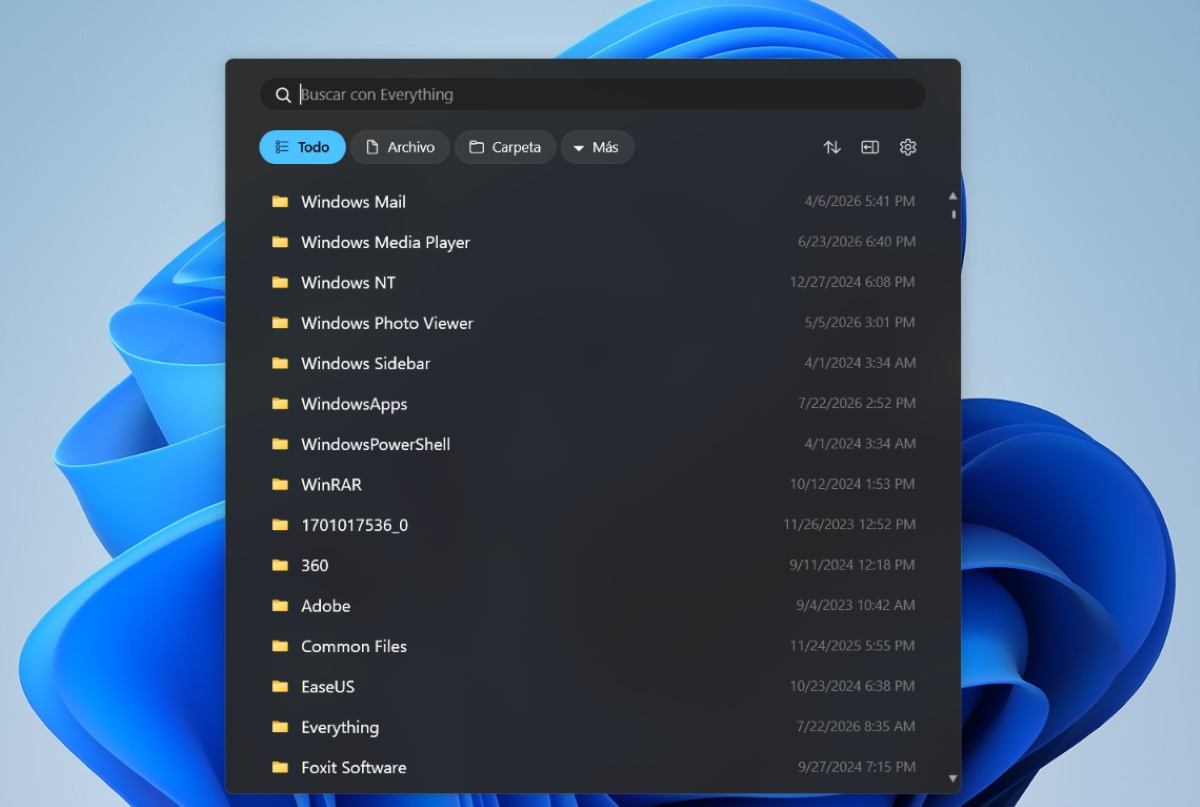
¿Por qué sustituir completamente la búsqueda de Windows con EverythingToolbar? Aunque Windows incorpora su barra de búsqueda nativa, la verdad no es tan rápida ni tan precisa como se esperaría. Hay varias razones de peso por las que algunos usuarios avanzados prefieren usar EverythingToolbar. Veamos algunas.
Más rendimiento y menos consumo de recursos
La rapidez es la principal razón para utilizar EverythingToolbar. Everything lee directamente la MFT (Master File Table) de carpetas y discos formateados en NTFS. Esto quiere decir que puede indexar cientos de miles de archivos en un par de segundos y ofrecer resultados al instante, a medida que escribes.
Por otro lado, el consumo de recursos con EverythingToolbar es mínimo. A diferencia del indexador de Windows, que suele generar un consumo de CPU y disco apreciable en segundo plano, Everything libera memoria y ciclos de procesamiento considerablemente si lo configuras como buscador predeterminado.
Mayor precisión de búsqueda
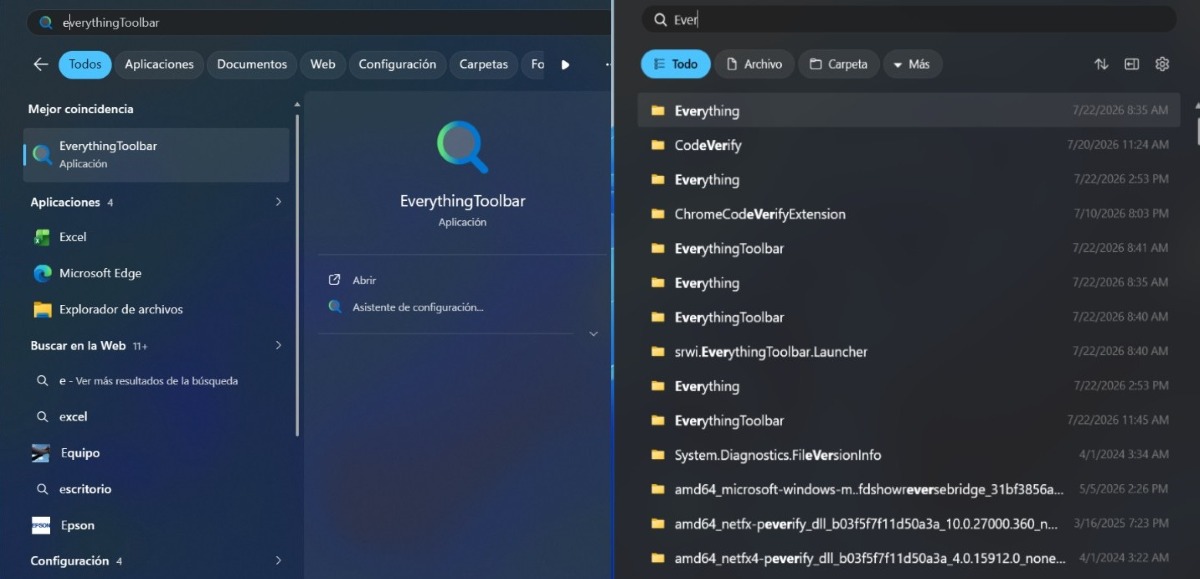
Otro motivo para usar EverythingToolbar es la precisión de los resultados. Por ejemplo, con este buscador no recibirás sugerencias, noticias o enlaces a un Explorador o respuestas de la web cuando intentas abrir una carpeta o una aplicación local, tal como sí sucede con el nativo de Windows 10 y 11.
Además, consigues un control total de tus búsquedas, ya que esta herramienta se enfoca 100% en tus archivos locales, aplicaciones e historial reciente. Esto te garantiza que el primer resultado que aparezca sea exactamente lo que estás buscando en tu equipo. De hecho, tienes una capacidad de búsqueda avanzada si haces lo siguiente:
- Filtros por extensión y atributos: Puede filtrar búsquedas en unos pocos segundos si usas extensiones específicas como .py, .iso, .pdf, así como rutas de carpetas particulares o tamaño de archivo.
Integración limpia en Windows
Una última razón por la que algunos usuarios prefieren sustituir completamente la búsqueda de Windows con EverythingToolbar es la integración estética limpia que tiene la herramienta.
- A diferencia de abrir la ventana flotante de Everything, EveritingToolbar se integra directamente en la barra de tareas de Windows y tiene soporte para modo oscuro / claro para combinar con la estética del sistema operativo.
- Misma experiencia de teclado: Si vinculas los atajos predeterminados del sistema (Win + S o Win + Q), no perderás tu flujo de trabajo habitual ni la memoria muscular que tenías al abrir el buscador de Windows.
Sustituir completamente la búsqueda de Windows es posible
Sustituir completamente la búsqueda de Windows con EverythingToolbar puede cambiar por completo tu productividad diaria. Cuando eliminas distracciones innecesarias como las búsquedas en la web o nuevas aplicaciones, obtienes un control absoluto sobre tus archivos con resultados más rápidos y precisos.
Con estos sencillos pasos de configuración, tendrás al alcance una herramienta que optimizará tu experiencia en Windows sin complicarte la vida. No tienes por qué seguir perdiendo tiempo buscando un documento importante. El proceso de búsqueda puede ser mucho más ágil y funcional de lo que ya es, si usas EverythingToolbar.

Desde muy joven he sentido una gran curiosidad por todo lo relacionado con los avances científicos y tecnológicos, en especial aquellos que nos hacen la vida más fácil y entretenida. Me encanta estar al tanto de las últimas novedades y tendencias, y compartir mis experiencias, opiniones y consejos sobre los equipos y gadgets que uso. Esto me llevó a convertirme en redactor web hace poco más de cinco años, enfocado principalmente a los dispositivos Android y sistemas operativos Windows. He aprendido a explicar con palabras simples aquello que resulta complicado para que mis lectores puedan entenderlo fácilmente.