- Integración de modelos de lenguaje locales mediante el uso de Ollama y la plataforma de orquestación Dify.
- Implementación de sistemas RAG para procesar documentos privados sin depender de la nube.
- Optimización de recursos de hardware y configuración de redes en contenedores Docker.
- Creación de flujos de trabajo avanzados con lógica condicional y agentes especializados.

Es tentador montar tu propio ecosistema de inteligencia artificial, pero existe la preocupación de que tus datos puedan acabar volando hacia servidores desconocidos,. Una forma de evitar esto es conectar Dify con Ollama. La combinación funciona: Dify es una plataforma de desarrollo de aplicaciones LLM increíblemente flexible, mientras que Ollama es el estándar para ejecutar modelos locales.
No hace falta que seas un gurú de la programación para lograrlo, ya que Dify ofrece una interfaz visual que te permite diseñar flujos de trabajo complejos sin tocar una sola línea de código, aunque si te gusta trastear con el software, descubrirás que su capacidad de exportación a Python es una auténtica joya para llevar tus proyectos al siguiente nivel.
¿Qué son exactamente Dify y Ollama?
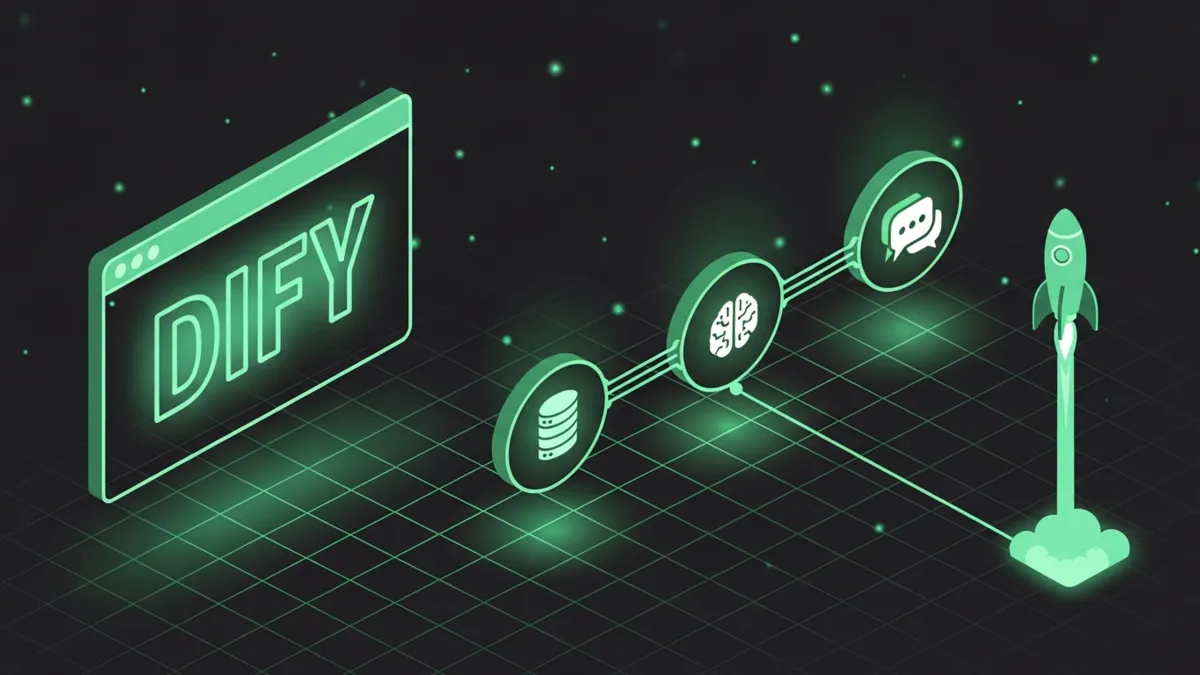
Para empezar a conectar Dify con Ollama desde cero, es importante saber qué es cada cosa. Dify es una herramienta de LLMOps de código abierto que sirve como centro de mando. Te permite integrar diversos modelos, gestionar bases de conocimientos y crear agentes que realmente funcionen. Lo mejor es que no te limita a un solo modelo; puedes mezclar servicios en la nube con modelos locales según te convenga.
Por otro lado, Ollama es la pieza que se encarga de levantar los modelos (como Llama 3, Gemma o DeepSeek) directamente en tu ordenador o servidor. Al ejecutar la inferencia localmente, te olvidas de pagar cuotas mensuales por cada token generado y te aseguras de que la información sensible de tu empresa no salga de tu red.
Pasos fundamentales para conectar Dify con Ollama
Lo primero es dejar listo Ollama. Debes descargarlo desde su web oficial y ejecutar el modelo que prefieras mediante la terminal. Por ejemplo, si quieres probar el último Llama, solo tienes que lanzar el comando ollama run llama3.2. Es vital que el servidor de Ollama esté escuchando en todas las interfaces; para ello, configura la variable de entorno OLLAMA_HOST=0.0.0.0, especialmente si vas a usar Docker.
Para Dify, la ruta más sencilla es usar Docker Desktop. Solo tienes que clonar el repositorio oficial de GitHub, entrar en la carpeta docker, copiar el archivo de ejemplo .env.example como .env y ejecutar docker compose up -d. Una vez que los contenedores estén corriendo, podrás acceder al panel de administración a través de tu navegador en localhost.
Configuración de la conexión: El truco del Base URL
Aquí es donde mucha gente se atasca cuando quiere conectar Dify con Ollama. Como Dify corre dentro de un contenedor Docker, no puede ver el «localhost» de tu máquina real de forma directa. Para solucionar esto, en la sección de proveedores de modelos de Dify, debes añadir Ollama y utilizar la dirección http://host.docker.internal:11434. Este puente es el que permite que la API de Dify se comunique con el motor de Ollama instalado en Windows, Mac o Linux.
Al añadir el modelo, recuerda especificar el nombre exacto del modelo que descargaste en Ollama (por ejemplo, llama3), ajustar el tamaño del contexto y el límite de tokens según la capacidad de tu hardware para evitar que el sistema se cuelgue o responda con lentitud.
Implementación de RAG: Tu propia base de conocimientos
Una de las funciones más potentes de Dify es la Generación Aumentada por Recuperación (RAG). Esto permite que la IA no responda solo con lo que sabe, sino que consulte documentos específicos que tú le proporciones. Puedes subir manuales en HTML o PDFs, y Dify se encargará de fragmentarlos en trozos manejables llamados chunks.
Estos trozos se convierten en vectores mediante un modelo de embedding (que también puede ser de Ollama) y se guardan en una base de datos como Weaviate. Cuando haces una pregunta, el sistema busca la información más relevante en tus documentos y se la pasa al LLM para que redacte una respuesta basada en hechos reales y no en alucinaciones.
De un Chatbot simple a un Workflow avanzado
Si el chat convencional se te queda corto, Dify permite crear flujos de trabajo con lógica visual. Imagina un sistema que primero clasifique la duda del usuario: si es una pregunta técnica, la envía a un experto en código; si es una duda administrativa, la redirige a la base de conocimientos de la empresa. Todo esto se hace mediante nodos de decisión (IF/ELSE) y nodos de LLM especializados.
Este enfoque es mucho más preciso porque puedes redactar prompts específicos para cada etapa del proceso. Puedes configurar el modelo para que sea conciso, que incluya ejemplos de código o que admita la limitación si no encuentra la respuesta en los documentos, logrando así una experiencia de usuario profesional.
Solución de problemas comunes y optimización
Es probable que te encuentres con algunos baches al intentar conectar Dify con Ollama. Si recibes un error de «conexión rechazada», revisa que el firewall no esté bloqueando el puerto 11434 y que Ollama esté realmente activo. En cuanto al rendimiento, si notas que la IA va a paso de tortuga, entra en la configuración de Docker y asigna más memoria RAM y CPU (al menos 8GB si es posible).
Otro punto crítico son los drivers de la GPU. Para que Ollama vuele, necesita acceder a la tarjeta gráfica. Si usas NVIDIA, asegúrate de tener los drivers actualizados y, si ejecutas todo en Docker, configura el nvidia-container-runtime en el archivo daemon.json para que los contenedores puedan aprovechar la potencia del hardware.
¡Qué gran idea es conectar Dify con Ollama! Integrar estas herramientas te permite montar un sistema de IA robusto, donde la privacidad de los datos es la prioridad y el coste operativo se reduce al mínimo. Al dominar la conexión entre la orquestación de Dify y la potencia local de Ollama, tienes en tus manos una infraestructura capaz de escalar desde un simple asistente de escritorio hasta un sistema de gestión de conocimiento complejo para cualquier entorno profesional.

Redactor especializado en temas de tecnología e internet con más de diez años de experiencia en diferentes medios digitales. He trabajado como editor y creador de contenidos para empresas de comercio electrónico, comunicación, marketing online y publicidad. También he escrito en webs de economía, finanzas y otros sectores. Mi trabajo es también mi pasión. Ahora, a través de mis artículos en Tecnobits, intento explorar todas las novedades y nuevas oportunidades que el mundo de la tecnología nos ofrece día a día para mejorar nuestras vidas.