- Cline puede analizar proyectos, editar archivos y ejecutar comandos desde Visual Studio Code.
- Los modos Plan y Act separan el análisis de la ejecución de cambios.
- Puedes utilizar proveedores comerciales o ejecutar modelos locales mediante Ollama y LM Studio.
- Los checkpoints, permisos y servidores MCP amplían Cline manteniendo el control del proyecto.

Si te pasas buena parte del día programando, probablemente ya hayas comprobado que la inteligencia artificial ha dejado de limitarse a completar líneas de código. Los nuevos agentes pueden examinar un proyecto, modificar archivos, ejecutar comandos y comprobar el resultado sin obligarte a abandonar tu entorno de desarrollo.
Una de las herramientas más interesantes para conseguirlo es Cline, un agente de programación de código abierto que puede instalarse directamente en Visual Studio Code. A diferencia de editores independientes como Cursor o Windsurf, Cline funciona como una extensión, por lo que no necesitas cambiar de editor ni migrar tu configuración.
Además, permite elegir entre distintos proveedores y modelos. Puedes utilizar el servicio integrado de Cline, conectar una clave API propia o ejecutar determinados modelos localmente mediante herramientas como Ollama y LM Studio.
Qué es Cline y qué puede hacer en VS Code
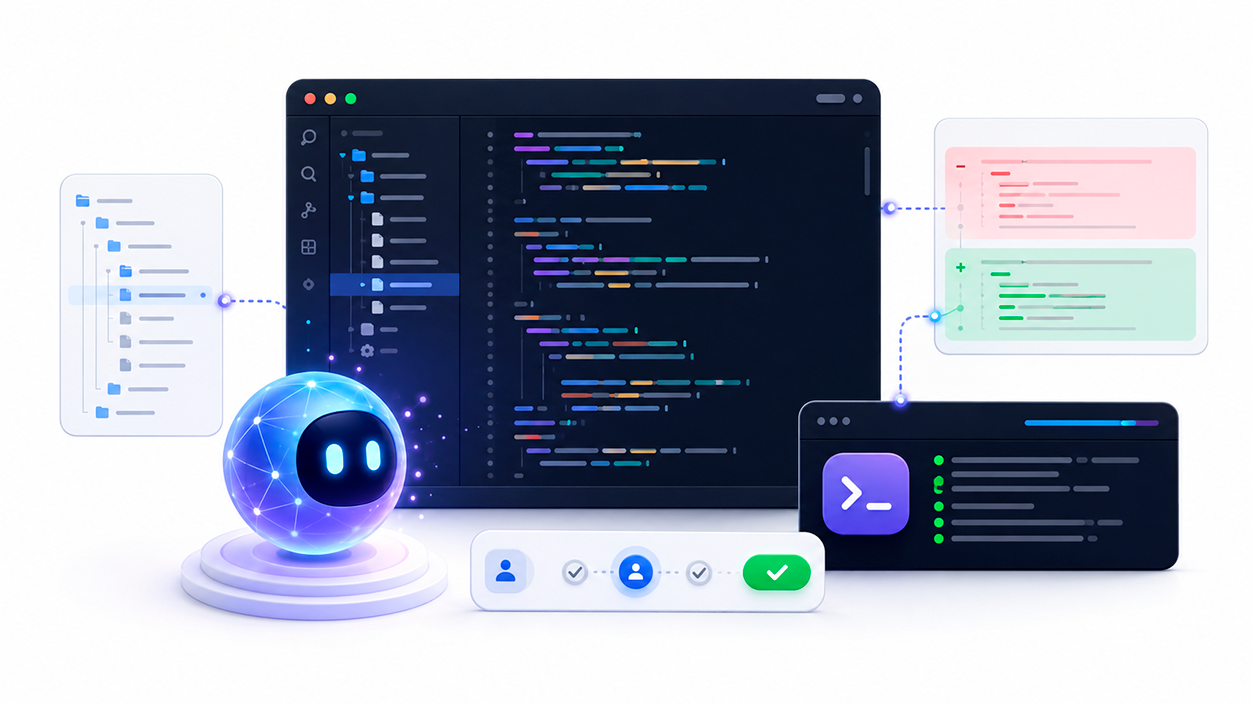
Cline no es solamente un chat capaz de generar fragmentos de código. Se trata de un agente que puede examinar el contenido del espacio de trabajo, buscar referencias, crear y editar archivos, ejecutar comandos en la terminal y utilizar herramientas adicionales para completar una tarea.
Por ejemplo, puedes pedirle que analice un error, localice los archivos implicados, proponga una solución, modifique el código y ejecute las pruebas necesarias. Antes de realizar acciones sensibles, Cline puede solicitar tu autorización para que mantengas el control sobre los cambios aplicados.
La extensión es de código abierto y utiliza la licencia Apache 2.0. Sin embargo, esto no significa que todos los modelos conectados sean gratuitos. El coste dependerá del proveedor, el modelo y la modalidad elegida.
Cómo instalar Cline en Visual Studio Code
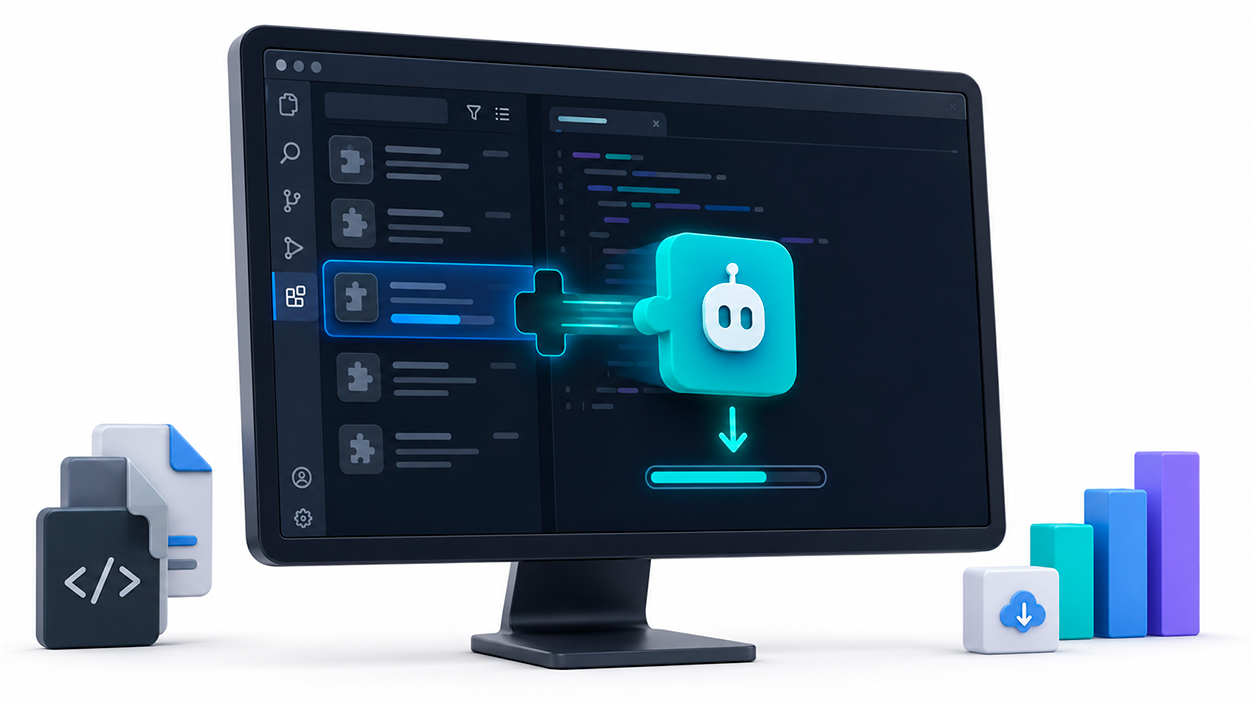
La forma más sencilla de instalar Cline consiste en utilizar el Marketplace de extensiones de Visual Studio Code:
- Abre Visual Studio Code.
- Accede al apartado de extensiones mediante Ctrl + Mayús + X.
- Escribe Cline en el buscador.
- Comprueba que has seleccionado la extensión oficial.
- Pulsa Instalar y espera a que finalice el proceso.
También puedes instalarla desde la terminal integrada de Visual Studio Code mediante este comando:
code --install-extension saoudrizwan.claude-devUna vez instalada, aparecerá el icono de Cline en la barra de actividad del editor. También puedes abrir la paleta de comandos mediante Ctrl + Mayús + P y buscar la orden correspondiente para abrir Cline en una pestaña nueva.
Antes de comenzar, abre la carpeta del proyecto sobre el que quieras trabajar. Cline necesita un espacio de trabajo desde el que pueda leer archivos, proponer modificaciones y ejecutar las herramientas autorizadas.
Cómo configurar el proveedor y el modelo
La primera vez que abras Cline tendrás que elegir cómo acceder al modelo de inteligencia artificial. Actualmente existen varias posibilidades:
- Proveedor integrado de Cline: permite iniciar sesión y utilizar modelos mediante un sistema de pago por uso.
- ClinePass: ofrece acceso mediante una suscripción mensual a una selección de modelos.
- Clave API propia: permite conectar directamente proveedores compatibles y pagar el consumo según sus tarifas.
- Modelos locales: puedes utilizar runtimes como Ollama o LM Studio sin pagar por cada petición.
Para configurar esta parte, abre los ajustes desde el panel de Cline, selecciona el proveedor y completa el método de autenticación solicitado. Si eliges una API externa, tendrás que introducir una clave válida proporcionada por ese servicio.
Cline admite diferentes proveedores, entre ellos Anthropic, OpenAI, Google Gemini y OpenRouter. La disponibilidad concreta de los modelos puede cambiar, por lo que conviene consultar el selector integrado en lugar de recomendar versiones específicas que podrían quedar obsoletas.
OpenRouter resulta útil cuando quieres acceder a modelos de distintas compañías mediante una única cuenta. No obstante, actúa como intermediario y el coste, los límites y la disponibilidad dependen del modelo seleccionado.
Cómo utilizar los modos Plan y Act
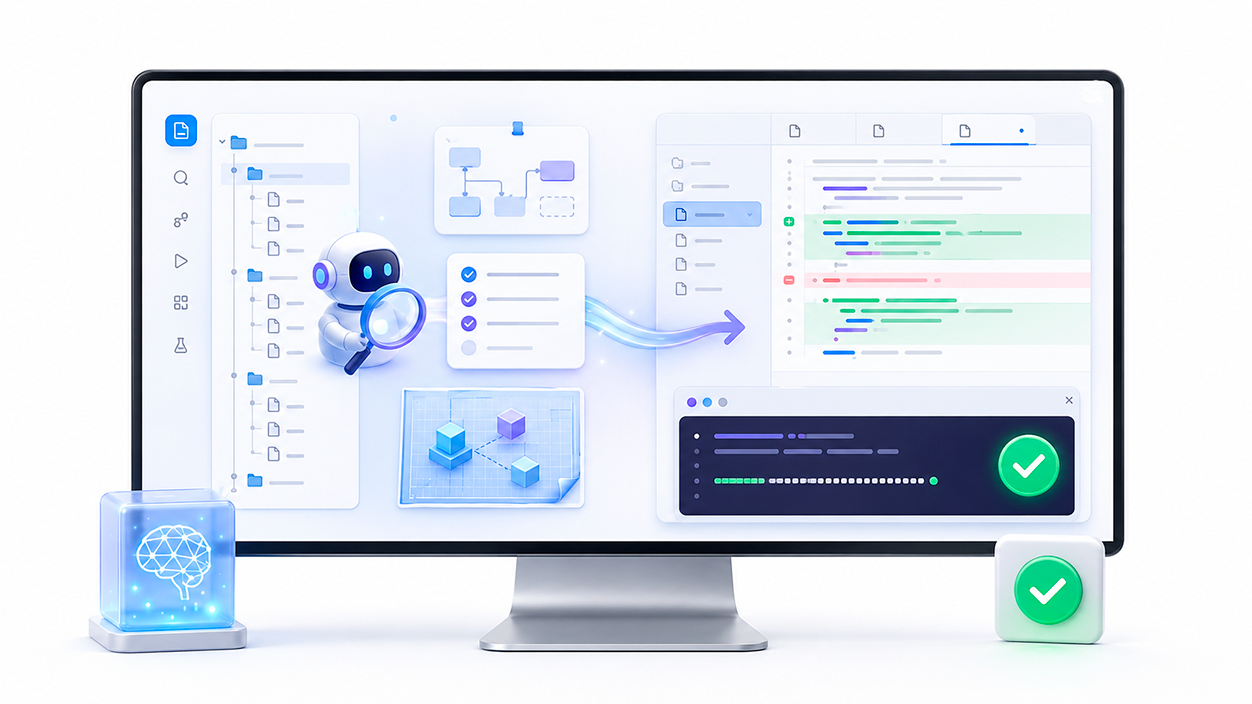
Una de las funciones más útiles de Cline es la separación entre los modos Plan y Act. Cada uno está pensado para una fase diferente del trabajo.
En el modo Plan, Cline investiga el proyecto, analiza los requisitos, plantea preguntas y prepara una estrategia. Puede leer información necesaria para comprender la tarea, pero no debe modificar el código ni ejecutar las acciones propias de la implementación.
Este modo resulta recomendable cuando quieres:
- Entender un proyecto que no conoces.
- Localizar el origen de un error.
- Diseñar una función antes de programarla.
- Valorar diferentes soluciones técnicas.
- Definir qué archivos será necesario modificar.
Cuando estés conforme con la estrategia, puedes cambiar al modo Act. Cline podrá entonces editar archivos, crear componentes y ejecutar comandos en la terminal para llevar a cabo el plan.
De manera predeterminada, las creaciones, ediciones y órdenes de terminal pueden requerir tu aprobación. También existe una función de aprobación automática que permite decidir qué clases de acciones puede realizar Cline sin detenerse a pedir permiso.
Conviene activar esta opción con prudencia. Leer archivos presenta menos riesgo que ejecutar comandos o modificar el proyecto, por lo que es recomendable mantener la confirmación manual para las acciones más sensibles.
Cómo conectar Cline con Ollama o LM Studio
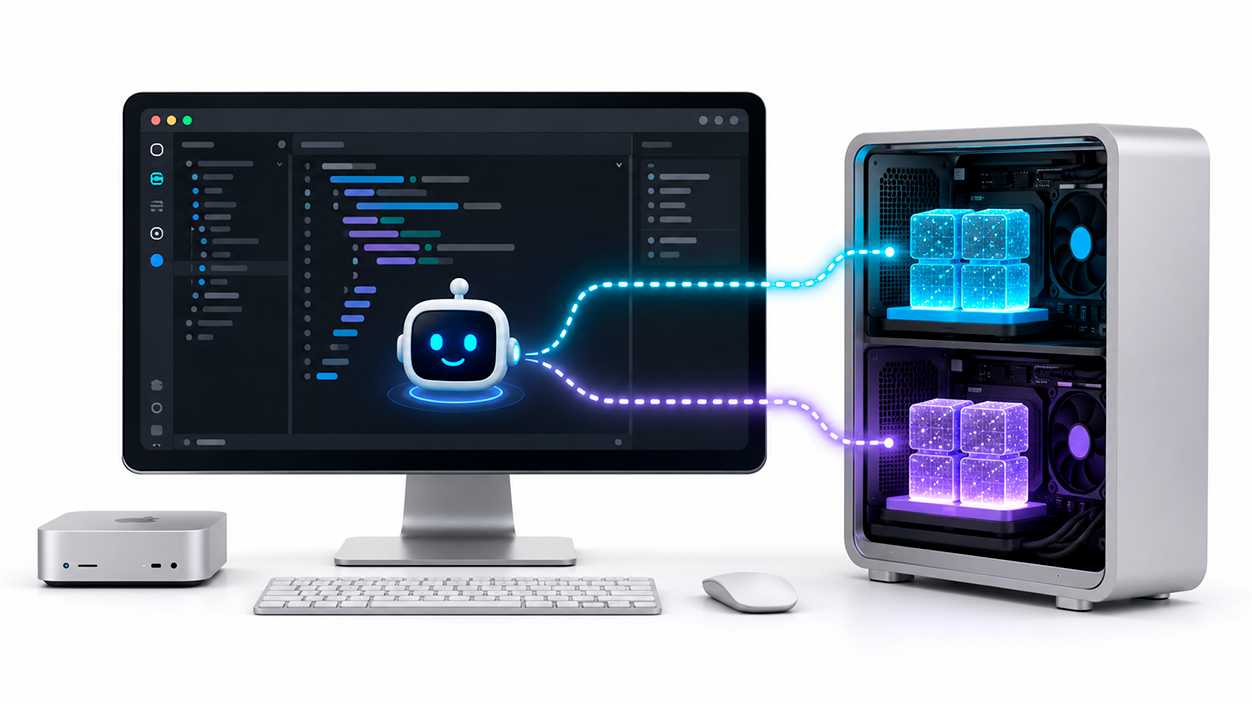
Si prefieres ejecutar el modelo en tu propio ordenador, puedes conectar Cline con Ollama o LM Studio. Esto evita pagar por cada petición y permite mantener localmente el contenido procesado por el modelo, siempre que no habilites herramientas o servicios externos.
El procedimiento general es el siguiente:
- Instala Ollama o LM Studio en el ordenador.
- Descarga un modelo apropiado para programación y compatible con tu hardware.
- Inicia el servidor local.
- Abre los ajustes de Cline.
- Selecciona Ollama o LM Studio como proveedor.
- Comprueba la dirección del servidor y selecciona el modelo.
Ollama utiliza habitualmente la dirección:
http://localhost:11434La dirección de LM Studio dependerá de la configuración de su servidor local. Antes de conectarlo, debes cargar un modelo e iniciar el servidor compatible con la API correspondiente.
El rendimiento dependerá de la memoria RAM, la VRAM, la GPU, la cuantización y el tamaño del contexto. Cline recomienda normalmente modelos con buena capacidad para seguir instrucciones y utilizar herramientas, ya que un modelo pequeño puede escribir código aceptable, pero fallar al decidir qué archivos debe consultar o qué acciones necesita ejecutar.
Trabajar localmente tampoco garantiza automáticamente una privacidad absoluta. Si Cline utiliza búsquedas web, servidores MCP remotos u otras APIs, parte de la información puede salir del ordenador.
Cómo proporcionar contexto sin gastar tokens innecesarios
Para obtener mejores respuestas no siempre es conveniente pedir a Cline que examine indiscriminadamente todo el proyecto. Puedes añadir archivos, carpetas, errores y otros elementos relevantes al contexto de la conversación.
Las menciones mediante @ permiten señalar información concreta del espacio de trabajo. De esta manera, puedes dirigir la atención del agente hacia el controlador, componente o archivo de configuración relacionado con la tarea.
Además de reducir el contexto innecesario, este sistema ayuda a evitar que Cline busque en partes del proyecto que no guardan relación con el problema. Cuanto más clara sea la petición inicial, menos iteraciones y tokens necesitará normalmente el agente.
Un encargo bien definido debería indicar:
- Qué problema necesitas resolver.
- Cuál debería ser el comportamiento correcto.
- Qué archivos o componentes están relacionados.
- Qué restricciones debe respetar la solución.
- Cómo puede comprobar que el resultado funciona.
Cómo recuperar el proyecto mediante checkpoints
Cline cuenta con un sistema de checkpoints que registra estados del espacio de trabajo mientras avanza la tarea. Estos puntos permiten comparar los cambios realizados y regresar a un estado anterior cuando una implementación no produce el resultado esperado.
Esta función resulta especialmente útil cuando utilizas la aprobación automática o encargas una modificación amplia. Aun así, los checkpoints no sustituyen a un sistema de control de versiones como Git.
Antes de permitir cambios importantes, conviene crear un commit o conservar una copia del trabajo. De este modo dispondrás de un historial independiente y podrás revisar exactamente qué archivos se han modificado.
Cómo ampliar Cline mediante MCP
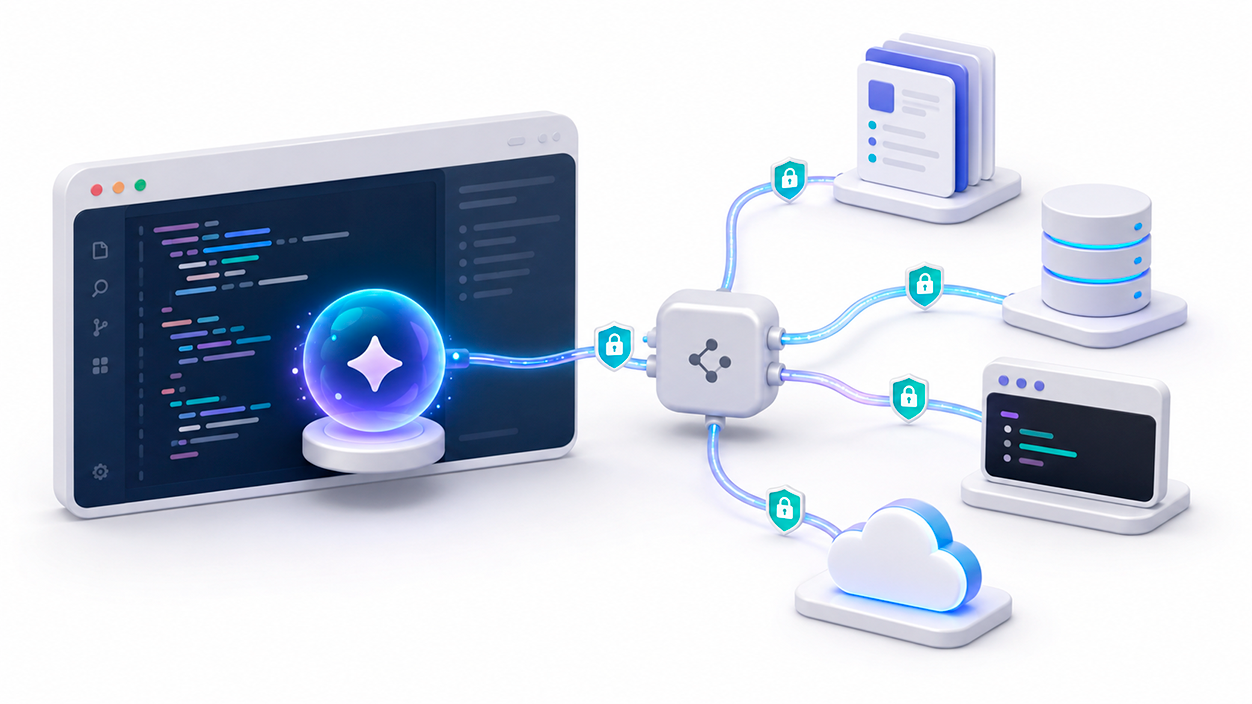
Cline puede conectarse a servidores compatibles con el Model Context Protocol. MCP permite ofrecer al agente nuevas herramientas y fuentes de información, tanto locales como remotas.
Según los servidores configurados, Cline podría consultar documentación, trabajar con una base de datos, acceder a un gestor de incidencias o comunicarse con determinados servicios externos. Las posibilidades reales dependen de las herramientas expuestas por cada servidor y de los permisos concedidos.
Los servidores MCP pueden configurarse desde el apartado correspondiente de Cline o mediante el archivo:
.cline/mcp.jsonAntes de instalar un servidor, debes comprobar su procedencia y revisar qué credenciales, carpetas y servicios puede utilizar. Un servidor MCP malicioso o configurado con permisos excesivos podría acceder a información sensible.
También es importante aclarar que MCP no convierte automáticamente a Cline en administrador de Jira, AWS u otra plataforma. Para realizar esas acciones necesita un servidor compatible, credenciales autorizadas y herramientas específicamente preparadas.
¿Merece la pena combinar Cline con Continue?
Cline y Continue pueden convivir en Visual Studio Code, aunque no es obligatorio utilizar ambos. Cline está orientado principalmente a resolver tareas completas mediante un flujo de trabajo agéntico, mientras que Continue puede cubrir funciones más frecuentes como el chat, la edición asistida y el autocompletado.
Continue permite configurar modelos, reglas, contexto, instrucciones, prompts y servidores MCP mediante archivos YAML. La ubicación y gestión de esta configuración ha cambiado con el tiempo, por lo que es preferible abrirla desde el selector de agentes del propio panel de Continue en lugar de asumir que siempre estará en una ruta concreta.
Su archivo config.yaml puede incluir elementos como:
- Modelos para chat, edición y autocompletado.
- Reglas que definan cómo debe responder el asistente.
- Fuentes de contexto relacionadas con el proyecto.
- Prompts reutilizables para tareas frecuentes.
- Servidores MCP con herramientas adicionales.
No obstante, instalar dos extensiones con funciones similares puede aumentar el consumo de recursos y complicar la configuración. Lo más razonable es comenzar con Cline y añadir Continue únicamente si necesitas un sistema de autocompletado o un flujo diario diferente.
Cline frente a Cursor y GitHub Copilot
Cline se instala como una extensión dentro de VS Code, mientras que Cursor es un editor independiente basado en el código de Visual Studio Code. Esta diferencia permite utilizar Cline sin abandonar el entorno, los ajustes y las extensiones que ya tienes configurados.
GitHub Copilot integra funciones de autocompletado, chat y agentes dentro del ecosistema de GitHub y Visual Studio Code. Cline, en cambio, destaca por ofrecer más libertad para seleccionar proveedores y modelos, incluidos algunos que se ejecutan localmente.
Esto no significa que Cline resulte siempre más barato. Los agentes pueden realizar numerosas peticiones, leer archivos extensos y generar grandes cantidades de tokens. Con modelos avanzados, una tarea compleja puede acumular un coste considerable. Por este motivo, conviene consultar el consumo mostrado por la extensión y establecer límites de gasto en el proveedor utilizado.
Cline permite transformar Visual Studio Code en un entorno de desarrollo agéntico sin instalar un editor diferente. Su combinación de los modos Plan y Act, la elección de modelos, los checkpoints y la compatibilidad con MCP ofrece un sistema flexible, aunque su seguridad, rendimiento y coste dependerán de cómo se configure.
Para empezar, lo más recomendable es instalar la extensión, elegir un proveedor, mantener desactivada la aprobación automática y probarla en un proyecto controlado. Una vez que conozcas su funcionamiento, podrás ampliar gradualmente los permisos, conectar herramientas adicionales y adaptar el modelo a las necesidades de cada tarea.

Soy un apasionado de la tecnología que ha convertido sus intereses «frikis» en profesión. Llevo más de 10 años de mi vida utilizando tecnología de vanguardia y trasteando todo tipo de programas por pura curiosidad. Ahora me he especializado en tecnología de ordenador y videojuegos. Esto es por que desde hace más de 5 años que trabajo redactando para varias webs en materia de tecnología y videojuegos, creando artículos que buscan darte la información que necesitas con un lenguaje entendible por todos.
Si tienes cualquier pregunta, mis conocimientos van desde todo lo relacionado con el sistema operativo Windows así como Android para móviles. Y es que mi compromiso es contigo, siempre estoy dispuesto a dedicarte unos minutos y ayudarte a resolver cualquier duda que tengas en este mundo de internet.