Después de semanas de configuración y carga de archivos, lo que menos quieres es que tu instancia en AnythingLLM se pierda o corrompa. Por eso, lo mejor que puedes hacer ahora es respaldar toda esa información. Pero, ¿cómo hacerlo? En esta entrada te contamos cómo hacer una copia de seguridad completa de AnythingLLM.
Cómo hacer una copia de seguridad completa de AnythingLLM
Sin duda, en el pasado ya has hecho copias de seguridad de tus aplicaciones favoritas y archivos importantes. La mayoría de apps y sistemas operativos cuentan con una función nativa para respaldar en la nube o en local. Si lo peor pasase, basta con hacer una instalación en cero y restaurar tus respaldos para que las cosas continúen como antes.
¿Puedes hacer lo mismo en AnythingLLM? La respuesta es sí, pero no de la misma manera como en tus juegos, apps o programas habituales. Para empezar, AnythingLLM no tiene un botón que puedas clicar para activar una copia de seguridad. Tampoco está asociada a una cuenta personal que puedas utilizar para iniciar sesión en otro equipo.
Con todo, perder semanas de indexación y personalización no es una opción. Así que, ¿cómo hacer una copia de seguridad completa de AnythingLLM? El proceso es sencillo, pero antes conviene entender qué componentes forman el «cerebro» de esta aplicación. De esa manera, sabrás exactamente qué elementos salvar y cómo hacerlo de forma correcta para evitar errores durante la restauración.
Comprendiendo la arquitectura de AnythingLLM

A diferencia de una app tradicional en la nube, AnythingLLM almacena todo de forma local. Para la versión de escritorio, toda esa información está en una carpeta única y específica para tu sistema operativo. Los datos clave que debes respaldar son:
- anythingllm.db: La base de datos SQLite. Contiene toda la configuración, workspaces, historial de chats y metadatos del sistema.
- lancedb: Esta es la base de datos vectorial. Almacena los embeddings de tus documentos, que son fundamentales para el funcionamiento de la RAG.
- documents: Contiene el contenido procesado de los archivos que has subido.
- models: Aquí se guardan los modelos de lenguaje (LLMs) o de embeddings que hayas descargado para usar localmente.
- vector-cache: Esta carpeta guarda la representación en caché de los archivos ya procesados para acelerar futuras cargas.
Como ya decíamos, todos estos archivos están en una única carpeta llamada storage, cuya ubicación dependerá del sistema operativo que uses. La ruta es la siguiente:
- En Windows: C:\Users\TU_USUARIO\AppData\Roaming\anythingllm-desktop\storage
- En macOS: /Users/TU_USUARIO/Library/Application Support/anythingllm-desktop/storage
- En Linux: ~/.config/anythingllm-desktop/storage/
Cómo hacer una copia de seguridad completa de AnythingLLM paso a paso
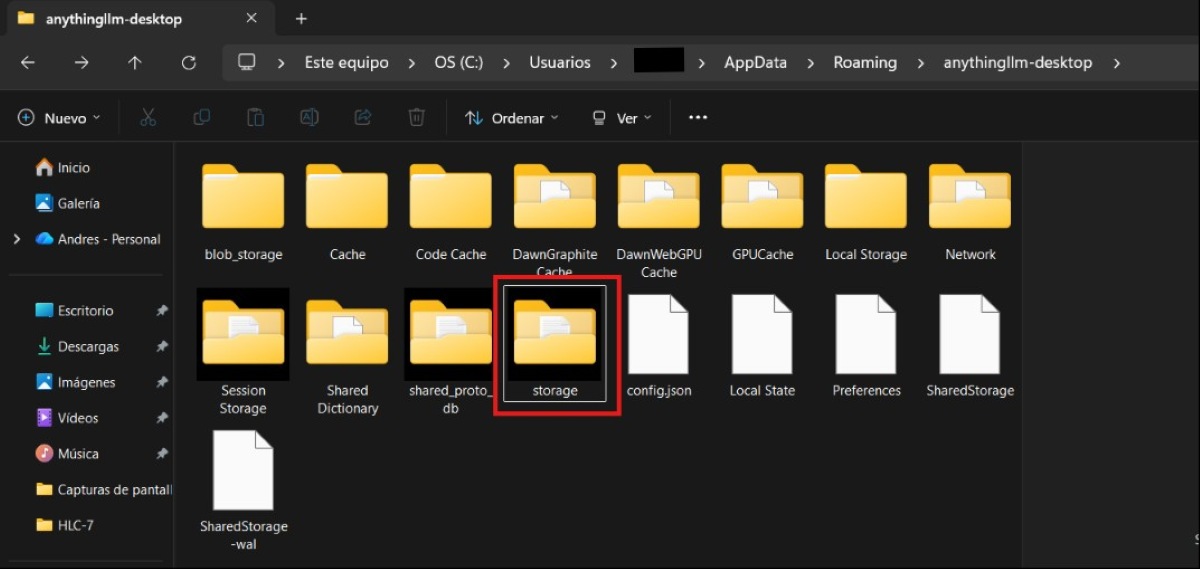
Sabiendo qué elementos guardar, ya puedes hacer una copia de seguridad completa de AnythingLLM. El proceso es tan sencillo como copiar y pegar la carpeta storage en otro lugar seguro. Pero antes de hacerlo, es importante que cierres la aplicación por completo. Si la base de datos SQLite o LanceDB están escribiendo datos mientras copias, el respaldo podría quedar inservible.
Por eso, asegúrate de que AnythingLLM esté completamente inactivo. Para la app de escritorio, cierra por completo la aplicación desde la barra de tareas o la bandeja del sistema. En Docker, ejecuta el comando en tu terminal para detener el contenedor (docker stop anythingllm).
Como segundo paso, tienes que localizar la carpeta storage navegando hasta la ruta correspondiente en tu sistema operativo. Dentro encontrarás otras carpetas y archivos (anythingllm.db, lancedb, documents, vector-cache, assets). Copia la carpeta storage y pégala en tu ubicación de respaldo: un disco duro externo, una unidad en la nube o una carpeta de respaldo en tu ordenador.
Si llevas un buen tiempo usando AnythingLLM en diferentes proyectos o has descargado varios modelos grandes, es posible que la carpeta storage tenga un tamaño considerable. En estos casos, se recomienda guardarla como un archivo comprimido (.zip o .tar.gz).
Sin embargo, ten en cuenta que los modelos pueden ocupar mucho espacio, a veces varios GB. Así que, si tu objetivo es solo guardar la configuración, los documentos y los índices vectoriales, pero no te importan tener que descargar los modelos de nuevo, puedes excluir la sub carpeta models para que el respaldo sea más ligero.
Cómo restaurar tu copia de seguridad de AnythingLLM
Ya ves que hacer una copia de seguridad completa de AnythingLLM es un proceso sencillo. Así mantienes en un lugar seguro todos los proyectos y las configuraciones que hayas aplicado a la herramienta. Pero de nada sirve tener un respaldo si no has probado cómo restaurarlo. ¿Cómo se hace?
Afortunadamente, el proceso para restaurar una copia de seguridad de AnythingLLM es tan sencillo como hacer una. Si tu ordenador falla o necesitas migrar la app a un nuevo equipo, sigue estos pasos:
- Instala AnythingLLM de forma limpia en el nuevo dispositivo o servidor.
- Inicia la aplicación una vez para que genere las carpetas predeterminadas y luego ciérrala por completo (o detén el contenedor Docker).
- Descomprime tu archivo de backup para obtener de vuelta la carpeta storage con toda tu información y configuración. Cópiala.
- Ahora ve a la misma ruta del sistema donde originalmente va la carpeta. Pega y reemplaza la carpeta storage por la que tiene tu respaldo.
- Finalmente, inicia AnythingLLM.
Al abrir la aplicación, notarás que todos los workspaces, configuraciones de modelos, historial y conversaciones y bases vectoriales están completamente intactos, tal y como los dejaste. Por supuesto, si decidiste excluir la carpeta models para reducir el tamaño del respaldo, tendrás que descargar nuevamente los modelos de lenguaje.
Conclusión: Cómo hacer una copia de seguridad completa de AnythingLLM
¡Ya lo tienes! Ahora sabes cómo hacer una copia de seguridad completa de AnythingLLM y cómo restaurarla. A decir verdad, el proceso es más sencillo de lo que podría parecer. De hecho, hasta puedes crear un pequeño script con tu sistema operativo para que copie automáticamente esta carpeta con una frecuencia determinada (Mira el tema Cómo escribir scripts batch para automatizar tareas en Windows).
La idea es mantener toda la configuración de la app intacta en caso de que ocurra lo peor. Respaldar la base de datos, los documentos, los embeddings, las variables de entorno y demás no toma más de cinco minutos. Pero puede salvarte el día si tus dispositivos fallan o se corrompen: recuperarás la normalidad lo más rápido posible.

Desde muy joven he sentido una gran curiosidad por todo lo relacionado con los avances científicos y tecnológicos, en especial aquellos que nos hacen la vida más fácil y entretenida. Me encanta estar al tanto de las últimas novedades y tendencias, y compartir mis experiencias, opiniones y consejos sobre los equipos y gadgets que uso. Esto me llevó a convertirme en redactor web hace poco más de cinco años, enfocado principalmente a los dispositivos Android y sistemas operativos Windows. He aprendido a explicar con palabras simples aquello que resulta complicado para que mis lectores puedan entenderlo fácilmente.