- OpenRouter reúne numerosos modelos comerciales y gratuitos bajo una única API compatible.
- Open WebUI puede conectarse directamente sin instalar funciones ni extensiones adicionales.
- Los créditos se consumen según el modelo y los tokens enviados y generados.
- Las políticas de privacidad determinan qué proveedores pueden procesar cada solicitud.

Si utilizas Open WebUI para conversar con modelos de inteligencia artificial, es posible que hayas empezado ejecutando modelos locales mediante Ollama. Esta configuración ofrece privacidad y control, pero también tiene una limitación evidente: los modelos más grandes necesitan mucha RAM, una GPU potente y bastante espacio de almacenamiento.
Una forma de ampliar el catálogo sin cambiar de interfaz consiste en conectar OpenRouter con Open WebUI. OpenRouter proporciona una API compatible con OpenAI desde la que se puede acceder a numerosos modelos de diferentes compañías. De esta manera, puedes alternar entre modelos de OpenAI, Anthropic, Google, Meta, DeepSeek, Mistral y otros proveedores desde el selector habitual de Open WebUI.
No es necesario instalar cada modelo ni contratar una suscripción independiente para cada asistente. OpenRouter utiliza un sistema de créditos y descuenta el coste de cada solicitud según el modelo elegido, los tokens de entrada, los tokens generados y, en algunos casos, funciones adicionales como imágenes, razonamiento o búsqueda web.
Sin embargo, existe una diferencia importante frente a Ollama: los prompts enviados a OpenRouter se procesan en servidores externos. Open WebUI continúa funcionando en tu equipo o servidor, pero el modelo deja de ser completamente local.
Qué necesitas para conectar OpenRouter con Open WebUI
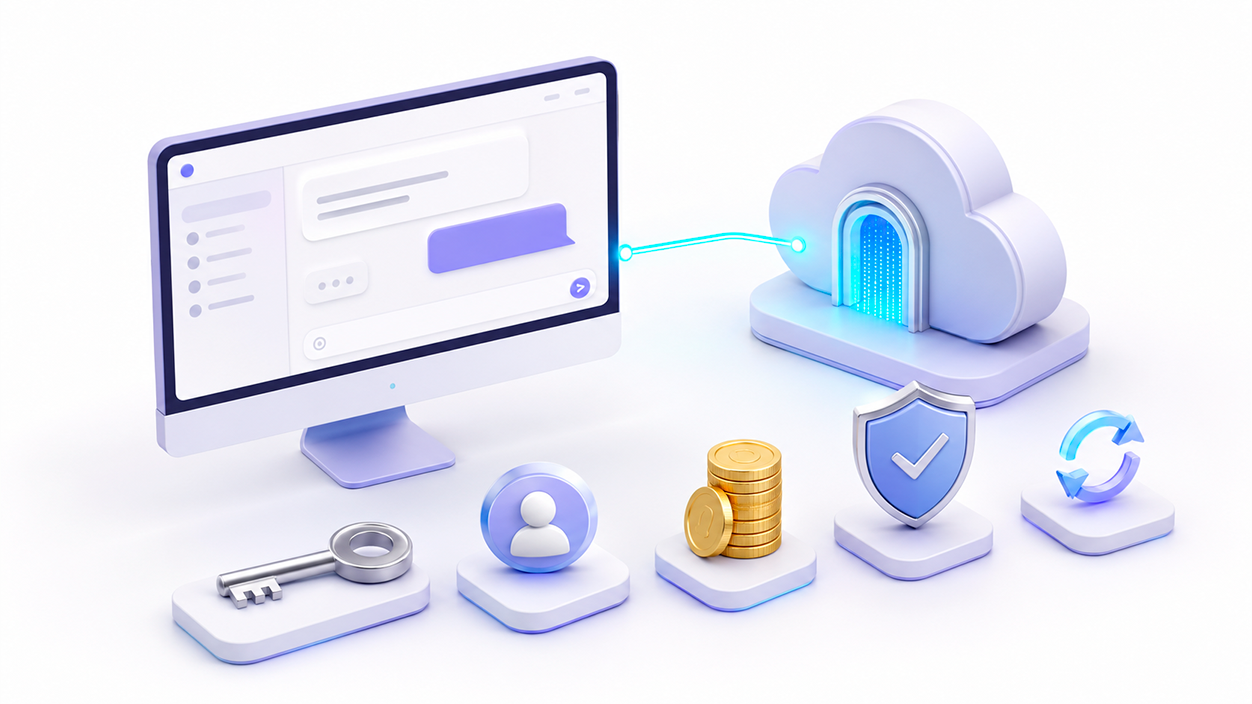
Antes de comenzar, debes tener una instalación funcional de Open WebUI y una cuenta de OpenRouter. La integración no requiere instalar extensiones adicionales porque OpenRouter utiliza una API compatible con el formato de OpenAI.
Necesitarás estos elementos:
- Una instalación actualizada de Open WebUI.
- Una cuenta activa en OpenRouter.
- Una clave de API creada desde OpenRouter.
- Créditos disponibles si quieres utilizar modelos de pago.
- Permisos de administrador dentro de Open WebUI.
OpenRouter también ofrece modelos gratuitos. Normalmente se identifican mediante el sufijo :free y están sujetos a límites de solicitudes, disponibilidad variable y posibles esperas durante los periodos de mayor demanda.
Otra alternativa es el enrutador:
openrouter/freeEste selecciona automáticamente uno de los modelos gratuitos disponibles. Resulta útil para hacer pruebas, aunque no garantiza que siempre se utilice el mismo modelo.
Cómo crear una clave de API en OpenRouter
Inicia sesión en OpenRouter y entra en el apartado destinado a las claves de API. Crea una clave nueva y utiliza un nombre que permita identificar fácilmente para qué sirve, como:
Open WebUICopia la clave en cuanto aparezca y guárdala en un gestor de contraseñas. No debes publicarla, compartirla en una captura de pantalla ni introducirla en una instalación de Open WebUI que no controles.
Es recomendable generar una clave diferente para cada aplicación. Así podrás consultar por separado cuánto consume Open WebUI y revocar únicamente esa credencial si queda expuesta.
Si OpenRouter permite establecer un límite de crédito al crear o editar la clave, configura una cantidad acorde con el uso previsto. Esta medida evita que una conversación muy larga, un modelo caro o una cuenta comprometida consuman todo el saldo disponible.
Si sospechas que la clave se ha filtrado, elimínala inmediatamente, crea otra y actualiza la conexión guardada en Open WebUI.
Cómo añadir créditos a OpenRouter
OpenRouter utiliza créditos denominados en dólares estadounidenses. Puedes recargar manualmente el saldo y también activar una recarga automática cuando descienda por debajo de una cantidad determinada.
La plataforma aplica una comisión al comprar créditos, mientras que los precios de inferencia mostrados para cada modelo se trasladan sin un recargo adicional sobre la tarifa anunciada por el proveedor. Antes de pagar, revisa el importe final y la comisión indicados en la pantalla de compra, ya que estas condiciones pueden cambiar.
No todos los modelos cuestan lo mismo. Cada ficha muestra normalmente precios diferentes para:
- Tokens de entrada, correspondientes al prompt y al historial enviado.
- Tokens de salida, correspondientes a la respuesta generada.
- Tokens internos de razonamiento, cuando el modelo los factura.
- Imágenes, archivos, búsquedas web u otras funciones adicionales.
Para empezar no necesitas ingresar una cantidad elevada. Una recarga pequeña permite comprobar la integración y medir el consumo real antes de utilizar modelos más caros.
Los créditos no equivalen a una suscripción a ChatGPT, Claude o Gemini. El saldo de OpenRouter solo se utiliza para las solicitudes procesadas a través de su propia API.
Cómo conectar OpenRouter desde los ajustes de Open WebUI
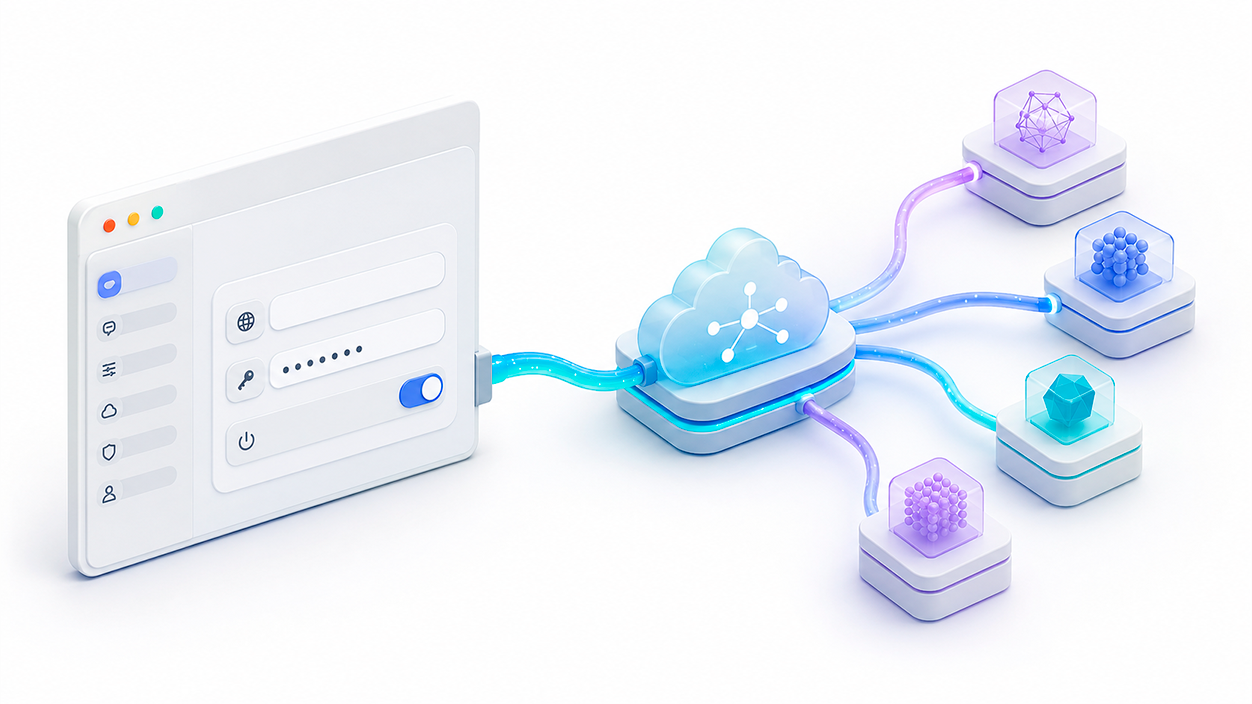
La integración directa mediante la API compatible con OpenAI es el procedimiento más sencillo y el recomendado actualmente.
En Open WebUI, abre tu perfil y entra en:
Panel de administración > Ajustes > ConexionesLa ubicación exacta o el nombre de alguna opción puede variar ligeramente según la versión instalada. Añade una conexión nueva y configura estos campos:
- Proveedor: OpenAI.
- Tipo de API: Chat Completions.
- URL base:
https://openrouter.ai/api/v1. - Clave de API: la clave creada en OpenRouter.
- ID de prefijo:
openrouter.
Aunque selecciones OpenAI como proveedor, las peticiones no se enviarán a OpenAI salvo que elijas uno de sus modelos. Open WebUI utiliza esta categoría para agrupar servicios que son compatibles con el mismo formato de API.
El ID de prefijo es opcional, pero resulta muy recomendable. Permite distinguir los modelos remotos de otros que puedan tener un nombre parecido. Por ejemplo, un modelo podría aparecer identificado como:
openrouter/openai/gpt-4.1Después de introducir los datos, utiliza la opción para verificar la conexión y guarda los cambios. Si la clave es válida, Open WebUI consultará el endpoint de modelos de OpenRouter y añadirá las opciones disponibles al selector del chat.
Cómo mostrar solamente los modelos que vas a utilizar
OpenRouter dispone de un catálogo muy amplio. Mostrarlo completo puede llenar el selector de Open WebUI con cientos de variantes difíciles de distinguir.
La conexión permite dejar vacío el campo de modelos para descubrir automáticamente todo el catálogo o escribir manualmente una lista de identificadores separados por comas. Esta segunda opción resulta más cómoda si vas a trabajar solamente con unos pocos.
Los identificadores deben coincidir con los slugs utilizados por OpenRouter. Suelen seguir esta estructura:
empresa/modeloLos modelos gratuitos compatibles incorporan normalmente el sufijo:
empresa/modelo:freeConviene copiar el identificador directamente desde la ficha del modelo en OpenRouter. No lo deduzcas a partir del nombre comercial, ya que distintas versiones pueden compartir nombres similares.
También puedes activar o desactivar modelos individualmente desde Open WebUI y establecer uno de ellos como opción predeterminada para los chats nuevos.
Por qué algunos modelos de OpenRouter no funcionan
Que un modelo aparezca en el catálogo no garantiza que pueda utilizarse con cualquier configuración de privacidad. OpenRouter puede dirigir una misma solicitud a diferentes proveedores de inferencia y cada uno mantiene sus propias políticas de registro, retención y entrenamiento.
Si una solicitud devuelve un error, comprueba primero:
- Que la clave de API continúa activa.
- Que la cuenta dispone de créditos suficientes.
- Que el identificador del modelo es correcto.
- Que no has superado el límite de solicitudes.
- Que existe al menos un proveedor compatible con tus preferencias de privacidad.
- Que el modelo o proveedor no está temporalmente saturado.
Los errores más habituales incluyen el código 401 por una credencial incorrecta, 402 por falta de saldo, 403 por permisos o políticas incompatibles y 429 por alcanzar un límite de solicitudes.
OpenRouter puede utilizar proveedores alternativos cuando uno falla antes de comenzar la respuesta. No obstante, si el error se produce después de iniciar la transmisión de tokens, puede aparecer una respuesta incompleta en Open WebUI.
Cómo configurar la privacidad de OpenRouter
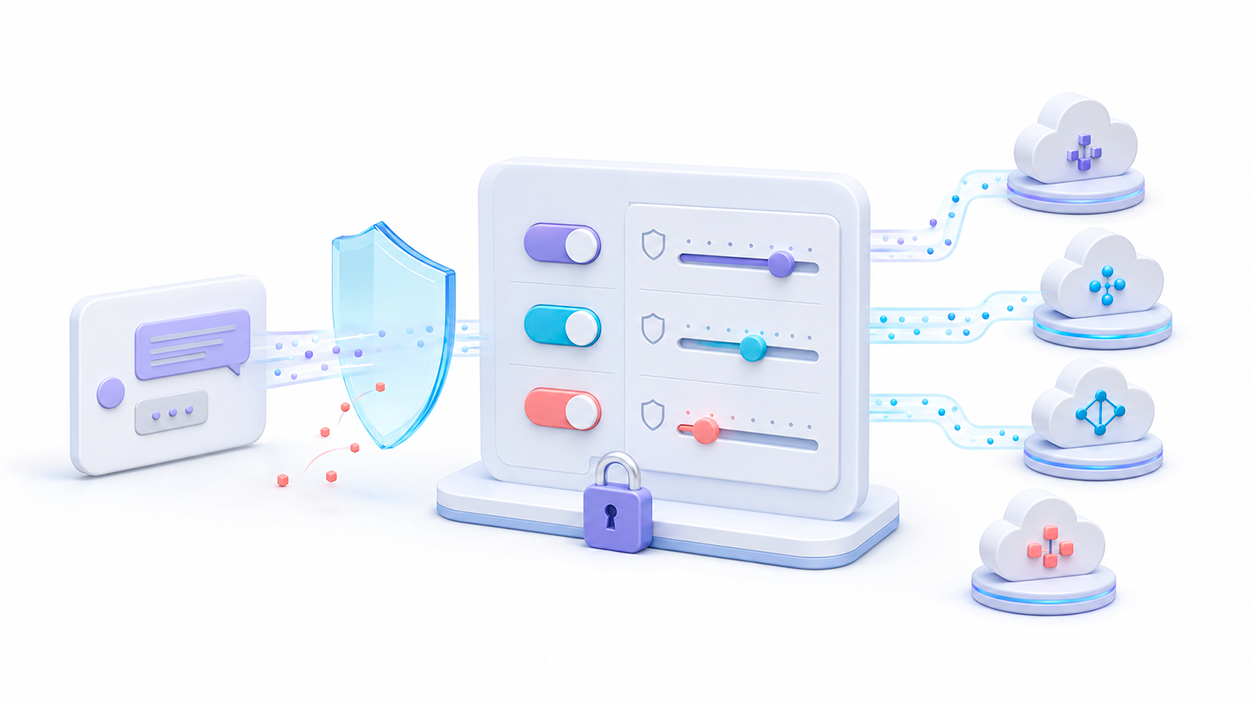
No debes activar el registro de entradas y salidas con la intención de desbloquear modelos. Esa función sirve para guardar el contenido de los prompts y las respuestas en los registros privados de OpenRouter y facilitar la depuración.
De manera predeterminada, OpenRouter indica que no almacena el contenido de los prompts y respuestas, aunque sí conserva metadatos como el modelo utilizado, el número de tokens, el coste y la latencia. Aun así, la solicitud se entrega a un proveedor externo, que puede aplicar una política diferente.
Desde los ajustes de privacidad puedes impedir que las peticiones se dirijan a proveedores que utilicen los datos para entrenamiento. También puedes exigir proveedores con una política de retención cero de datos o ZDR. Estas restricciones mejoran la privacidad, pero pueden reducir el número de rutas disponibles e impedir que ciertos modelos funcionen.
OpenRouter separa varias decisiones que no deben confundirse:
- Registro privado: almacena prompts y respuestas para que puedas consultarlos.
- Uso de entradas y salidas: autoriza a OpenRouter a utilizar el contenido para mejorar su servicio a cambio de un descuento.
- Entrenamiento del proveedor: permite o impide utilizar rutas cuyos proveedores puedan entrenar con los datos.
- Zero Data Retention: limita la solicitud a endpoints que no retienen su contenido.
Si vas a procesar contraseñas, documentos confidenciales, datos médicos, información personal o material empresarial sensible, no deberías enviarlo sin revisar antes las políticas del modelo y del proveedor seleccionado. Ejecutar Open WebUI en un servidor doméstico no convierte en local una respuesta generada mediante OpenRouter.
Cómo controlar el gasto de los modelos
Un system prompt que pida respuestas breves puede reducir el consumo, pero no es la única medida disponible ni siempre la más eficaz. El historial completo de la conversación vuelve a enviarse en cada solicitud, por lo que un chat muy largo puede consumir más tokens de entrada aunque la respuesta sea corta.
Para controlar los costes:
- Consulta el precio de entrada y salida antes de elegir un modelo.
- Establece un límite de gasto en la clave de API cuando sea posible.
- Empieza con modelos gratuitos o económicos para tareas sencillas.
- Limita el número máximo de tokens de salida desde los parámetros del modelo.
- Abre una conversación nueva cuando el historial anterior ya no sea necesario.
- Evita adjuntar documentos completos si solo necesitas analizar una sección.
- Revisa periódicamente el apartado de actividad y consumo de OpenRouter.
- Desactiva los modelos caros que no vayas a utilizar.
Pedir al modelo que evite introducciones, repeticiones y conclusiones innecesarias también ayuda. Sin embargo, eliminar unos cuantos emojis apenas tendrá impacto frente al coste de reenviar miles de tokens de contexto en cada turno.
¿Es necesario instalar una función de OpenRouter?
Algunas guías antiguas proponen importar una función o Pipe de Open WebUI desde una URL. Actualmente no es necesario para una conexión convencional, ya que Open WebUI admite directamente proveedores compatibles con la API de OpenAI.
Además, importar una función supone ejecutar código adicional dentro de la instalación. Solo deberías hacerlo cuando necesites una característica que la conexión nativa no ofrezca, después de revisar el código, su procedencia, sus permisos y su mantenimiento.
Para acceder al catálogo habitual de OpenRouter, la conexión directa mediante:
https://openrouter.ai/api/v1es suficiente y resulta más fácil de configurar, actualizar y diagnosticar.
Qué hacer si los modelos no aparecen en Open WebUI
Después de guardar la conexión, actualiza la página y abre el selector de modelos. Si no aparece ninguna opción, comprueba los siguientes puntos:
- Verifica que la URL termine exactamente en
/api/v1. - Confirma que no haya espacios antes o después de la clave.
- Comprueba que la clave no esté desactivada o limitada sin saldo.
- Deja temporalmente vacío el campo de modelos para permitir el descubrimiento automático.
- Revisa si el usuario tiene permiso para utilizar modelos externos.
- Consulta los registros de Open WebUI si la verificación devuelve un error.
- Reinicia el contenedor o servicio si la interfaz mantiene una configuración anterior.
Si el catálogo completo tarda demasiado en cargarse, especifica manualmente unos pocos identificadores de modelos en la conexión. Esto también mantiene el selector más limpio y reduce el riesgo de elegir por accidente una variante especialmente cara.
Conectar OpenRouter con Open WebUI permite reunir modelos locales y servicios en la nube dentro de una sola interfaz. La configuración básica consiste en crear una clave independiente, añadir una conexión de tipo OpenAI con la URL https://openrouter.ai/api/v1 y seleccionar únicamente los modelos que realmente vas a utilizar.
El resultado ofrece más variedad y evita depender del hardware local para ejecutar modelos grandes. A cambio, debes vigilar el precio de cada modelo y recordar que las solicitudes abandonan tu servidor. Configurar límites de gasto y revisar las políticas de privacidad permite aprovechar la comodidad de OpenRouter sin perder el control sobre los créditos y los datos enviados.

Soy un apasionado de la tecnología que ha convertido sus intereses «frikis» en profesión. Llevo más de 10 años de mi vida utilizando tecnología de vanguardia y trasteando todo tipo de programas por pura curiosidad. Ahora me he especializado en tecnología de ordenador y videojuegos. Esto es por que desde hace más de 5 años que trabajo redactando para varias webs en materia de tecnología y videojuegos, creando artículos que buscan darte la información que necesitas con un lenguaje entendible por todos.
Si tienes cualquier pregunta, mis conocimientos van desde todo lo relacionado con el sistema operativo Windows así como Android para móviles. Y es que mi compromiso es contigo, siempre estoy dispuesto a dedicarte unos minutos y ayudarte a resolver cualquier duda que tengas en este mundo de internet.