- Flowise terminó su desarrollo oficial y solo conviene para instalaciones locales heredadas.
- La versión final requiere Node.js 24 para evitar errores graves de compatibilidad.
- NPM instala Flowise globalmente y permite abrir su interfaz desde localhost:3000.
- Las rutas persistentes conservan flujos, credenciales, registros y archivos entre reinicios.
Instalar Flowise en Windows mediante NPM permite ejecutar localmente su interfaz visual para crear chatbots, agentes y flujos de inteligencia artificial sin utilizar Docker. El procedimiento es relativamente sencillo: instalar una versión compatible de Node.js, descargar el paquete de Flowise y arrancar su servidor desde PowerShell.
Sin embargo, antes de comenzar debes conocer una circunstancia importante. Flowise ha terminado oficialmente su desarrollo. El equipo congeló el código el 29 de julio de 2026, archivó el repositorio durante agosto y fijó el final del soporte oficial para el 31 de agosto de 2026.
Esto significa que puedes seguir descargando y ejecutando el código publicado bajo licencia Apache 2.0, pero ya no debes esperar nuevas funciones, correcciones de errores ni parches de seguridad. Esta guía está pensada para probar Flowise localmente, aprender cómo funcionaba la plataforma o mantener una instalación heredada. No resulta recomendable comenzar con ella un servicio nuevo destinado a producción.
Si buscas una plataforma con mantenimiento activo para un proyecto nuevo, conviene comparar Langflow y Dify antes de elegir la arquitectura definitiva.

Qué necesitas para instalar Flowise en Windows
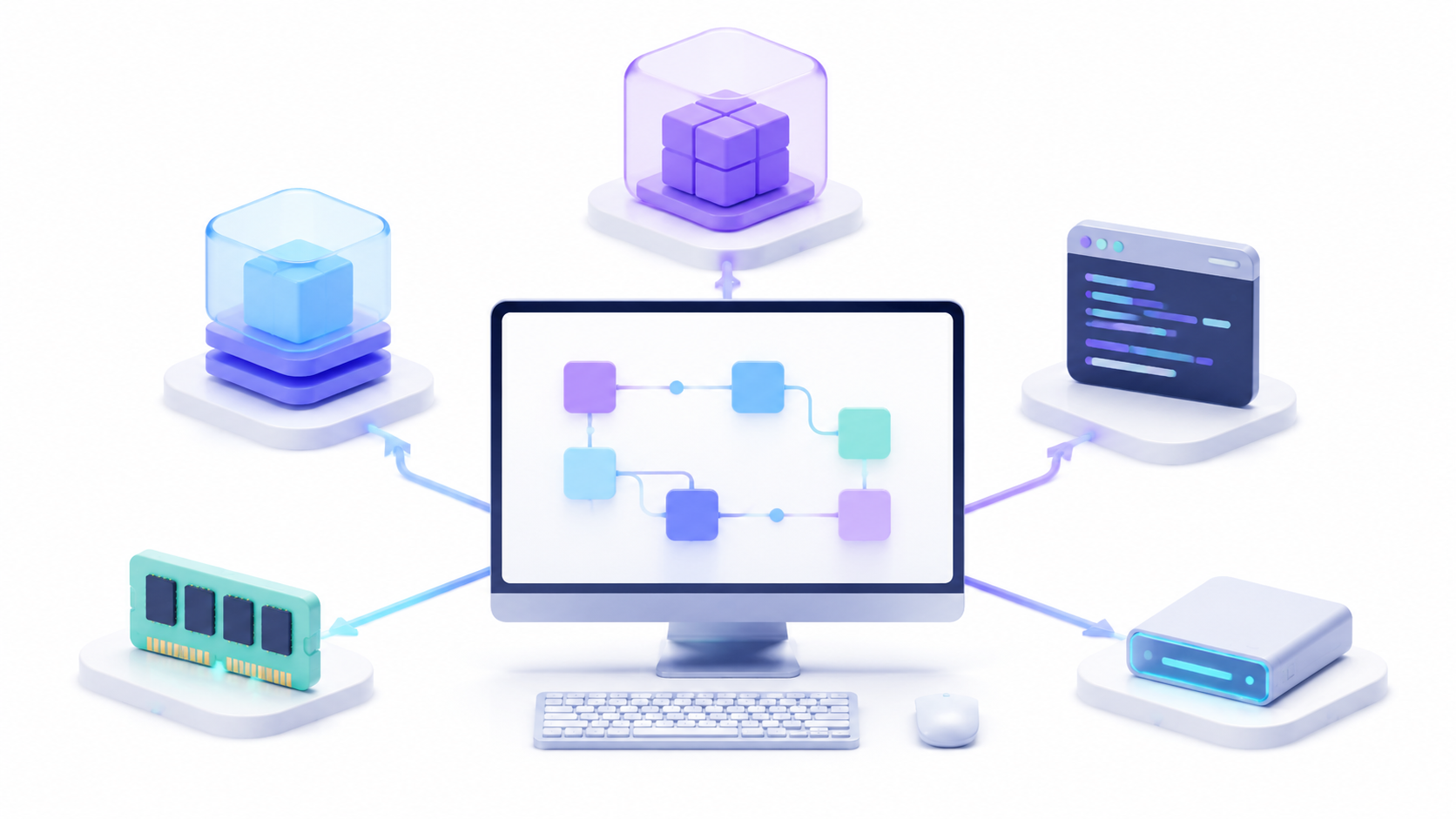
La instalación mediante NPM no requiere Docker, una máquina virtual ni compilar el repositorio completo. Necesitas los siguientes componentes:
- Un ordenador con Windows 10 o Windows 11.
- Una cuenta de Windows con permiso para instalar aplicaciones.
- Node.js 24 junto con su gestor de paquetes NPM.
- PowerShell, Windows Terminal o el Símbolo del sistema.
- Al menos 4 GB de RAM, aunque 8 GB ofrecen una experiencia más cómoda.
- Espacio disponible para Flowise, su base de datos y los archivos cargados.
Las instrucciones antiguas suelen recomendar Node.js 18.15 o Node.js 20. Esos requisitos corresponden a versiones anteriores. El paquete final de Flowise declara compatibilidad con Node.js 24, por lo que utilizar una edición anterior puede provocar el error EBADENGINE durante la instalación.
No necesitas una GPU para abrir Flowise. La tarjeta gráfica solamente será relevante si posteriormente conectas la plataforma con modelos ejecutados localmente.
Cómo instalar Node.js 24 en Windows
Entra en la página oficial de descarga de Node.js y selecciona la versión 24 LTS para Windows. Descarga el instalador correspondiente a la arquitectura de tu ordenador, normalmente x64.
Abre el archivo descargado y completa el asistente. Puedes mantener las opciones predeterminadas, comprobando que se instalen tanto Node.js como NPM y que el instalador añada sus ejecutables a la variable PATH de Windows.
No es necesario activar la opción que descarga herramientas adicionales de compilación. Flowise se instalará como un paquete ya preparado y no vamos a compilar su código fuente.
Cuando termine el asistente, cierra las ventanas de PowerShell que estuvieran abiertas y abre una nueva. Esto permite que Windows cargue las modificaciones realizadas en el PATH.
Cómo comprobar que Node.js y NPM funcionan
Abre PowerShell y ejecuta:
node --version
npm --version
El primer comando debe mostrar una versión que comience por v24. El segundo devolverá la versión de NPM incluida con Node.js.
También puedes comprobar qué ejecutables está utilizando Windows:
where.exe node
where.exe npm
Si Windows responde que no reconoce alguno de los comandos, reinicia el ordenador. Si el problema continúa, vuelve a ejecutar el instalador de Node.js y comprueba que la integración con PATH esté activada.
Cómo instalar Flowise mediante NPM
La última versión oficial publicada fue Flowise 3.1.4. Para evitar que NPM seleccione otra edición almacenada en caché, puedes fijar expresamente la versión:
npm install -g [email protected]La opción -g instala el paquete globalmente en tu perfil de Windows, permitiendo ejecutar Flowise desde cualquier carpeta.
Durante el proceso pueden aparecer numerosos mensajes npm WARN deprecated. Estos avisos indican que Flowise depende de paquetes que ya no reciben mantenimiento, algo especialmente relevante después del cierre del proyecto. Una advertencia no significa necesariamente que la instalación haya fallado; debes buscar un mensaje final que comience por npm ERR!.
Cuando termine, comprueba la versión instalada:
npm list -g flowise --depth=0PowerShell debería mostrar el paquete [email protected].
Cómo preparar una carpeta persistente para Flowise
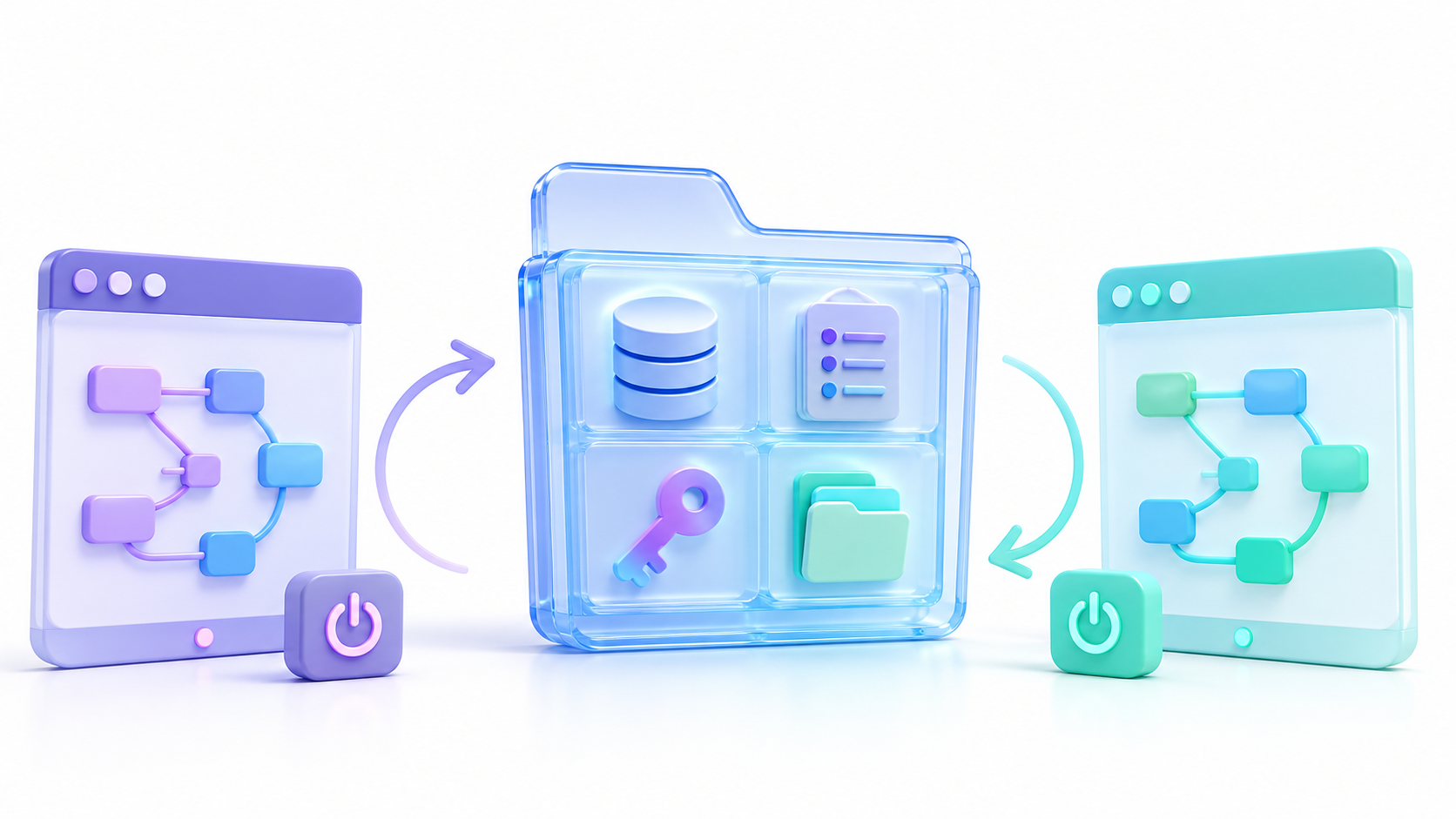
Flowise utiliza SQLite de forma predeterminada y necesita guardar la base de datos, las credenciales cifradas, los registros y los archivos subidos. Para evitar que estos elementos queden repartidos por el perfil de usuario, puedes crear una carpeta dedicada.
Ejecuta en PowerShell:
New-Item -ItemType Directory -Force -Path "C:\FlowiseData","C:\FlowiseData\logs","C:\FlowiseData\secrets","C:\FlowiseData\storage" | Out-NullDespués configura las rutas para la sesión actual:
$env:DATABASE_PATH="C:\FlowiseData"
$env:LOG_PATH="C:\FlowiseData\logs"
$env:SECRETKEY_PATH="C:\FlowiseData\secrets"
$env:BLOB_STORAGE_PATH="C:\FlowiseData\storage"
Debes utilizar siempre las mismas rutas al iniciar Flowise. Si arrancas la aplicación con otra carpeta, puede parecer que tus agentes han desaparecido cuando, en realidad, Flowise está utilizando una base de datos diferente.
La carpeta secrets contiene información necesaria para descifrar las credenciales. Cuando realices una copia de seguridad, guarda conjuntamente la base de datos, el almacenamiento y las claves.
Cómo proteger el acceso local
Flowise permite establecer un usuario y una contraseña para impedir que otra persona abra directamente el panel. En la misma ventana de PowerShell, añade:
$env:FLOWISE_USERNAME="administrador"
$env:FLOWISE_PASSWORD="CAMBIA_ESTA_CONTRASENA"
Sustituye el valor de ejemplo por una contraseña larga y exclusiva. Estas variables solamente permanecerán activas mientras mantengas abierta esa sesión de PowerShell.
Esta autenticación proporciona una barrera básica, pero no convierte la instalación en un servicio seguro para Internet. Flowise ha tenido vulnerabilidades relacionadas con ejecución de código, permisos y aislamiento entre espacios de trabajo. Al no existir mantenimiento futuro, la instancia debe permanecer limitada al ordenador local.
Cómo iniciar Flowise en Windows
Después de configurar las rutas y las credenciales, ejecuta:
npx flowise startEspera hasta que la terminal indique que el servidor está funcionando. Después abre en el navegador:
http://localhost:3000Introduce el usuario y la contraseña configurados anteriormente. Si la página carga correctamente, la instalación básica ha terminado.
No cierres PowerShell mientras estés utilizando Flowise. El servidor se ejecuta dentro de esa ventana. Para detenerlo de forma ordenada, vuelve a la terminal y pulsa Ctrl + C.
Cómo utilizar otro puerto
El puerto predeterminado es el 3000. Si otra aplicación ya lo está utilizando, puedes iniciar Flowise en otro puerto:
npx flowise start --PORT=3001En ese caso tendrás que abrir:
http://localhost:3001Para comprobar si el puerto 3000 está ocupado, utiliza:
Get-NetTCPConnection -LocalPort 3000 -ErrorAction SilentlyContinueNo abras este puerto en el router ni crees una regla pública en el cortafuegos de Windows. La dirección localhost está destinada a trabajar desde el propio ordenador.
Cómo comprobar que Flowise conserva los datos
Antes de crear un agente complejo, conviene validar la persistencia:
- Abre Flowise y crea un Chatflow vacío con un nombre reconocible.
- Guarda el proyecto.
- Detén el servidor mediante
Ctrl + C. - Configura nuevamente las mismas variables en PowerShell.
- Ejecuta otra vez
npx flowise start. - Comprueba que el Chatflow continúa disponible.
Esta prueba confirma que Flowise está utilizando correctamente C:\FlowiseData. Todavía no necesitas una clave de OpenAI, Anthropic o cualquier otro proveedor para verificar el funcionamiento de la interfaz y la base de datos.
Si quieres utilizar un modelo ejecutado en tu propio ordenador, puedes conectar Flowise con Ollama. Ten presente que esa integración no cambia el estado de mantenimiento de Flowise.
Cómo actualizar Flowise instalado mediante NPM
Antes de cambiar de versión, realiza una copia de seguridad completa de C:\FlowiseData. Para consultar la edición instalada, ejecuta:
npm list -g flowise --depth=0También puedes comprobar qué versión continúa publicada en NPM:
npm view flowise versionEl desarrollo oficial ha terminado, por lo que no se esperan nuevas versiones mantenidas por el equipo original. No configures actualizaciones automáticas ni ejecutes periódicamente npm update -g, ya que podrían modificarse dependencias sin que exista soporte posterior.
Si necesitas reinstalar la última edición:
npm install -g [email protected]Después comprueba el funcionamiento y la persistencia antes de seguir trabajando.
Cómo desinstalar Flowise sin borrar tus proyectos
Para eliminar el paquete global, utiliza:
npm uninstall -g flowiseEste comando retira la aplicación instalada mediante NPM, pero no debería borrar la carpeta personalizada C:\FlowiseData. Conserva esa carpeta hasta confirmar que no necesitas recuperar los flujos, archivos o credenciales.
Si posteriormente reinstalas Flowise y utilizas las mismas rutas, podrá volver a localizar la base de datos. No obstante, las migraciones entre versiones no siempre son reversibles, por lo que debes mantener una copia anterior.
Errores frecuentes al instalar Flowise en Windows
NPM muestra el error EBADENGINE
La versión de Node.js no coincide con la requerida por Flowise. Ejecuta node --version y comprueba que estás utilizando Node.js 24.
Windows no reconoce el comando node o npm
Cierra y abre PowerShell después de instalar Node.js. Si continúa fallando, ejecuta where.exe node y revisa la configuración de PATH.
Windows no reconoce el comando flowise
Comprueba que la instalación global haya terminado correctamente:
npm list -g flowise --depth=0Después utiliza el comando oficial basado en NPX:
npx flowise startAparecen muchas advertencias de paquetes obsoletos
Flowise incluye dependencias antiguas que generan mensajes npm WARN deprecated. Puedes continuar si la instalación termina correctamente, pero estos avisos refuerzan que la herramienta no debe utilizarse en producción.
Flowise muestra Cannot find module
Verifica primero la caché y realiza una reinstalación limpia:
npm uninstall -g flowise
npm cache verify
npm install -g [email protected]
La versión 3.1.4 acumuló informes de errores de dependencias que quedaron abiertos al archivarse el repositorio. Si no consigue arrancar, puedes probar Flowise 3.1.3 únicamente en un entorno local y aislado:
npm uninstall -g flowise
npm cache verify
npm install -g [email protected]
No utilices una versión anterior a la 3.1.3, ya que carecería de varias correcciones de seguridad publicadas durante la etapa final del proyecto.
El puerto 3000 ya está ocupado
Inicia Flowise mediante --PORT=3001 o cierra la aplicación que utiliza el puerto. No finalices procesos desconocidos sin comprobar antes a qué programa pertenecen.
Los flujos desaparecen después de reiniciar
Normalmente se está iniciando Flowise con otra ruta de base de datos. Configura siempre el mismo valor para DATABASE_PATH y comprueba que la carpeta no haya sido movida o eliminada.
El panel funciona, pero el modelo no responde
La instalación de Flowise no incluye un modelo de lenguaje. Debes añadir las credenciales de un proveedor compatible o conectar un servidor local. Revisa también la URL, el nombre del modelo y los registros guardados en C:\FlowiseData\logs.
¿Es seguro seguir utilizando Flowise?
Flowise puede continuar funcionando después de su cierre, pero su código queda congelado y no recibirá mantenimiento oficial. Una instalación conectada a Internet podría quedar expuesta permanentemente si aparece una vulnerabilidad nueva.
Para reducir riesgos:
- Utiliza Flowise solamente en localhost o dentro de una red completamente aislada.
- No abras el puerto 3000 en el router ni en el cortafuegos.
- No cargues documentación empresarial, datos personales ni credenciales reales.
- No permitas que usuarios externos creen nodos, funciones o herramientas personalizadas.
- Conserva copias de seguridad de la base de datos y las claves.
- No habilites dependencias o ejecución de código que no necesites.
- Planifica la migración hacia una plataforma que continúe recibiendo actualizaciones.
Instalar Flowise en Windows mediante NPM sigue siendo posible y puede resultar útil para estudiar flujos existentes o recuperar proyectos antiguos. El proceso consiste en instalar Node.js 24, fijar una versión concreta de Flowise, configurar rutas persistentes y arrancar la interfaz desde PowerShell.
Sin embargo, la instalación debe entenderse como una solución local y heredada. El final del soporte convierte a Flowise en una opción poco adecuada para nuevas automatizaciones, servicios públicos o entornos que manejen información sensible. Para cualquier proyecto destinado a crecer, resulta preferible trasladar el flujo a una herramienta con mantenimiento activo.


Soy un apasionado de la tecnología que ha convertido sus intereses «frikis» en profesión. Llevo más de 10 años de mi vida utilizando tecnología de vanguardia y trasteando todo tipo de programas por pura curiosidad. Ahora me he especializado en tecnología de ordenador y videojuegos. Esto es por que desde hace más de 5 años que trabajo redactando para varias webs en materia de tecnología y videojuegos, creando artículos que buscan darte la información que necesitas con un lenguaje entendible por todos.
Si tienes cualquier pregunta, mis conocimientos van desde todo lo relacionado con el sistema operativo Windows así como Android para móviles. Y es que mi compromiso es contigo, siempre estoy dispuesto a dedicarte unos minutos y ayudarte a resolver cualquier duda que tengas en este mundo de internet.