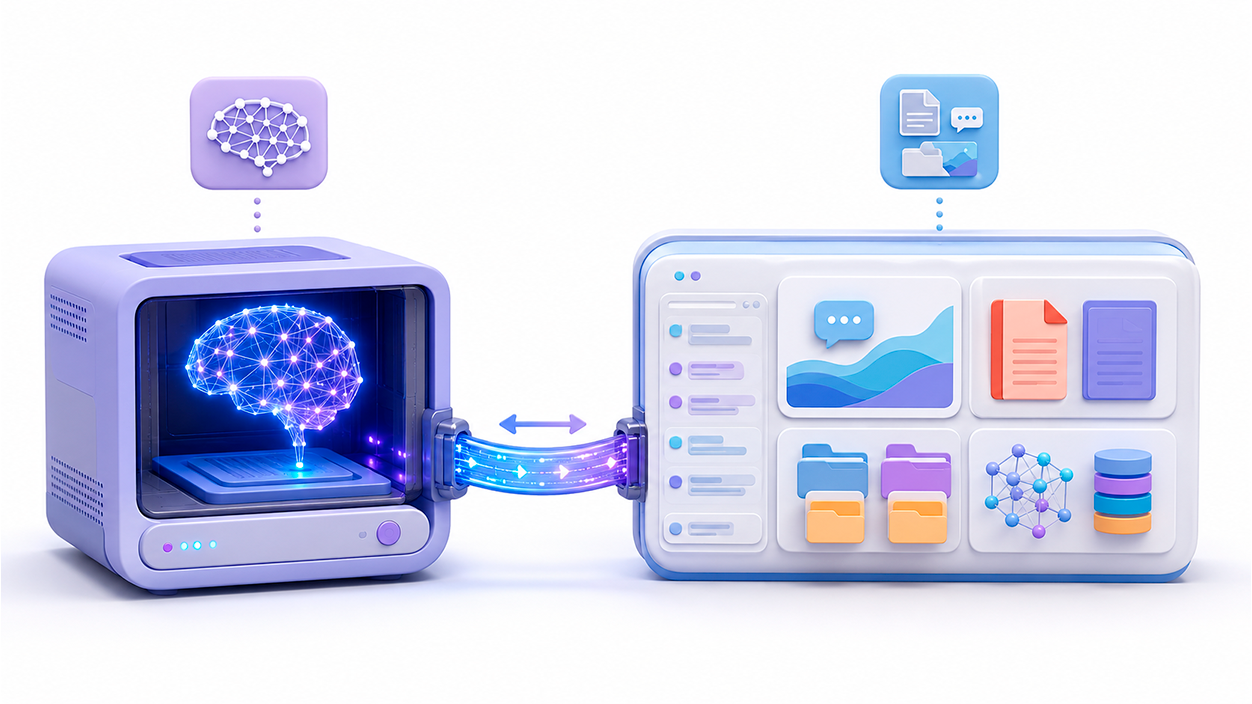
- LM Studio funciona como el motor de inferencia que ejecuta los modelos GGUF, mientras que AnythingLLM actúa como la capa de gestión y orquestación de datos.
- La integración permite implementar sistemas RAG avanzados para interactuar con documentos privados sin que la información salga del hardware local.
- El uso de protocolos como MCP y capacidades agénticas transforma un simple chat en un asistente capaz de navegar la web y ejecutar herramientas externas.

Si quieres utilizar inteligencia artificial en tu ordenador sin enviar todas tus conversaciones y documentos a los servidores de una gran empresa, combinar LM Studio con AnythingLLM es una de las opciones más prácticas. Ambas aplicaciones pueden funcionar localmente y cumplen tareas diferentes dentro del sistema.
LM Studio se encarga de descargar y ejecutar el modelo de lenguaje, mientras que AnythingLLM proporciona la interfaz de conversación, los espacios de trabajo, la gestión de documentos, el sistema RAG y las herramientas para agentes. Al conectarlas, puedes construir un asistente privado capaz de responder preguntas sobre tus propios archivos.
En esta guía veremos cómo conectar LM Studio con AnythingLLM, qué dirección debes utilizar según el tipo de instalación y cómo configurar los modelos de lenguaje y embeddings para trabajar con documentos.
Qué función cumple cada aplicación

LM Studio es una aplicación para descargar, cargar y ejecutar modelos de lenguaje en Windows, macOS y Linux. Entre otras posibilidades, permite trabajar con modelos en formato GGUF y exponerlos mediante una API local compatible con OpenAI.
Esto significa que otras aplicaciones pueden enviar peticiones al modelo a través de una dirección como:
http://localhost:1234AnythingLLM actúa como la capa de productividad. Permite crear espacios de trabajo, guardar conversaciones, incorporar documentos, configurar agentes y conectar diferentes proveedores de modelos. El modelo configurado para todo el sistema también puede sustituirse por otro diferente dentro de un espacio de trabajo concreto.
AnythingLLM incluye una opción de modelo local propia, por lo que LM Studio no es imprescindible. Sin embargo, conectarlo resulta útil si ya gestionas tus modelos desde LM Studio, quieres probar diferentes cuantizaciones o prefieres separar el motor de inferencia de la interfaz documental.
Qué necesitas antes de empezar
Para realizar la conexión debes tener instaladas las dos aplicaciones y contar con un modelo compatible descargado en LM Studio. También es recomendable comprobar que el modelo funciona correctamente dentro del chat de LM Studio antes de intentar utilizarlo desde AnythingLLM.
Los requisitos de memoria dependerán del modelo, la cuantización, el contexto configurado y el número de capas descargadas en la GPU. Como referencia general, LM Studio recomienda al menos 16 GB de RAM y, en Windows, una GPU con un mínimo de 4 GB de VRAM dedicada.
Esto no significa que cualquier modelo funcione bien con esa configuración. Los modelos pequeños y cuantizados son los más adecuados para empezar. Un modelo de 7B u 8B en Q4_K_M suele ser una elección razonable, pero también consume memoria adicional para el contexto, el KV Cache y las operaciones de inferencia.
Además, conviene utilizar un modelo de tipo Instruct o entrenado para conversar. Un modelo base puede generar texto, pero normalmente seguirá peor las instrucciones y ofrecerá una experiencia menos útil dentro de AnythingLLM.
Qué son GGUF y la cuantización

GGUF es uno de los formatos utilizados para distribuir modelos compatibles con motores basados en llama.cpp. Puede contener los pesos del modelo y diferentes metadatos necesarios para cargarlo correctamente.
La cuantización reduce la precisión utilizada para almacenar los pesos. Esto disminuye el tamaño del archivo y la memoria necesaria, aunque también puede provocar cierta pérdida de calidad. Una variante Q4 ocupa bastante menos que el modelo original en FP16, mientras que Q5 o Q8 conservan más precisión a cambio de consumir más recursos.
Q4_K_M suele ofrecer un buen equilibrio para ordenadores domésticos, pero no es automáticamente la mejor opción en todos los casos. Si dispones de memoria suficiente y necesitas mayor precisión, puedes probar Q5_K_M o Q8_0. Si el modelo no cabe, tendrás que utilizar una cuantización más ligera, reducir el contexto o elegir un modelo con menos parámetros.
Recuerda también que 8B significa aproximadamente 8.000 millones de parámetros. En español no debe traducirse como ocho billones, ya que el término inglés billion equivale a mil millones.
Cómo iniciar el servidor local de LM Studio
Abre LM Studio y entra en la sección de búsqueda o descubrimiento de modelos. Descarga un modelo adecuado para tu equipo y espera a que termine el proceso.
Después, abre la sección dedicada al servidor local o al modo desarrollador, selecciona el modelo y cárgalo. LM Studio utiliza normalmente el puerto 1234 para su servidor local.
La dirección habitual será:
http://localhost:1234LM Studio ofrece endpoints compatibles con OpenAI, como el utilizado para listar los modelos:
http://localhost:1234/v1/modelsPuedes abrir esa dirección en el navegador o realizar una petición para comprobar que el servidor responde. Si aparece información sobre los modelos disponibles, la API está funcionando.
Las versiones actuales de LM Studio también permiten iniciar el servidor desde la terminal:
lms server startEl servidor puede ejecutarse en segundo plano, pero debe permanecer iniciado mientras AnythingLLM lo utiliza. Si detienes LM Studio, descargas el modelo o apagas el servidor, AnythingLLM dejará de recibir respuestas.
Cómo conectar LM Studio con AnythingLLM
Con el servidor activo, abre AnythingLLM y entra en sus ajustes. Dentro de la configuración del proveedor del modelo de lenguaje, selecciona LM Studio.
Si utilizas LM Studio y AnythingLLM Desktop en el mismo ordenador, introduce esta dirección:
http://127.0.0.1:1234/v1También puede funcionar:
http://localhost:1234/v1AnythingLLM consultará el endpoint del servidor para mostrar los modelos disponibles. Selecciona el que quieras utilizar y guarda la configuración.
Si la lista aparece vacía, comprueba que el servidor sigue funcionando, que el puerto es correcto y que LM Studio permite las conexiones necesarias. En algunas versiones puede ser necesario cargar previamente el modelo o seleccionar manualmente su identificador.
Después de guardar los cambios, crea un espacio de trabajo e inicia una conversación sencilla. Antes de añadir documentos, confirma que el modelo responde correctamente a un mensaje normal. Así podrás diferenciar un problema de conexión de un fallo relacionado con RAG o con los embeddings.
Qué dirección utilizar si AnythingLLM funciona en Docker
Uno de los errores más frecuentes aparece cuando AnythingLLM se ejecuta dentro de Docker. En ese caso, localhost y 127.0.0.1 apuntan al propio contenedor, no al ordenador donde se está ejecutando LM Studio.
En Docker Desktop para Windows o macOS debes utilizar normalmente:
http://host.docker.internal:1234/v1En algunas instalaciones de Docker sobre Linux puede ser necesario utilizar la dirección del puente de Docker:
http://172.17.0.1:1234/v1La dirección concreta puede variar si has modificado la red de Docker. También debes configurar LM Studio para aceptar conexiones desde otros dispositivos de la red local o desde el contenedor. No expongas el servidor de inferencia directamente a Internet sin autenticación y medidas de protección adicionales.
Si la conexión sigue fallando, comprueba desde el contenedor si el endpoint es accesible. El problema no estará en el modelo si AnythingLLM ni siquiera puede alcanzar el puerto 1234.
Configurar un modelo de embeddings
El modelo conversacional y el modelo de embeddings cumplen funciones diferentes. El primero redacta las respuestas, mientras que el segundo transforma los fragmentos de los documentos en vectores numéricos para poder encontrarlos mediante búsquedas semánticas.
AnythingLLM incluye un modelo de embeddings local que se descarga durante el primer uso. Las representaciones generadas por este modelo permanecen en el equipo cuando se utiliza la configuración local.
También puedes utilizar LM Studio como proveedor de embeddings, pero para ello debes descargar y cargar un modelo específico de embeddings. No debes seleccionar automáticamente el mismo LLM que utilizas para chatear, ya que un modelo conversacional no tiene por qué ofrecer un endpoint de embeddings compatible.
La configuración del proveedor de embeddings se aplica a todo el sistema. Si cambias el modelo después de haber indexado documentos, las dimensiones de los vectores pueden ser diferentes. En ese caso tendrás que borrar y volver a generar los embeddings de los documentos afectados.
Para una instalación sencilla, lo más cómodo es utilizar LM Studio como proveedor del LLM y mantener el modelo de embeddings local predeterminado de AnythingLLM.
Cómo utilizar documentos y RAG
AnythingLLM permite adjuntar documentos directamente a una conversación o incorporarlos a un espacio de trabajo mediante RAG. No son exactamente el mismo procedimiento.
Cuando adjuntas un archivo al chat, AnythingLLM puede introducir su contenido directamente en el contexto de esa conversación. Esto ofrece acceso a una parte mayor del documento, pero consume más tokens y puede superar la ventana de contexto del modelo.
Al integrar un documento en un espacio de trabajo, AnythingLLM lo divide en fragmentos, genera sus embeddings y los almacena en una base de datos vectorial. Cuando realizas una pregunta, recupera los fragmentos que considera más relacionados y los entrega al modelo junto con tu consulta.
LanceDB es la base de datos vectorial local predeterminada, aunque AnythingLLM admite otras alternativas. No conviene cambiar de base de datos después de indexar todos los archivos, ya que los vectores no se trasladan automáticamente y será necesario volver a procesar los documentos.
RAG puede reducir las respuestas inventadas al aportar información relevante, pero no elimina por completo las alucinaciones. El modelo puede interpretar mal un fragmento, recuperar una sección poco adecuada o responder utilizando su conocimiento previo.
Ajustar los fragmentos y la recuperación

No existe un tamaño de fragmento perfecto para todos los documentos. Un manual técnico, una tabla, un contrato y una novela presentan estructuras muy diferentes. Utilizar siempre entre 1024 y 2048 caracteres no garantiza mejores respuestas.
Los fragmentos pequeños ofrecen búsquedas más precisas, pero pueden separar una explicación de su contexto. Los fragmentos grandes mantienen más información unida, aunque introducen ruido y consumen una parte mayor de la ventana disponible.
Antes de modificar los parámetros globales, prueba los ajustes predeterminados con preguntas cuya respuesta conozcas. Si el sistema no recupera la información correcta, puedes revisar:
- El tamaño de los fragmentos y su solapamiento.
- El número máximo de fragmentos enviados al modelo.
- La calidad del texto extraído del archivo.
- El modelo de embeddings seleccionado.
- El modo de búsqueda y la opción de reranking.
- La ventana de contexto disponible en el LLM.
AnythingLLM recomienda mantener normalmente entre cuatro y seis fragmentos de contexto para muchos modelos. Enviar demasiados puede ocupar la ventana disponible e introducir información irrelevante.
La opción de búsqueda optimizada para la precisión recupera más resultados y los reordena mediante un modelo de reranking. Puede mejorar la relevancia, aunque añade consumo de recursos y algo de latencia.
Utilizar agentes y herramientas
AnythingLLM incluye agentes capaces de utilizar herramientas como la navegación web, el scraping, la consulta de documentos, la generación de gráficos y el acceso a bases de datos. Normalmente se invocan mediante la función de agente disponible en la conversación.
No todos los modelos locales utilizan herramientas con la misma fiabilidad. Un modelo pequeño puede responder que va a ejecutar una acción sin llegar a llamar correctamente a la herramienta. Para obtener mejores resultados, utiliza un modelo que indique expresamente compatibilidad con tool use o llamadas a funciones.
También debes activar únicamente las habilidades necesarias. Dar acceso a un agente al sistema de archivos, una base de datos o servicios externos amplía lo que puede hacer, pero también aumenta el impacto de una instrucción mal interpretada.
Para las conexiones SQL, utiliza un usuario de solo lectura siempre que sea posible. Aunque el agente esté instruido para realizar consultas seguras, las restricciones reales deben imponerse también en la base de datos.
Conectar servidores MCP con AnythingLLM
AnythingLLM admite herramientas proporcionadas mediante Model Context Protocol. Los servidores MCP pueden añadirse desde la pantalla de gestión correspondiente o mediante el archivo anythingllm_mcp_servers.json ubicado en la carpeta de almacenamiento de los complementos.
En AnythingLLM Desktop, los servidores MCP requieren una versión compatible de la aplicación y se utilizan desde los agentes. Además, la implementación está centrada en las Tools de MCP; no todas las capacidades del protocolo, como Resources, Prompts o Sampling, están necesariamente disponibles.
Antes de añadir un servidor, comprueba que comandos como node, npx, uv o uvx estén instalados cuando su configuración los necesite. AnythingLLM no instala automáticamente todos los programas requeridos por cada servidor MCP.
No ejecutes servidores de procedencia desconocida. Una herramienta MCP puede leer archivos, consultar credenciales o modificar información si dispone de permisos para ello. AnythingLLM Cloud tampoco ofrece MCP ni agentes personalizados debido a estas implicaciones de seguridad; para utilizarlos necesitas la aplicación de escritorio o una instalación autogestionada compatible.
Privacidad: cuándo permanecen los datos en el ordenador
La combinación puede funcionar completamente en local si LM Studio ejecuta el modelo, AnythingLLM utiliza embeddings locales y LanceDB almacena los vectores en el mismo equipo.
Sin embargo, instalar ambas aplicaciones no garantiza por sí solo que ningún dato salga del ordenador. La información puede enviarse al exterior si habilitas:
- Un proveedor de modelos o embeddings alojado en la nube.
- Una herramienta de navegación o búsqueda web.
- Un servidor MCP remoto.
- Una API de terceros utilizada por un agente.
- Un sistema externo de transcripción o almacenamiento.
Si vas a trabajar con documentos confidenciales, revisa individualmente todos los proveedores y herramientas. También debes tener en cuenta que los documentos integrados en un espacio de trabajo pueden quedar disponibles para otros usuarios con acceso a ese espacio.
Cómo mejorar el rendimiento
Si la generación es demasiado lenta o LM Studio muestra errores de memoria, empieza por elegir un modelo menor o una cuantización más ligera. También puedes reducir la ventana de contexto y ajustar el número de capas descargadas en la GPU.
En un ordenador con GPU dedicada, LM Studio puede repartir el modelo entre la VRAM y la RAM mediante GPU Offload. Cuantas más capas entren en la GPU, mayor suele ser la velocidad, pero debes dejar margen para el sistema, el KV Cache y otras aplicaciones.
En los Mac con Apple Silicon, la CPU y la GPU comparten memoria unificada. Esto evita algunas transferencias propias de las GPU dedicadas, pero el sistema operativo y las demás aplicaciones también necesitan utilizar esa memoria.
No es correcto afirmar que 16 GB de RAM y 6 GB de VRAM bastan holgadamente para cualquier modelo de 7B. Esa configuración puede ejecutar muchos modelos cuantizados, pero el consumo final depende de la variante, el contexto, el backend y el nivel de offload.
Los modelos de 70B requieren mucha más memoria incluso después de cuantizarlos. Pueden ejecutarse repartiendo la carga entre CPU y GPU o mediante varias GPU, aunque la velocidad puede caer considerablemente si gran parte del procesamiento depende de la RAM y del procesador.
Qué comprobar si AnythingLLM no conecta con LM Studio
Si el modelo no aparece o AnythingLLM devuelve un error, revisa estos puntos:
- Comprueba que el servidor de LM Studio está iniciado.
- Verifica que el modelo está descargado y disponible.
- Abre
http://localhost:1234/v1/modelspara comprobar la API. - Utiliza
http://127.0.0.1:1234/v1con las aplicaciones de escritorio. - Usa
host.docker.internalsi AnythingLLM está dentro de Docker Desktop. - Permite las conexiones de red necesarias en LM Studio.
- Revisa el cortafuegos de Windows y que el puerto 1234 no esté bloqueado.
- Confirma que el modelo cabe en la memoria y ha terminado de cargarse.
- Prueba primero una conversación sin documentos ni herramientas.
Si el chat normal funciona pero las respuestas sobre archivos son incorrectas, el problema se encontrará probablemente en el modelo de embeddings, la extracción del documento, la indexación o los ajustes de recuperación.
Con LM Studio como motor de inferencia y AnythingLLM como interfaz para documentos y agentes, puedes construir un asistente local flexible sin depender obligatoriamente de una API en la nube. La clave está en utilizar la dirección correcta, diferenciar el LLM del modelo de embeddings y revisar qué herramientas externas tienen acceso a la información.

Soy un apasionado de la tecnología que ha convertido sus intereses «frikis» en profesión. Llevo más de 10 años de mi vida utilizando tecnología de vanguardia y trasteando todo tipo de programas por pura curiosidad. Ahora me he especializado en tecnología de ordenador y videojuegos. Esto es por que desde hace más de 5 años que trabajo redactando para varias webs en materia de tecnología y videojuegos, creando artículos que buscan darte la información que necesitas con un lenguaje entendible por todos.
Si tienes cualquier pregunta, mis conocimientos van desde todo lo relacionado con el sistema operativo Windows así como Android para móviles. Y es que mi compromiso es contigo, siempre estoy dispuesto a dedicarte unos minutos y ayudarte a resolver cualquier duda que tengas en este mundo de internet.