- GPT4All permite ejecutar modelos de lenguaje como LLaMa y GPT-J de forma local y privada en diversos sistemas operativos.
- Es posible integrar la IA en aplicaciones propias mediante bindings de Python o la creación de APIs con Flask, FastAPI y Docker.
- Existen alternativas como LocalAI que emulan la API de OpenAI para facilitar el despliegue de modelos locales.
- La gestión de datos en IAs comerciales requiere configuraciones manuales de privacidad y solicitudes formales para el ejercicio del derecho al olvido.

Una de las principales ventajas de GPT4All es que permite ejecutar modelos de lenguaje directamente en el ordenador. Las conversaciones, los modelos descargados y los documentos indexados mediante LocalDocs pueden permanecer en el dispositivo, sin tener que enviarse a los servidores de un proveedor de inteligencia artificial.
Sin embargo, que la aplicación funcione localmente no significa que deje de almacenar información. Con el uso, GPT4All puede acumular conversaciones privadas, modelos GGUF de varios gigabytes, configuraciones personalizadas e índices creados a partir de tus documentos.
Si quieres liberar espacio, eliminar una conversación confidencial o dejar el ordenador preparado para otra persona, debes saber qué borra cada opción. Eliminar un chat no desinstala el modelo, del mismo modo que borrar una colección de LocalDocs no elimina necesariamente los archivos originales que se encuentran en otra carpeta.

Qué datos guarda GPT4All en el ordenador
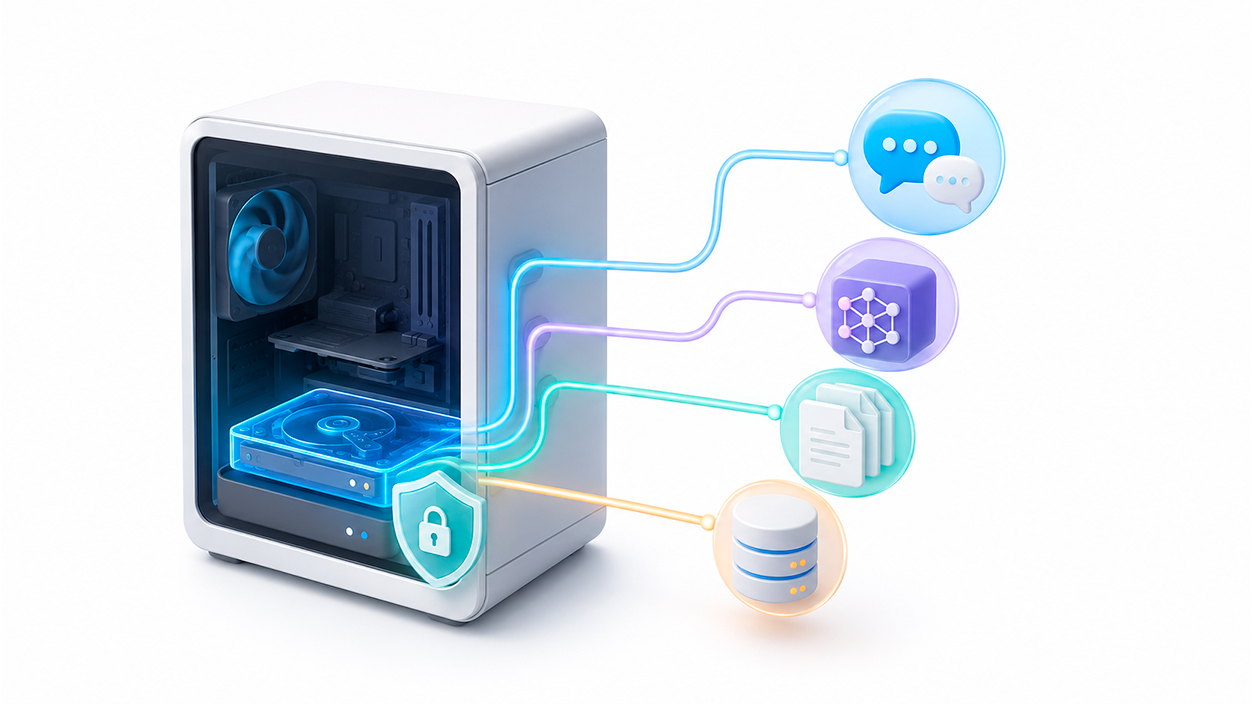
GPT4All no guarda toda la información en un único archivo. La aplicación utiliza diferentes elementos para conservar los modelos, el historial y la configuración:
- Conversaciones: contienen los mensajes enviados al modelo y las respuestas generadas.
- Modelos GGUF: son los archivos de varios gigabytes que GPT4All carga para generar las respuestas.
- Colecciones de LocalDocs: almacenan los índices y vectores creados a partir de las carpetas vinculadas.
- Configuración de los modelos: incluye instrucciones del sistema, plantillas de chat y parámetros de generación.
- Ajustes de la aplicación: guardan opciones como el dispositivo utilizado, el idioma, la ruta de descarga o el servidor local.
La mayoría de estos archivos se almacena dentro de la ruta de descarga configurada en GPT4All. Puedes comprobarla desde los ajustes de la aplicación, en el campo Download Path.
En las instalaciones convencionales, la ruta predeterminada es:
Windows:
C:\Users\TU_USUARIO\AppData\Local\nomic.ai\GPT4All

macOS:
/Users/TU_USUARIO/Library/Application Support/nomic.ai/GPT4All/

Linux:
/home/TU_USUARIO/.local/share/nomic.ai/GPT4All
Estas ubicaciones pueden ser diferentes si modificaste manualmente la ruta de descarga. Por eso, conviene comprobar el directorio desde GPT4All antes de borrar ninguna carpeta.

Cómo borrar una conversación de GPT4All

Si solo quieres retirar una conversación concreta, no es necesario eliminar el modelo ni desinstalar la aplicación.
Abre GPT4All y entra en la sección de chats. Después, pulsa el botón situado en la parte superior izquierda para desplegar el historial de conversaciones. Localiza el chat que quieres retirar y abre su menú de opciones para eliminarlo.
La aplicación permite cambiar el nombre de una conversación o borrarla del historial. Antes de confirmar, comprueba que has seleccionado el chat correcto, ya que podría contener información que después quieras consultar.
Al borrar una conversación se elimina su historial, pero permanecen intactos:
- El modelo GGUF utilizado para generar las respuestas.
- Los demás chats creados con ese modelo.
- Las colecciones de LocalDocs que estuvieran conectadas.
- Los documentos originales almacenados en el ordenador.
- La configuración personalizada del modelo.
Por tanto, este método es apropiado cuando solo necesitas borrar un intercambio confidencial o limpiar la lista de conversaciones, pero no sirve para recuperar el espacio ocupado por los modelos.
Dónde se almacena el historial de conversaciones
En las versiones actuales, la ruta de descarga puede contener archivos con extensión:
.chatEstos archivos corresponden al historial de GPT4All. En la misma ubicación también puedes encontrar los modelos con extensión `.gguf` y la base de datos utilizada por LocalDocs.
No conviene borrar archivos individuales mientras GPT4All se encuentra abierto. La aplicación podría tener alguno de ellos cargado o volver a escribir información al cerrarse. Si necesitas realizar una limpieza manual, cierra GPT4All por completo y comprueba que tampoco permanece minimizado en la bandeja del sistema.
En Windows puedes verificarlo abriendo el Administrador de tareas. En macOS puedes usar Monitor de Actividad y en Linux el monitor de procesos de tu entorno de escritorio.
Cómo eliminar los modelos descargados en GPT4All
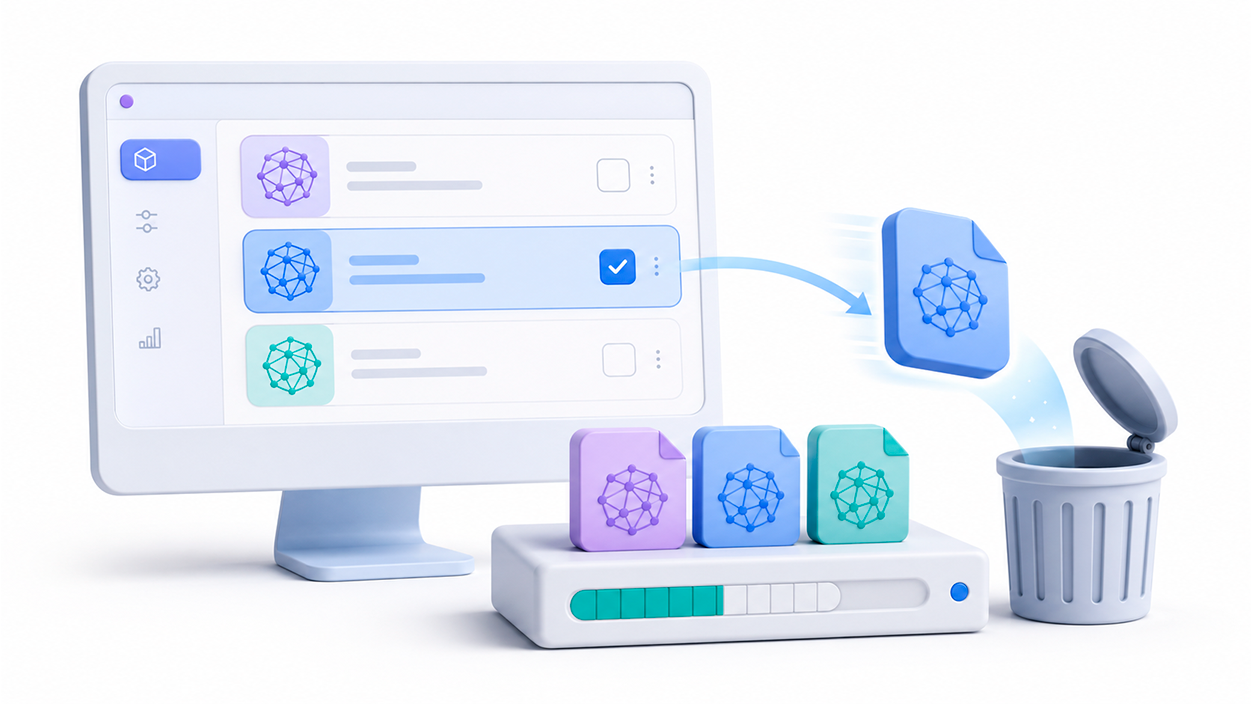
Los modelos son normalmente los elementos que más espacio ocupan. Cada archivo GGUF puede pesar varios gigabytes, de modo que eliminar modelos que ya no utilizas puede liberar una cantidad considerable de almacenamiento.
Antes de borrar uno, cierra las conversaciones que lo tengan cargado. Después, entra en la sección de modelos de GPT4All, localiza el que quieres retirar y utiliza su opción de eliminación.
También puedes consultar la carpeta indicada en Settings → Application → Download Path. Los modelos descargados se identifican por la extensión:
.ggufSi recurres a la eliminación manual, asegúrate de seleccionar únicamente el archivo del modelo que ya no necesitas. No borres toda la carpeta si quieres conservar las conversaciones y las colecciones de LocalDocs.
Eliminar un archivo GGUF tiene estas consecuencias:
- Libera el espacio ocupado por el modelo.
- Impide iniciar nuevas conversaciones con él hasta que lo descargues otra vez.
- No elimina necesariamente los chats existentes guardados en el historial.
- No borra el modelo de Internet ni de su repositorio original.
Si más adelante vuelves a necesitarlo, podrás descargar otra copia desde GPT4All o importar un archivo compatible.

Cómo borrar los datos creados por LocalDocs
LocalDocs permite vincular una carpeta para consultar sus documentos mediante el modelo. GPT4All divide su contenido en fragmentos y crea representaciones vectoriales o embeddings que facilitan la búsqueda semántica.
Esto significa que GPT4All no se limita a recordar la ruta de los documentos. También genera un índice local con información derivada de ellos. Las bases de datos utilizadas para esta función pueden aparecer en la ruta de descarga con nombres similares a:
localdocs_v*.dbSi ya no quieres utilizar una colección, elimínala desde la sección LocalDocs de GPT4All. Después de hacerlo, comprueba que no continúa disponible en el selector de colecciones de los chats.
Debes distinguir entre dos tipos de datos:
- La colección y sus embeddings: son los índices creados por GPT4All.
- Los archivos originales: son los PDF, documentos y archivos de texto que existen en la carpeta vinculada.
Eliminar una colección de GPT4All no debería utilizarse como método para borrar los documentos originales. Si también quieres retirar esos archivos, tendrás que eliminarlos desde el Explorador de archivos, Finder o el gestor de archivos de Linux.
Esta diferencia es especialmente importante cuando LocalDocs apunta a una carpeta sincronizada con OneDrive, Google Drive o cualquier otro servicio. En ese caso, borrar el archivo original podría eliminarlo también de la nube y de otros dispositivos sincronizados.
Comprobar si LocalDocs utiliza procesamiento local o remoto
Por defecto, GPT4All puede generar los embeddings de LocalDocs en el propio dispositivo. No obstante, existe una opción denominada Use Nomic Embed API que permite procesar las colecciones mediante la API de Nomic.
Puedes comprobar su estado entrando en los ajustes de LocalDocs. La opción está desactivada de forma predeterminada y requiere una clave de la API de Nomic para funcionar.
Si buscas que el flujo permanezca completamente local, verifica que:
- Use Nomic Embed API esté desactivado.
- El modelo seleccionado se encuentre descargado en el ordenador.
- No estés utilizando herramientas externas que envíen información a Internet.
- Las carpetas vinculadas no dependan de un servicio remoto que procese su contenido.
Aunque GPT4All esté diseñado para ejecutar modelos localmente, la privacidad final depende de las funciones y conexiones que actives.
Desactivar el envío opcional de conversaciones a GPT4All
En los ajustes de la aplicación existe una opción denominada Enable Datalake. Esta función permite compartir voluntariamente interacciones con la comunidad de GPT4All.
La opción aparece desactivada de forma predeterminada. Si no quieres compartir conversaciones, entra en los ajustes de la aplicación y comprueba que Enable Datalake permanezca apagado.
También debes comprobar la opción Use Nomic Embed API dentro de LocalDocs. Son controles diferentes:
- Enable Datalake: permite participar voluntariamente en el intercambio de interacciones.
- Use Nomic Embed API: utiliza la API de Nomic para generar los índices de LocalDocs fuera del dispositivo.
Desactivar Datalake no elimina los chats almacenados en el ordenador. Del mismo modo, apagar la API de embeddings no borra las colecciones que ya se hayan generado. Para retirar esos datos tendrás que borrar las conversaciones o colecciones correspondientes.
Desactivar el servidor API local de GPT4All
GPT4All puede crear un servidor compatible con parte de la API de OpenAI para que otras aplicaciones instaladas en el ordenador utilicen los modelos locales.
La función se activa desde los ajustes avanzados mediante Enable Local Server y utiliza normalmente el puerto `4891`. Está desactivada de forma predeterminada.
Si ya no utilizas esta integración, conviene apagarla. De esta forma, ninguna aplicación local podrá enviar nuevas solicitudes a GPT4All a través de ese servidor.
La API escucha únicamente en la dirección local `127.0.0.1`, por lo que no debería quedar expuesta directamente a otros equipos de la red. Aun así, cualquier programa ejecutado bajo tu sesión podría intentar comunicarse con el servicio mientras esté habilitado.
Desactivar el servidor no elimina:
- Los modelos descargados.
- Las conversaciones anteriores.
- Las colecciones de LocalDocs.
- Los registros que pueda conservar la aplicación que utilizaba la API.
Si conectaste otro programa con GPT4All, tendrás que revisar también la carpeta y el historial de esa aplicación.
Cómo borrar completamente GPT4All en Windows

Desinstalar el programa desde Windows retira los componentes de la aplicación, pero puede dejar modelos, conversaciones y configuraciones en el perfil del usuario.
Antes de empezar, guarda cualquier modelo o conversación que quieras conservar. Después, sigue estos pasos:
- Cierra GPT4All por completo.
- Abre Configuración → Aplicaciones → Aplicaciones instaladas.
- Busca GPT4All y pulsa Desinstalar.
- Completa el asistente de desinstalación.
- Comprueba la ruta de descarga que utilizaba GPT4All.
- Elimina manualmente las carpetas residuales si quieres realizar un borrado completo.
La instalación predeterminada puede utilizar estas ubicaciones:
C:\Users\TU_USUARIO\AppData\Local\nomic.ai\GPT4All

C:\Users\TU_USUARIO\AppData\Roaming\nomic.ai

C:\Users\TU_USUARIO\gpt4all
La carpeta `AppData` suele estar oculta. Puedes acceder a ella escribiendo `%LOCALAPPDATA%` o `%APPDATA%` en la barra de direcciones del Explorador de archivos.
No elimines la carpeta general AppData ni el directorio completo de tu usuario. Debes borrar únicamente las carpetas concretas pertenecientes a GPT4All y Nomic después de comprobar su contenido.
Cómo borrar completamente GPT4All en macOS
En macOS, ejecuta la herramienta de mantenimiento incluida con GPT4All y completa el proceso de desinstalación. Después, comprueba las siguientes ubicaciones:
/Users/TU_USUARIO/.config/gpt4all.io

/Users/TU_USUARIO/Library/Application Support/nomic.ai/GPT4All
La carpeta `Library` del usuario puede estar oculta. Puedes abrirla desde Finder manteniendo pulsada la tecla Opción mientras despliegas el menú Ir.
Si cambiaste el directorio de descarga, revisa también esa ubicación. Eliminar únicamente la aplicación puede dejar intactos los modelos GGUF, los chats y las bases de datos de LocalDocs.
Cómo borrar completamente GPT4All en Linux
En Linux, el método de desinstalación depende de cómo se instaló la aplicación. La versión distribuida mediante el instalador oficial incorpora una herramienta denominada `maintenancetool`.
Después de desinstalarla, comprueba estas rutas:
/home/TU_USUARIO/.config/nomic.ai

/home/TU_USUARIO/.local/share/nomic.ai/GPT4All
También debes revisar el directorio de descarga si lo cambiaste desde los ajustes. Las versiones instaladas mediante Flatpak, AUR u otros paquetes comunitarios pueden utilizar ubicaciones diferentes o directorios aislados.
Cómo comprobar que no quedan datos de GPT4All
Después de desinstalar la aplicación y borrar las carpetas residuales, busca en el almacenamiento archivos con estas extensiones o nombres:
*.gguf, correspondiente a los modelos descargados.*.chat, utilizado para guardar conversaciones.localdocs_v*.db, relacionado con los índices de LocalDocs.- Carpetas denominadas GPT4All o nomic.ai.
Ten cuidado con los archivos `.gguf`, ya que otras aplicaciones de IA local pueden utilizar el mismo formato. No elimines un modelo solo por su extensión si también trabajas con LM Studio, Jan, llama.cpp u otro gestor de modelos.
También puedes vaciar la papelera cuando hayas confirmado que no necesitas recuperar ningún archivo. Hasta ese momento, mantener los elementos allí te ofrece una última posibilidad de restaurarlos.
Borrar GPT4All no elimina los documentos originales
Una limpieza completa de GPT4All elimina los índices generados por LocalDocs, pero no necesariamente los documentos que se encontraban en las carpetas vinculadas.
Por ejemplo, si conectaste una carpeta con contratos, facturas o apuntes, los archivos originales seguirán en esa ubicación después de desinstalar GPT4All. Lo que desaparece es la base de datos que permitía encontrar fragmentos relacionados con una consulta.
Si vas a vender, prestar o reciclar el ordenador, tendrás que revisar también:
- Las carpetas originales utilizadas con LocalDocs.
- Las copias almacenadas en la papelera.
- Las copias de seguridad del sistema.
- Las carpetas sincronizadas con servicios en la nube.
- Otras aplicaciones que hayan accedido a la API local.
En unidades SSD, intentar sobrescribir manualmente archivos individuales no garantiza un borrado seguro debido al funcionamiento de TRIM y la nivelación de desgaste. Para entregar un ordenador a otra persona, lo más adecuado es utilizar el cifrado del dispositivo y el procedimiento oficial de restablecimiento del sistema.

Qué método debes utilizar en cada caso
No siempre es necesario desinstalar GPT4All. El método depende de qué quieras conseguir:
- Borrar información confidencial de un chat: elimina únicamente esa conversación desde el historial.
- Liberar varios gigabytes: borra los modelos GGUF que ya no utilizas.
- Retirar documentos de LocalDocs: elimina la colección y comprueba sus índices.
- Impedir nuevas conexiones locales: desactiva el servidor API.
- Evitar el procesamiento remoto de embeddings: desactiva Use Nomic Embed API.
- Evitar compartir interacciones: mantén Enable Datalake desactivado.
- Eliminar todo antes de ceder el equipo: desinstala GPT4All y borra sus carpetas residuales.
La ventaja de una herramienta de IA local es que el usuario conserva el control directo sobre gran parte de los datos. Sin embargo, ese control también implica responsabilizarse de borrar correctamente las conversaciones, los modelos y los índices que ya no se necesitan.
Si distingues entre chats, archivos GGUF, colecciones de LocalDocs y documentos originales, podrás limpiar GPT4All sin eliminar información equivocada y comprobar que los datos sensibles no continúan almacenados en el ordenador.


Soy un apasionado de la tecnología que ha convertido sus intereses «frikis» en profesión. Llevo más de 10 años de mi vida utilizando tecnología de vanguardia y trasteando todo tipo de programas por pura curiosidad. Ahora me he especializado en tecnología de ordenador y videojuegos. Esto es por que desde hace más de 5 años que trabajo redactando para varias webs en materia de tecnología y videojuegos, creando artículos que buscan darte la información que necesitas con un lenguaje entendible por todos.
Si tienes cualquier pregunta, mis conocimientos van desde todo lo relacionado con el sistema operativo Windows así como Android para móviles. Y es que mi compromiso es contigo, siempre estoy dispuesto a dedicarte unos minutos y ayudarte a resolver cualquier duda que tengas en este mundo de internet.