- Verificación de la configuración de extensión de pantalla y cables de conexión.
- Gestión de controladores gráficos mediante el Administrador de dispositivos.
- Ajustes personalizados de la barra de tareas en las opciones de sistema.
- Métodos de reinicio rápido de la interfaz y el explorador de archivos.

Cualquiera que trabaje con varios monitores sabe lo frustrante que es cuando, de repente, la barra de tareas decide jugar al escondite y no aparece en la pantalla secundaria. Es un problema bastante común que puede dejarte a medio gas, especialmente cuando necesitas saltar entre aplicaciones rápidamente sin tener que volver siempre al monitor principal.
Si te ha pasado que al encender el segundo monitor no ves los iconos o que la barra de tareas desapareció en Windows 11, no te agobies. A veces es un simple fallo de configuración de Windows y otras veces el controlador de vídeo se ha quedado colgado. Vamos a repasar todas las formas de arreglar este marrón, desde lo más básico hasta soluciones más técnicas. Vamos a ayudarte con el problema de la barra de tareas de Windows 11 no responde: cómo reiniciarla.

Comprobaciones básicas de hardware y conexión
Antes de meterte en menús complicados, lo primero es asegurarse de que el hardware está haciendo su trabajo. A veces el problema es que el modo de proyección no es el correcto. Prueba a pulsar la combinación de teclas Windows + P y confirma que tienes seleccionada la opción de Extender, ya que si está en modo duplicado o solo pantalla principal, es lógico que no veas la barra donde quieres.
Si el problema persiste, conviene echar un vistazo a los cables. Asegúrate de que el cable HDMI, DisplayPort o VGA esté bien encajado. No está de más probar con un cable distinto por si el actual ha pasado a mejor vida. Además, si usas bases de acoplamiento o adaptadores USB-C, intenta desconectarlos y volverlos a conectar, ya que estos periféricos suelen causar conflictos extraños en la detección de pantallas.
Trucos rápidos para refrescar la pantalla
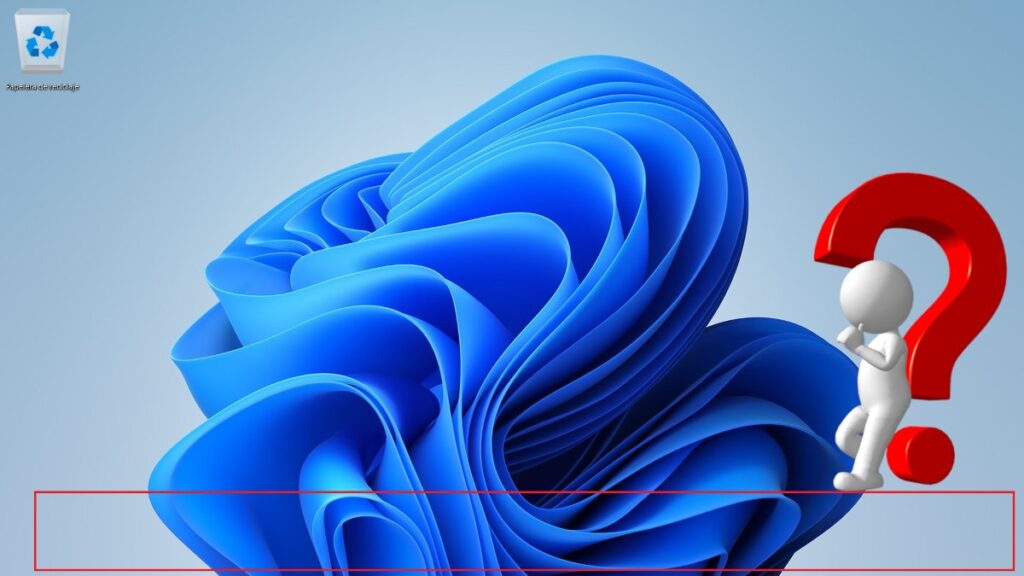
Hay veces que el sistema simplemente se queda pillado y necesita un empujón. Un truco muy útil que mucha gente desconoce es presionar Windows + Ctrl + Mayús + B. Esta secuencia de teclas sirve para reiniciar el controlador de gráficos al instante, lo que suele solucionar glitches visuales sin necesidad de apagar el PC.
Si notas que el botón de inicio reacciona pero los iconos han desaparecido, es probable que la barra de tareas desaparezca y explorer no reinicie correctamente. En este caso, lo ideal es abrir el Administrador de tareas y reiniciar el proceso del Explorador de Windows. Si nada de esto funciona, el clásico reinicio del dispositivo (Apagado > Inicio) sigue siendo una herramienta fiable para limpiar la memoria temporal.
Configuración avanzada de la barra de tareas en Windows
En versiones más modernas como Windows 11, la gestión de las pantallas ha cambiado un poco. Si la barra aparece pero se desordena o no muestra lo que debería, ve a Configuración > Personalización > Barra de tareas. Busca la sección de comportamientos y asegúrate de que la opción Mostrar mi barra de tareas en todos los monitores esté activada.
Un pequeño truco para forzar que la barra se sincronice es cambiar el ajuste de «Todas las barras de tareas» a otra opción cualquiera y luego volver a ponerlo como estaba. Esto obliga al sistema a refrescar la disposición de los iconos y suele corregir esos errores molestos donde las aplicaciones no coinciden entre pantallas. Si quieres que el segundo monitor sea el principal, ve a Sistema > Pantalla, selecciona el monitor correspondiente y marca la casilla de pantalla predeterminada.
Solución de problemas con los controladores de vídeo
Cuando el problema es recurrente tras una actualización, es muy probable que el controlador de la tarjeta gráfica esté corrupto. Para solucionarlo, entra en el Administrador de dispositivos, despliega el apartado de Adaptadores de pantalla y haz clic derecho sobre tu tarjeta. Si has actualizado recientemente, prueba a seleccionar Revertir al controlador anterior.
Si eso no sirve, lo mejor es hacer una limpieza total. Selecciona Desinstalar dispositivo, marca la casilla de eliminar el software del controlador y reinicia el ordenador. Al volver a encenderlo, regresa al Administrador de dispositivos y selecciona Actualizar controlador para que Windows busque la versión más estable y compatible automáticamente.
Para resolver este problema, es fundamental revisar que la proyección esté en modo extender, verificar la integridad de los cables y adaptadores, y utilizar comandos de teclado para reiniciar la gráfica. Si el fallo persiste, ajustar los comportamientos de la barra de tareas en la configuración de personalización o reinstalar completamente los controladores de la tarjeta de vídeo suele devolver la normalidad a la configuración de múltiples pantallas.

Apasionado de la tecnología desde pequeñito. Me encanta estar a la última en el sector y sobre todo, comunicarlo. Por eso me dedico a la comunicación en webs de tecnología y videojuegos desde hace ya muchos años. Podrás encontrarme escribiendo sobre Android, Windows, MacOS, iOS, Nintendo o cualquier otro tema relacionado que se te pase por la cabeza.